
Sprawdź dostęp do list i czatów
Dowiedz się, kto może zobaczyć pracę, dodawać członków, opuszczać listy i usuwać dostęp.
Zrzuty ekranu przedstawiają aplikację na macOS.
Zrzuty ekranu w wersji mobilnej pochodzą z iPhone’a.
W tym poradniku
Kto widzi listę lub czat?
Lista lub czat bez dodatkowych członków jest dostępny dla osoby, która go utworzyła. Członkowie listy widzą jej zadania, podzadania, notatki, komentarze i załączniki. Członkowie czatu widzą rozmowę grupową i jej pliki. Każda lista i czat mają własny skład.
Sprawdź, kto ma dostęp
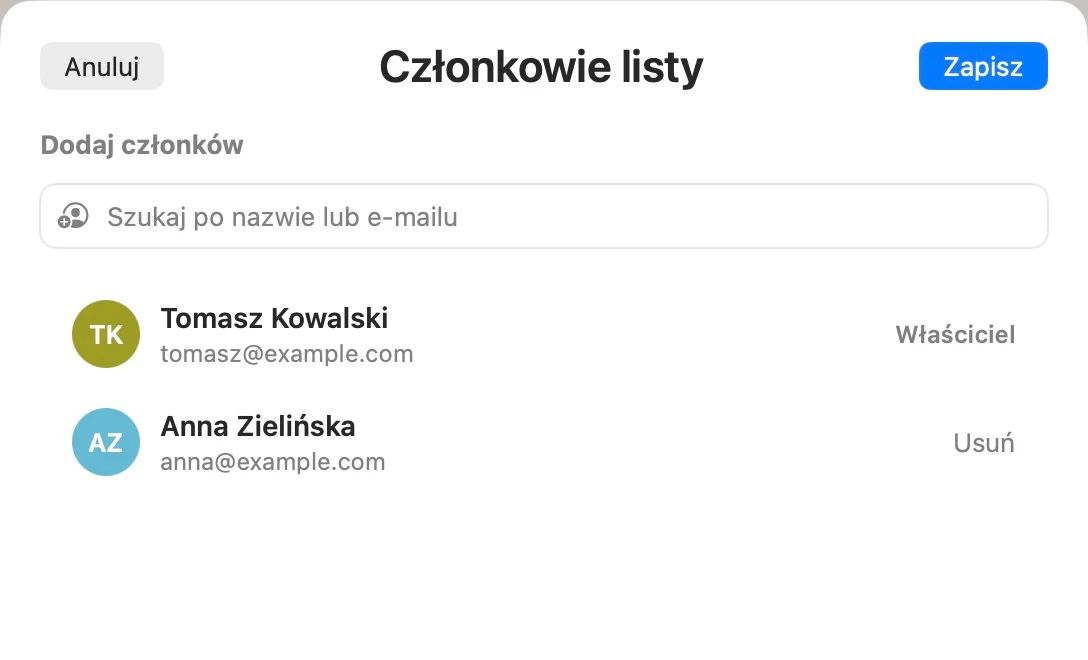
Otwórz listę lub czat. W macOS użyj ikony osób Zarządzaj członkami. W przeglądarce i Windows użyj udostępniania listy lub ikony osób w czacie. Właściciel jest oznaczony jako Właściciel.
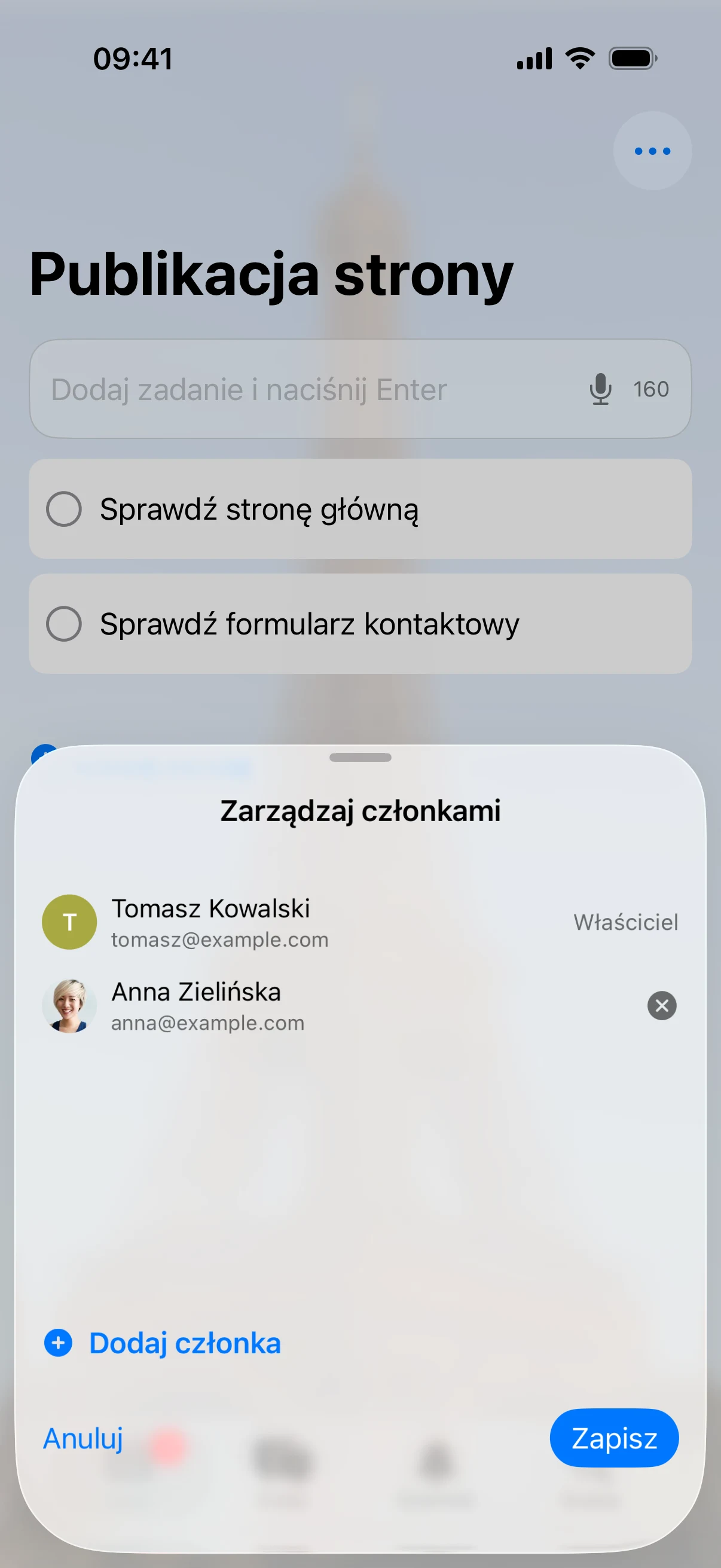
W liście stuknij … → Zarządzaj członkami. W czacie stuknij jego nazwę u góry. Aby edytować skład czatu, wybierz Zarządzaj członkami.
Co mogą robić członkowie?
Członkowie listy mogą tworzyć, zmieniać, kończyć i usuwać zadania, porządkować sekcje oraz uczestniczyć w rozmowach przy zadaniach. Dodanie lub usunięcie zadania pojawia się w Dzienniku innych członków. Członkowie czatu mogą wysyłać wiadomości i załączniki. Przypisanie zadania nie zmienia dostępu do niego. Właściciel ma też możliwość usunięcia całej listy lub czatu.
Foldery, kontakty i skopiowane linki
Folder porządkuje listy. Przeniesienie listy do folderu lub z folderu nie zmienia jej członków. Kontakty zespołu mogą różnić się od członków konkretnej listy. Odbiorca skopiowanego linku do zadania potrzebuje dostępu do jego listy.
Powiązane listy i czaty
Dodanie osoby do listy nie dodaje jej automatycznie do czatu. Gdy dodajesz do czatu osobę bez dostępu do powiązanej listy, TaskPal prosi o zatwierdzenie dodania do obu. Przy zaproszeniu e-mail do powiązanego czatu obowiązują limity obu właścicieli, jeśli są różni. Pliki w komentarzach do zadania zajmują miejsce właściciela listy, a pliki w czacie zajmują miejsce właściciela czatu. Aby usunąć osobę z obu, usuń ją najpierw z czatu, potem z listy. Zobacz jak połączyć czat z listą.
Usuń osobę z listy lub czatu
Otwórz zarządzanie członkami, wybierz usunięcie przy danej osobie i zapisz zmianę. Po usunięciu członka listy jego zadania pozostają na liście, ale ich przypisania do tej osoby zostają wyczyszczone.
W liście stuknij … → Zarządzaj członkami. W czacie stuknij nazwę i Zarządzaj członkami. Stuknij przycisk usunięcia przy osobie, a następnie Zapisz.
Opuść listę lub czat albo usuń własne
Otwórz menu listy lub czatu na pasku bocznym. Jako członek wybierz opuszczenie, a jako właściciel możesz wybrać usunięcie. Opuszczenie czatu pozostawia dostęp do powiązanej listy. Przed usunięciem własnej listy odłącz ją od powiązanego czatu. Przeczytaj komunikat przed potwierdzeniem.
Przytrzymaj listę lub czat, aby otworzyć jego menu. Wybierz opuszczenie lub, jeśli jesteś właścicielem, usunięcie. Przed usunięciem powiązanej listy otwórz czat, stuknij nazwę i wybierz Odłącz listę.
