
Přístup k seznamům a chatům
Zjistěte, kdo může vidět vaši práci, co mohou členové dělat a jak někomu odebrat přístup.
Snímky z počítače ukazují TaskPal na Macu.
Mobilní snímky ukazují TaskPal na iPhonu.
V tomto návodu
Kdo seznam nebo chat vidí?
Seznam nebo chat bez dalších členů vidí jen jeho tvůrce. Členové seznamu vidí jeho úkoly, podúkoly, poznámky, komentáře a přílohy. Členové chatu vidí skupinovou konverzaci a její přílohy. Každý seznam a chat má vlastní členy.
Zjistěte, kdo má přístup
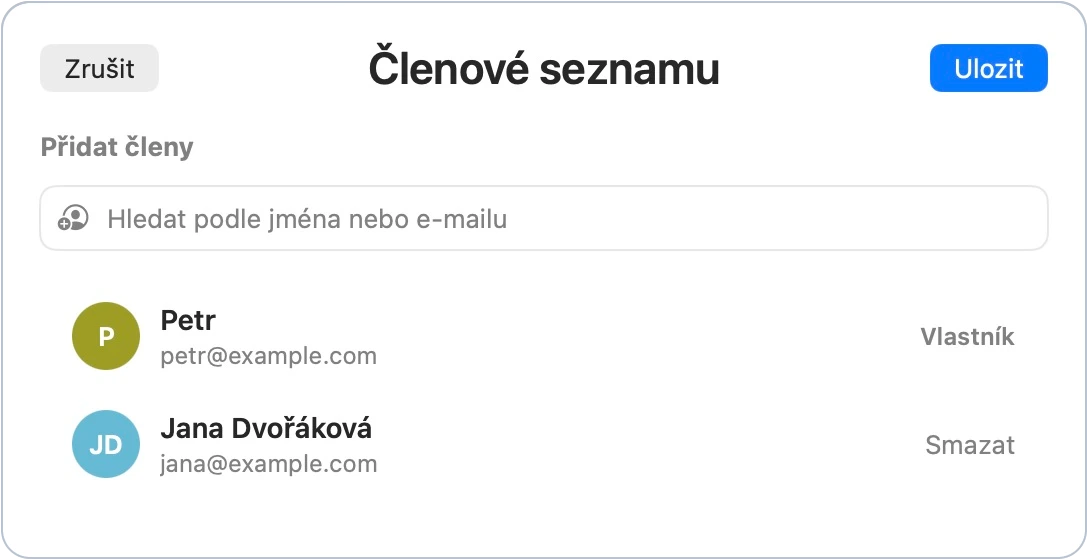
Otevřete seznam nebo chat. Na Macu použijte ikonu lidí Spravovat členy. Ve webové verzi a ve Windows použijte sdílení seznamu nebo ikonu lidí v chatu. V přehledu je označený vlastník.
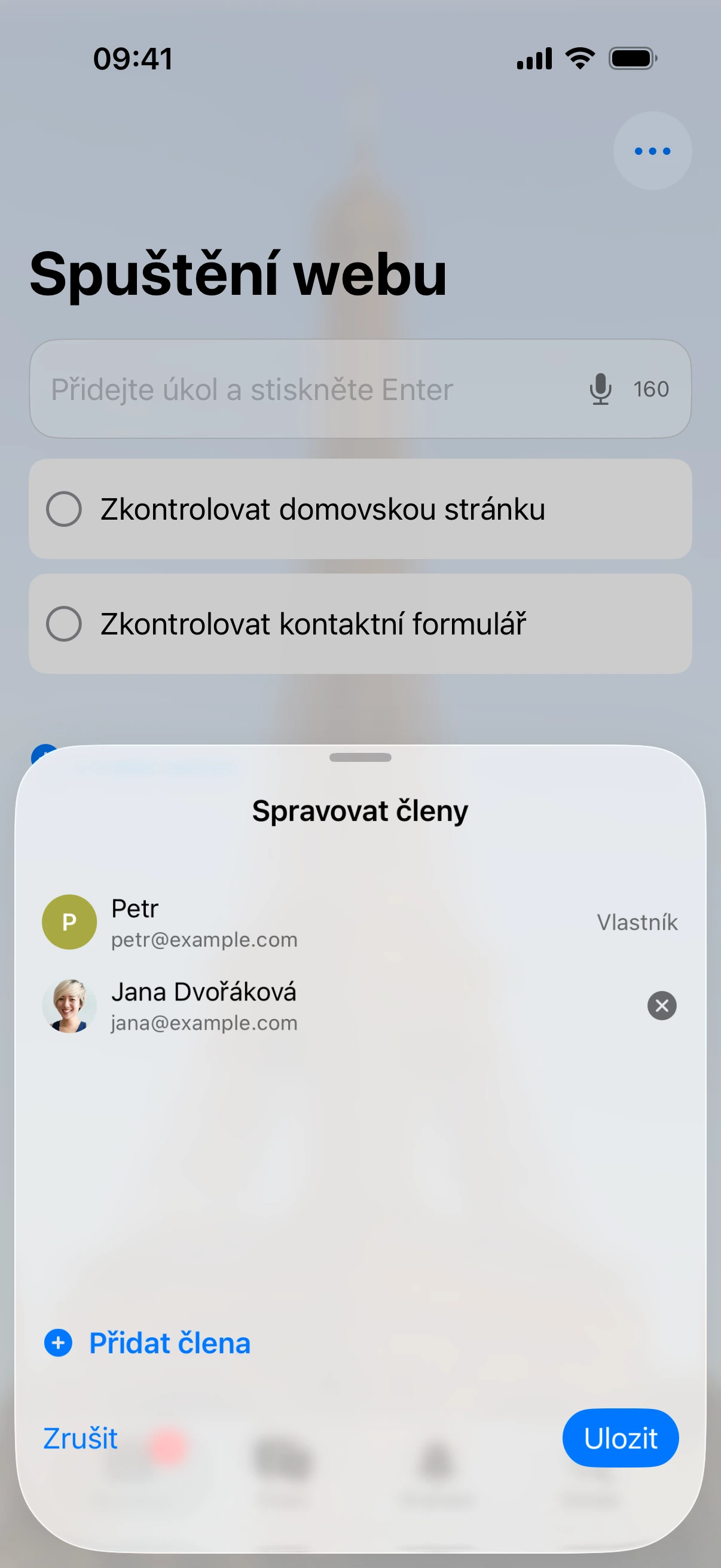
V seznamu klepněte na … → Spravovat členy. V chatu klepněte nahoře na jeho název. Chcete-li členy upravit, zvolte Spravovat členy.
Co mohou členové dělat?
Členové seznamu mohou vytvářet, upravovat, dokončovat a odstraňovat úkoly, organizovat sekce a psát komentáře. Přidání nebo odstranění úkolu uvidí ostatní členové v přehledu aktivity. Členové chatu mohou posílat zprávy a přílohy. Přiřazení úkolu nemění přístup. Vlastník může odstranit celý seznam nebo chat.
Složky, kontakty a odkazy
Přesun seznamu do složky nebo ze složky nemění jeho členy. Členové týmu a konkrétního seznamu se mohou lišit. K otevření odkazu na úkol potřebuje příjemce přístup k jeho seznamu.
Propojené seznamy a chaty
Přidání do seznamu automaticky nepřidá člověka do chatu. Když do chatu přidáváte někoho bez přístupu k propojenému seznamu, TaskPal vás požádá o potvrzení přístupu k oběma. Pokud má seznam a chat jiného vlastníka, u e-mailové pozvánky do propojeného chatu se uplatní limity obou vlastníků.
Přílohy v komentářích k úkolu zabírají místo vlastníkovi seznamu, přílohy v chatu vlastníkovi chatu. Chcete-li někoho odebrat z obou, odeberte ho nejprve z chatu a potom ze seznamu. Viz propojení chatu se seznamem.
Odeberte člena
Otevřete správu členů, u příslušné osoby zvolte odebrání a změnu uložte. Úkoly odebraného člena zůstanou v seznamu a jejich přiřazení se zruší.
V seznamu klepněte na … → Spravovat členy. V chatu klepněte na jeho název a vyberte Spravovat členy. Klepněte u příslušné osoby na odebrání a potom na Uložit.
Opusťte nebo odstraňte seznam či chat
Otevřete nabídku seznamu nebo chatu. Jako člen ho můžete opustit. Jako vlastník ho můžete odstranit. Po opuštění chatu máte dál přístup k propojenému seznamu. Pokud vás TaskPal při opouštění seznamu upozorní na propojený chat, opusťte nejdřív chat a pak seznam. Před odstraněním vlastního seznamu jeho propojení zrušte.
Podržte seznam nebo chat a zvolte opuštění nebo odstranění podle své role. Pokud vás TaskPal při opouštění seznamu upozorní na chat, opusťte nejdřív chat. Před odstraněním propojeného seznamu otevřete chat, klepněte na jeho název a zrušte propojení.
