
Połącz czat grupowy z listą
Połącz istniejący czat z listą, aby szybko przechodzić między zadaniami a rozmową.
Zrzuty ekranu przedstawiają aplikację na macOS.
Zrzuty ekranu w wersji mobilnej pochodzą z iPhone’a.
W tym poradniku
Zanim połączysz
Musisz mieć dostęp do listy i czatu. Utwórz je wcześniej. Wybierz zwykłą listę, ponieważ Skrzynka odbiorcza nie jest dostępna w tym miejscu. Listę można połączyć z jednym czatem, a czat z jedną listą.
Połącz czat z listą
- Otwórz czat grupowy w widoku Czaty.
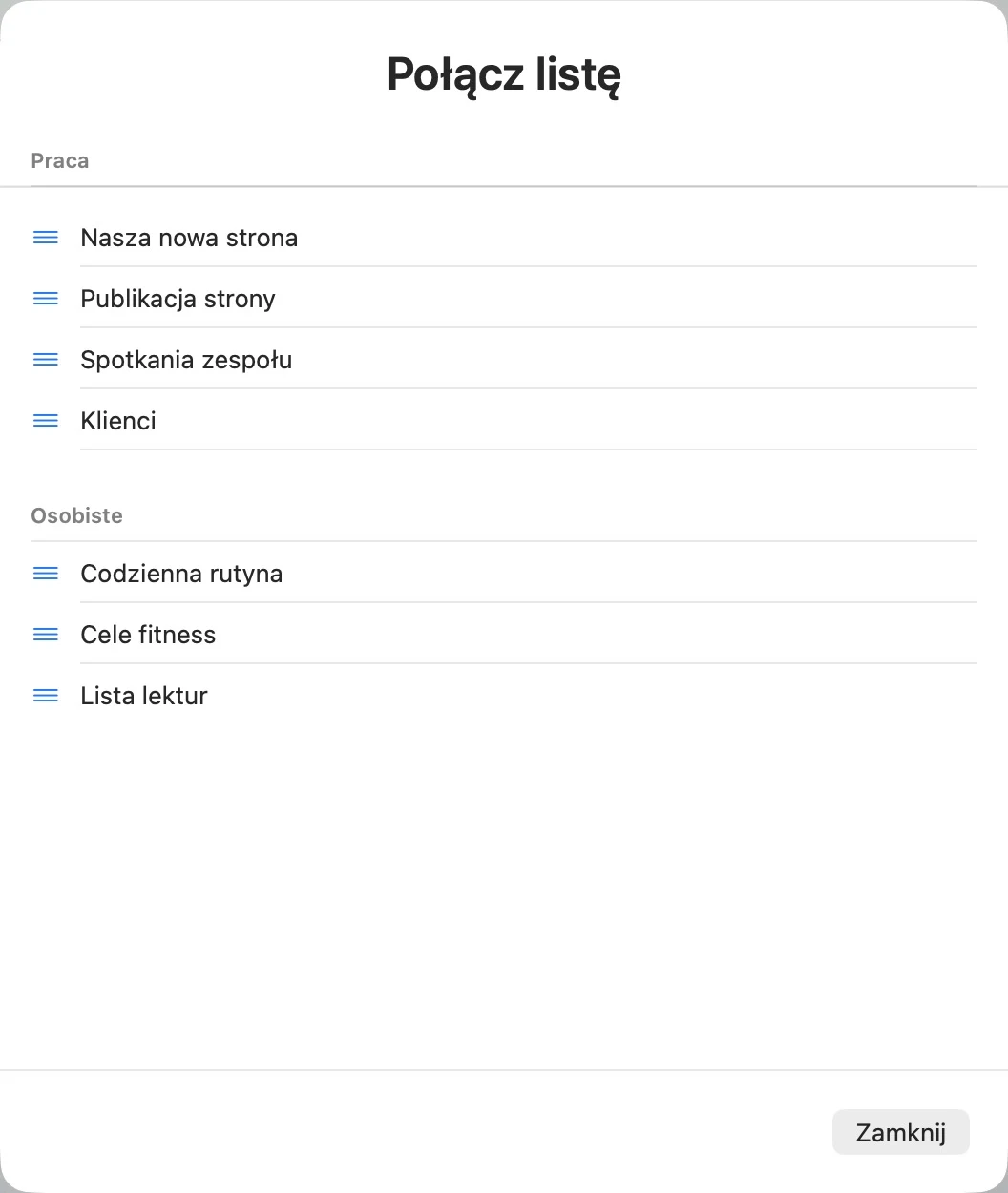
- Kliknij ikonę łańcucha obok nagłówka i wybierz listę.
- Jeśli część członków nie ma dostępu do listy, przeczytaj komunikat i zatwierdź lub anuluj. Zatwierdzenie daje tym osobom dostęp do zadań, notatek, komentarzy i plików.
Powiązana lista pojawi się obok rozmowy. Zobacz zasady dostępu.
- Stuknij Czaty i otwórz rozmowę.
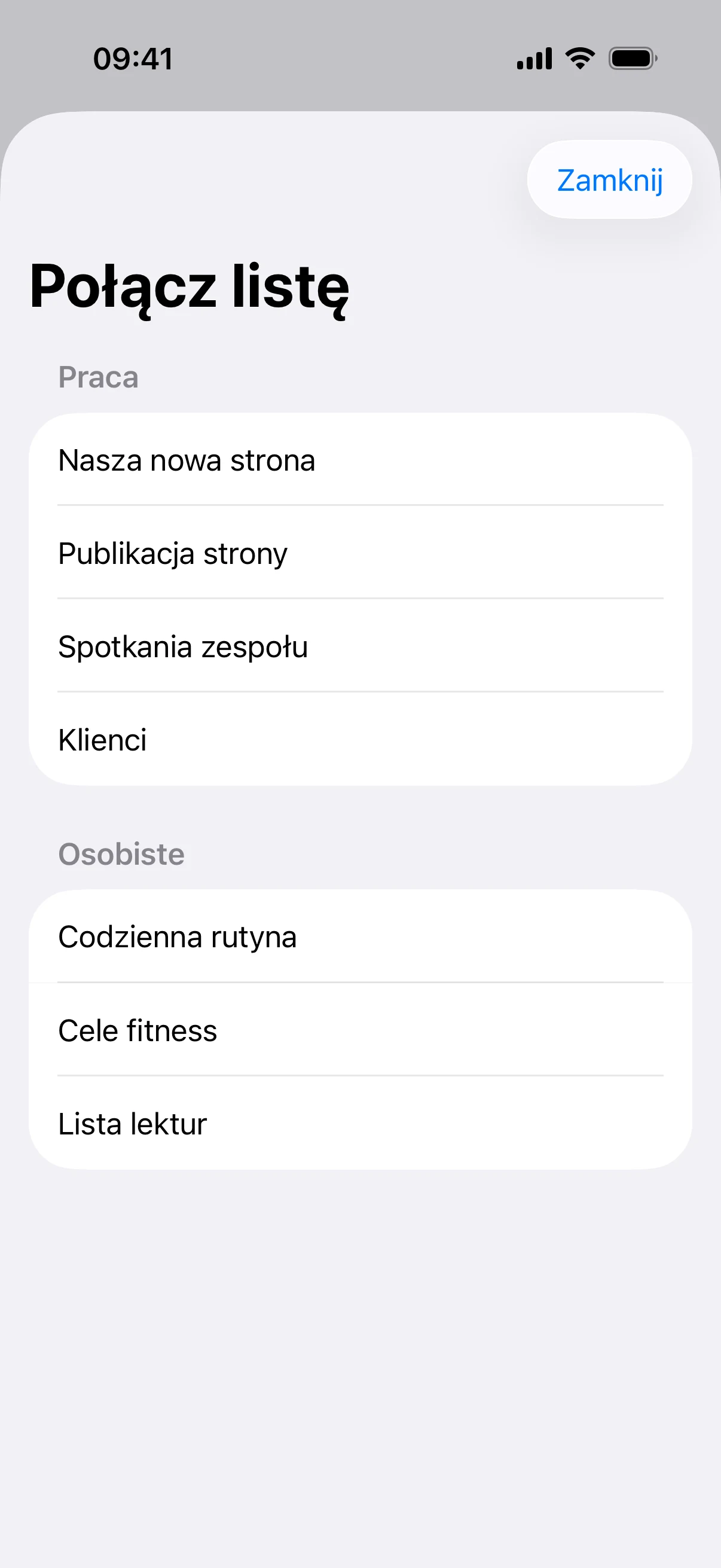
- Stuknij nazwę czatu, a następnie Połącz listę.
- Wybierz listę. Jeśli aplikacja poprosi o przyznanie dostępu, przeczytaj komunikat przed zatwierdzeniem.
Pracuj z powiązaną listą
Zadania i członkowie są ci sami jak w widoku Listy. Zmiany zobaczą członkowie listy. Wiadomości z czatu grupowego pozostają w czacie. Dyskusję o konkretnym zadaniu prowadź w jego komentarzach.
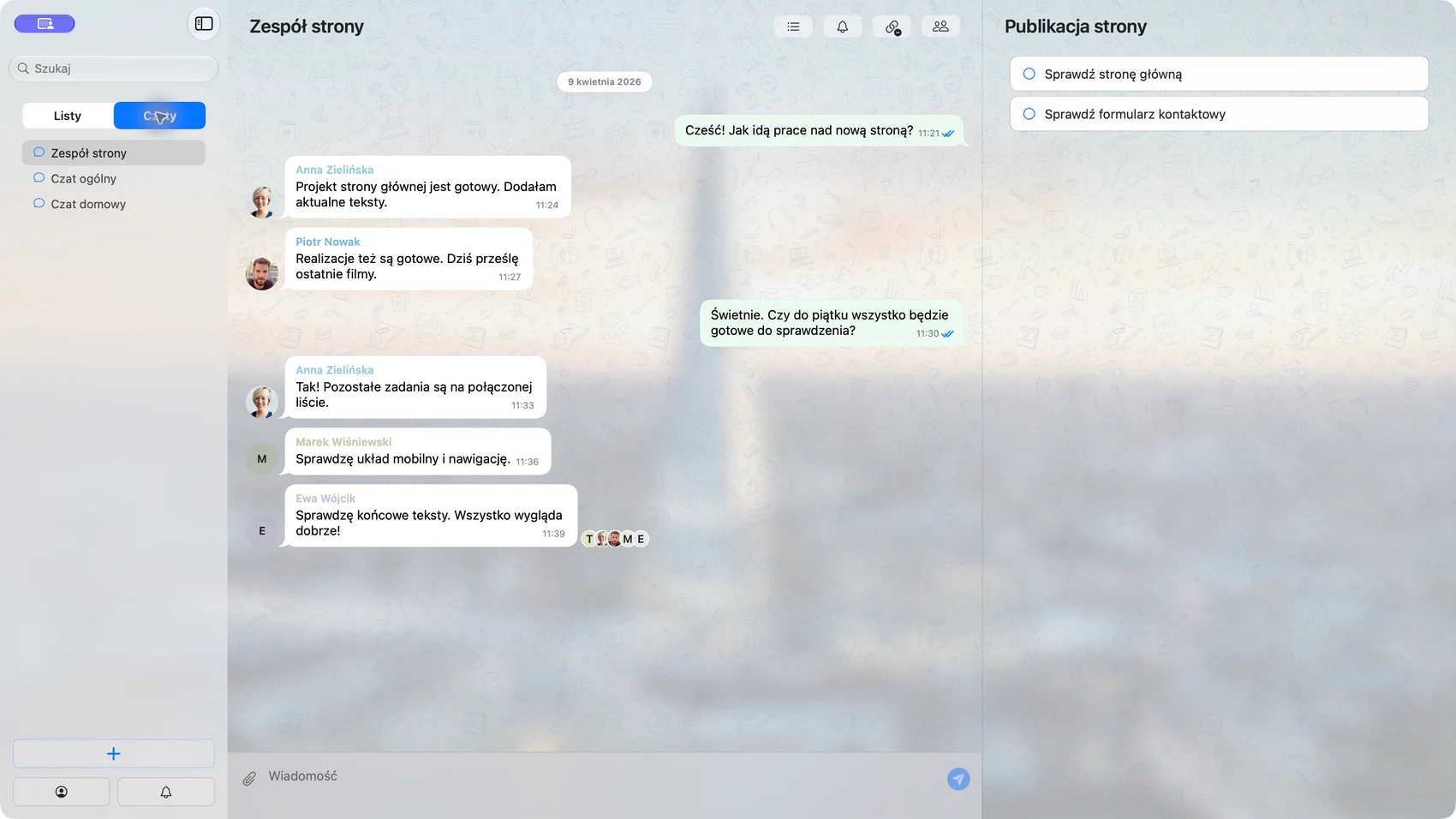
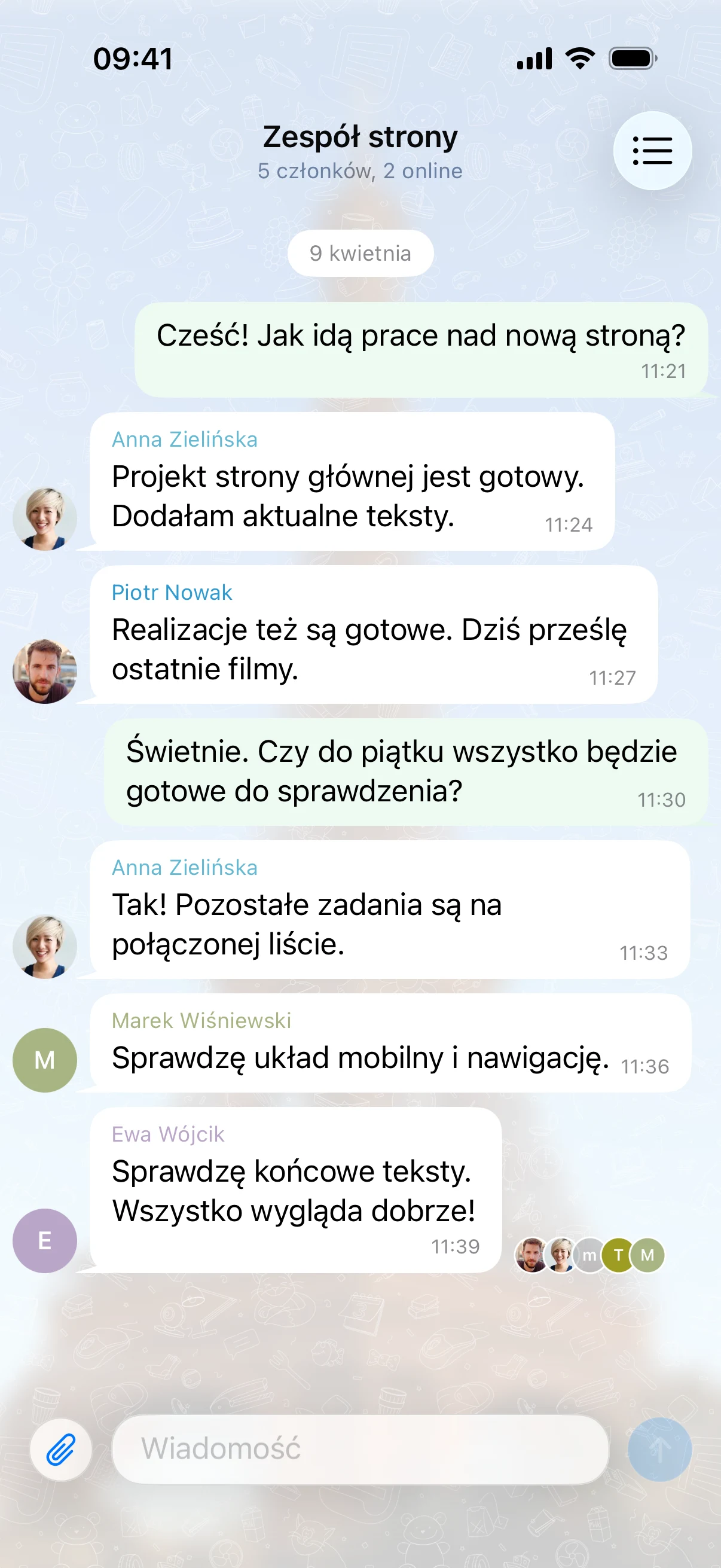
Stuknij ikonę listy u góry czatu, aby otworzyć powiązane zadania. Stuknij ikonę czatu w nagłówku listy, aby wrócić do rozmowy.
Odłącz listę lub zmień powiązanie
Otwórz czat i użyj ikony łańcucha z minusem. Po odłączeniu lista, jej zadania, rozmowa i członkowie pozostają dostępni osobno. Jeśli chcesz użyć innej listy, odłącz obecną i wybierz następną.
Otwórz czat, stuknij jego nazwę i wybierz Odłącz listę. Aby wybrać inną listę, stuknij Połącz listę. Odłączenie dotyczy wszystkich użytkowników tego powiązania.
Gdy nie możesz połączyć listy
Jeśli lista nie pojawia się w wyborze, sprawdź, czy jesteś jej członkiem. Gdy jest już powiązana, wybierz inną listę lub uzgodnij odłączenie z użytkownikami obecnego czatu. Jeśli aplikacja pokazuje limit członków, poproś właściciela o pomoc.
