
Twórz zadania i podzadania oraz zarządzaj nimi
Dodawaj zadania, rozbijaj pracę na podzadania i porządkuj ją na listach.
Zrzuty ekranu przedstawiają aplikację na macOS.
Zrzuty ekranu w wersji mobilnej pochodzą z iPhone’a.
W tym poradniku
Zanim zaczniesz
Otwórz listę w widoku Listy. Jeśli jeszcze jej nie masz, utwórz listę.
Utwórz zadanie
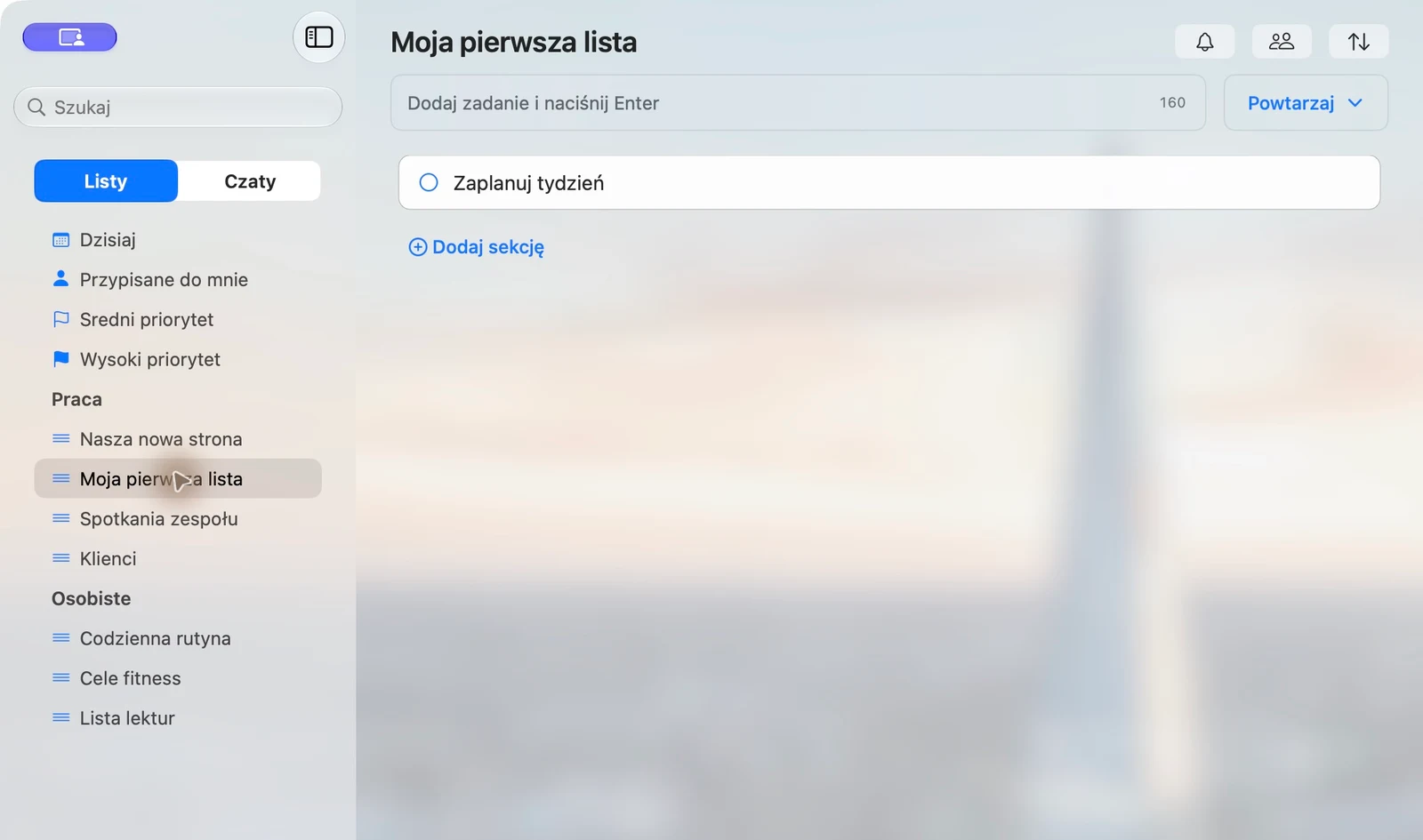
- Kliknij pole Dodaj zadanie i naciśnij Enter.
- Wpisz tytuł i naciśnij Enter.
Tytuł może mieć do 160 znaków.
- Stuknij pole Dodaj zadanie i naciśnij Enter.
- Wpisz tytuł i stuknij Gotowe na klawiaturze.
Tytuł może mieć do 160 znaków.
Edytuj tytuł i notatkę
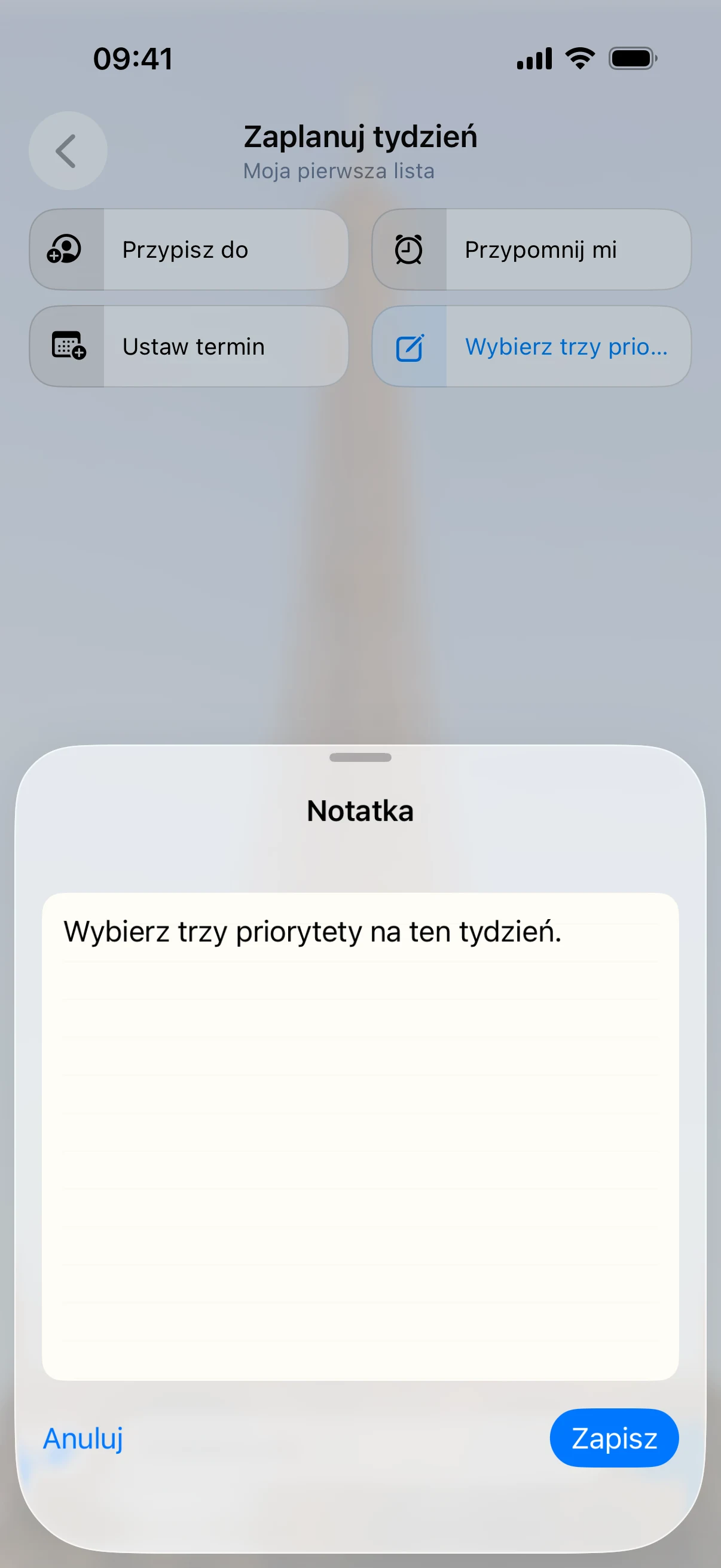
Otwórz menu zadania, wybierz zmianę nazwy, wpisz tytuł i naciśnij Enter. Aby edytować notatkę, otwórz zadanie i kliknij pole notatki. Kliknij poza polem, aby zapisać zmiany.
Przytrzymaj zadanie, aby zmienić jego nazwę. Aby edytować notatkę, otwórz zadanie i stuknij Dodaj notatkę lub istniejącą notatkę. Stuknij Zapisz.
Udostępnij link do zadania
Otwórz menu zadania i wybierz Kopiuj link. Wklej go w tytule, notatce lub komentarzu. TaskPal może wyświetlić nazwę zadania ze strzałką ↗. Otwórz link w TaskPal, aby przejść do zadania. Odbiorca potrzebuje dostępu do jego listy.
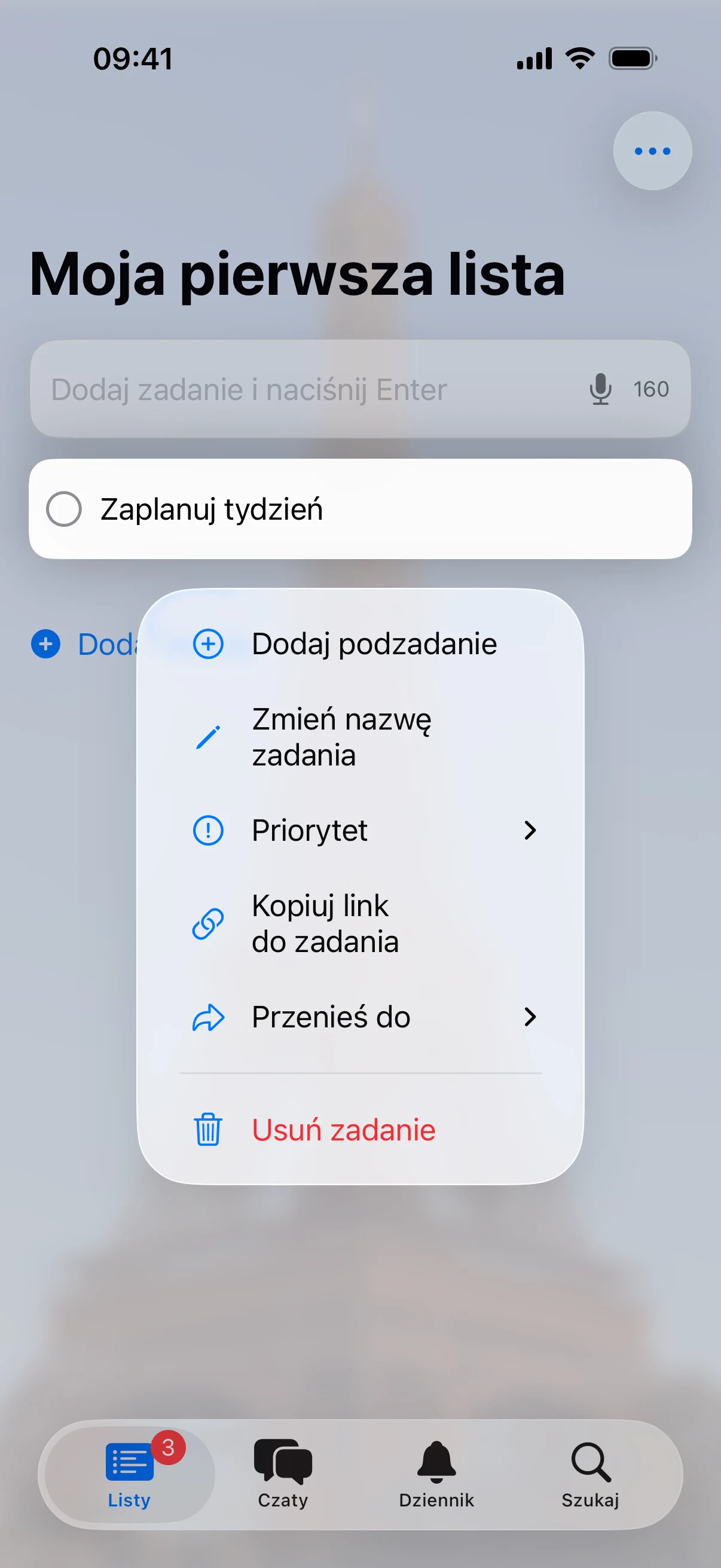
Przytrzymaj zadanie i wybierz Kopiuj link do zadania. Wklej adres w tytule, notatce lub komentarzu. Stuknij link, aby otworzyć zadanie. Odbiorca potrzebuje dostępu do jego listy.
Dodaj podzadanie
Najedź na zadanie i kliknij przycisk dodawania podzadania. Wpisz tytuł i naciśnij Enter. W macOS opcja dodawania podzadania jest również w menu pod prawym przyciskiem myszy.
Przytrzymaj aktywne zadanie i wybierz dodawanie podzadania. Wpisz tytuł w polu poniżej zadania i stuknij Gotowe na klawiaturze.
Ustaw priorytet
W menu zadania wybierz Priorytet i ustaw poziom. Widoki priorytetów pokazują aktywne zadania o wybranym poziomie. Zobacz widoki priorytetów.
Przenoś i sortuj zadania
Przeciągnij zadanie w nowe miejsce na liście lub do innej sekcji. Możesz też użyć menu Przenieś do i wskazać sekcję albo inną listę. Przeniesienie zadania nadrzędnego na inną listę obejmuje podzadania. Jeśli są załączniki, właściciel listy docelowej musi mieć wystarczająco dużo miejsca. W menu Sortuj według możesz uporządkować zadania według nazwy, daty utworzenia lub priorytetu.
Przytrzymaj zadanie i przeciągnij je w nowe miejsce lub do sekcji. Możesz też przytrzymać zadanie i użyć menu Przenieś do. Aby posortować listę, stuknij … → Sortuj według i wybierz nazwę, datę utworzenia lub priorytet.
Ukończ zadanie
Zaznacz kółko obok tytułu. Możesz później wyświetlić i ponownie otworzyć ukończone zadanie.
Usuń zadanie
Otwórz menu zadania lub podzadania i wybierz usunięcie. Potwierdź decyzję. Usunięcie zadania nadrzędnego usuwa jego podzadania. Aby zachować zapis pracy, oznacz zadanie jako ukończone.
