
Zugriff auf Listen und Chats verstehen
Finde heraus, wer deine Arbeit sehen kann, was Mitglieder tun können und wie du Zugriff entfernst.
Die Screenshots zeigen TaskPal auf dem Mac.
Die mobilen Screenshots zeigen TaskPal auf dem iPhone.
In dieser Anleitung
Wer sieht die Liste oder den Chat?
Eine Liste oder ein Chat ohne weitere Mitglieder ist nur für die Person zugänglich, die ihn angelegt hat. Listenmitglieder sehen Aufgaben, Unteraufgaben, Notizen, Kommentare und Anhänge der Liste. Chatmitglieder sehen das Gruppengespräch und seine Dateien. Jede Liste und jeder Chat hat eigene Mitglieder.
Prüfe, wer Zugriff hat
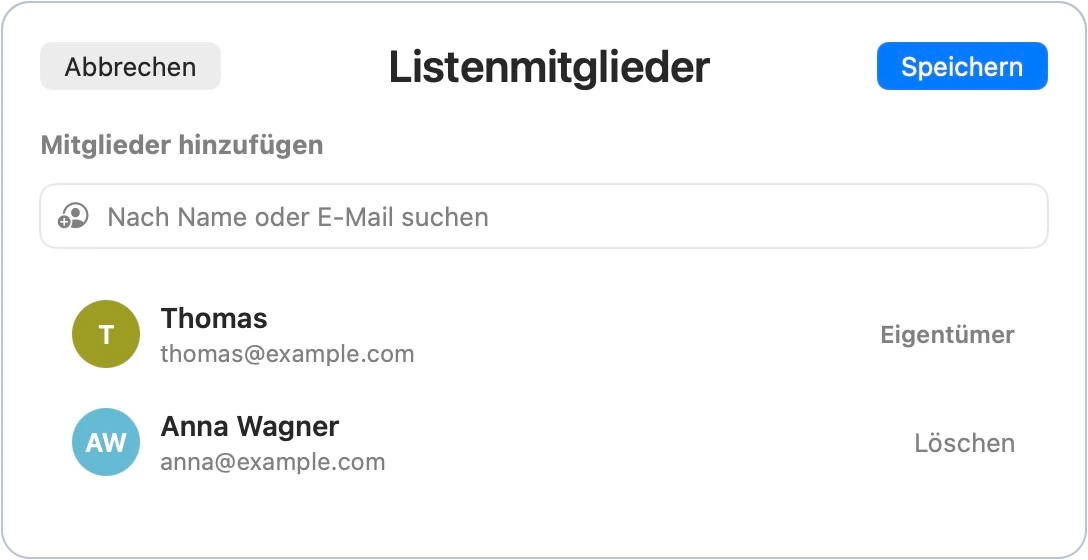
Öffne die Liste oder den Chat. Nutze auf dem Mac das Personensymbol Mitglieder verwalten. Wähle im Browser oder unter Windows die Freigabe der Liste oder das Personensymbol im Chat. Das Mitgliederfenster kennzeichnet den Eigentümer.
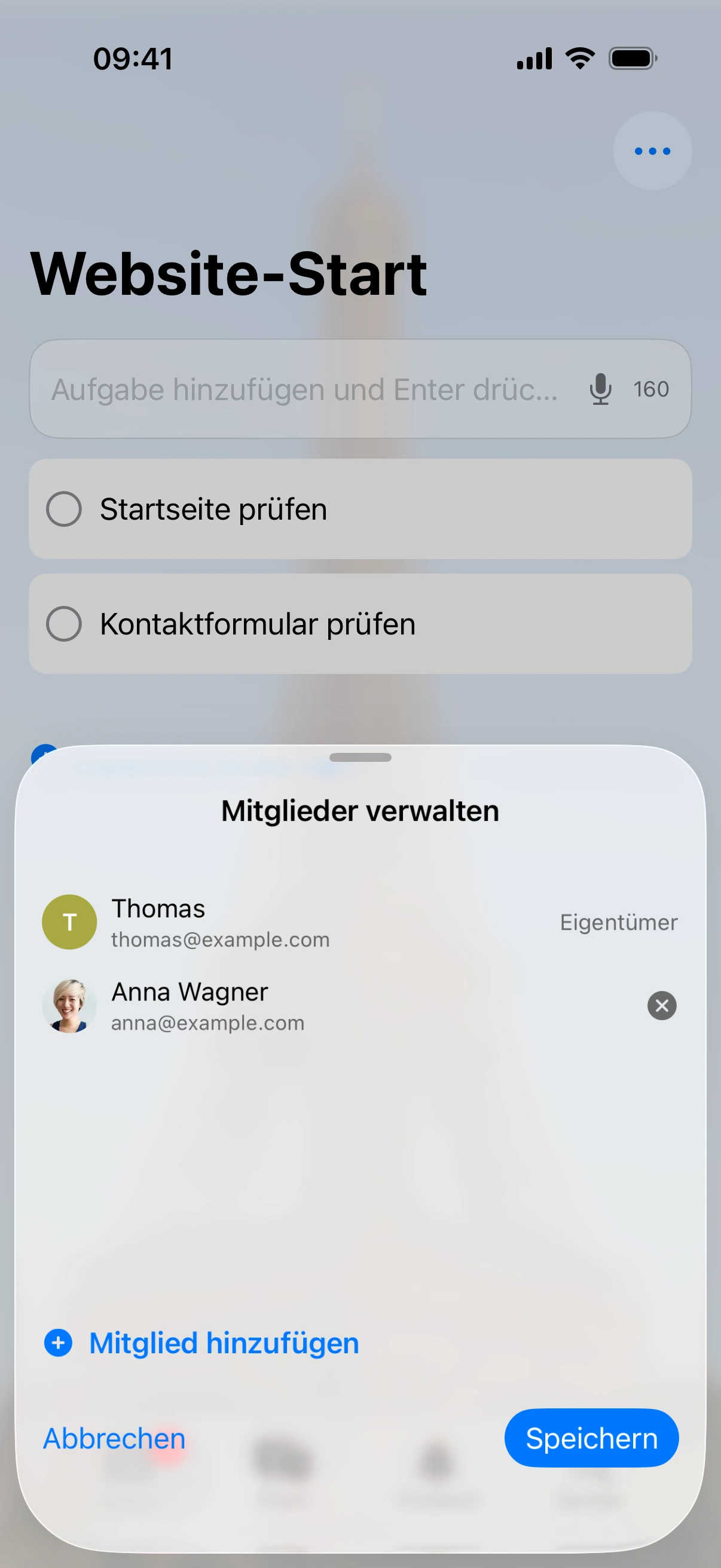
Tippe in einer Liste auf … → Mitglieder verwalten. Tippe in einem Chat oben auf seinen Namen. Zum Bearbeiten wähle Mitglieder verwalten.
Was dürfen Mitglieder tun?
Listenmitglieder können Aufgaben hinzufügen, bearbeiten, erledigen und löschen, Abschnitte organisieren und Aufgaben kommentieren. Andere Mitglieder sehen das Hinzufügen oder Löschen einer Aufgabe in ihrer Aktivitätsübersicht. Chatmitglieder können Nachrichten und Dateien senden. Die Zuweisung einer Aufgabe ändert ihren Zugriff nicht. Der Eigentümer kann die gesamte Liste oder den gesamten Chat löschen.
Ordner, Kontakte und Aufgabenlinks
Wenn du eine Liste in einen Ordner oder aus einem Ordner ziehst, ändert sich ihre Mitgliedschaft nicht. Teamkontakte und Mitglieder einer bestimmten Liste können sich unterscheiden. Wer einen kopierten Aufgabenlink öffnet, braucht Zugriff auf die Liste.
Verknüpfte Listen und Chats
Wenn du jemanden zur Liste hinzufügst, erhält die Person nicht automatisch Zugriff auf den Chat. Fügst du jemanden ohne Listenzugriff zum Chat hinzu, bittet dich TaskPal, den Zugriff auf beide zu bestätigen. Bei einer E-Mail-Einladung zu einem verknüpften Chat gelten bei verschiedenen Eigentümern die Limits beider Eigentümer.
Anhänge in Aufgabenkommentaren belegen Speicherplatz beim Listeneigentümer, Anhänge im Chat beim Chateigentümer. Soll jemand den Zugriff auf beide verlieren, entferne die Person zuerst aus dem Chat, dann aus der Liste. Siehe Gruppenchat mit einer Liste verknüpfen.
Entferne ein Mitglied
Öffne die Mitgliederverwaltung, wähle die Option zum Entfernen neben der Person und speichere. Wenn du ein Listenmitglied entfernst, bleiben seine Aufgaben in der Liste. Die Zuweisungen an diese Person werden aufgehoben.
Tippe in der Liste auf … → Mitglieder verwalten. Tippe im Chat auf seinen Namen und dann auf Mitglieder verwalten. Tippe neben der Person auf Entfernen und anschließend auf Speichern.
Verlasse oder lösche eine Liste oder einen Chat
Öffne das Menü der Liste oder des Chats in der Seitenleiste. Als Mitglied kannst du den Eintrag verlassen. Als Eigentümer kannst du ihn löschen. Wenn du einen Chat verlässt, behältst du den Zugriff auf die verknüpfte Liste. Wenn dich TaskPal beim Verlassen einer verknüpften Liste auf den Chat hinweist, verlasse zuerst den Chat und danach die Liste. Bevor du eine eigene verknüpfte Liste löschst, löse ihre Verknüpfung im Chat. Lies den Hinweis vor dem Bestätigen.
Halte die Liste oder den Chat gedrückt. Wähle im Menü die Option zum Verlassen oder, wenn du der Eigentümer bist, zum Löschen. Wenn TaskPal dich beim Verlassen der Liste auf den Chat hinweist, verlasse zuerst den Chat. Bevor du eine verknüpfte Liste löschst, öffne den Chat, tippe auf seinen Namen und wähle die Option zum Trennen der Liste.
