
Udostępniaj listy i czaty
Dodaj osoby do listy lub czatu grupowego albo zaproś je przez e-mail.
Zrzuty ekranu przedstawiają aplikację na macOS.
Zrzuty ekranu w wersji mobilnej pochodzą z iPhone’a.
W tym poradniku
Udostępnij istniejącą listę
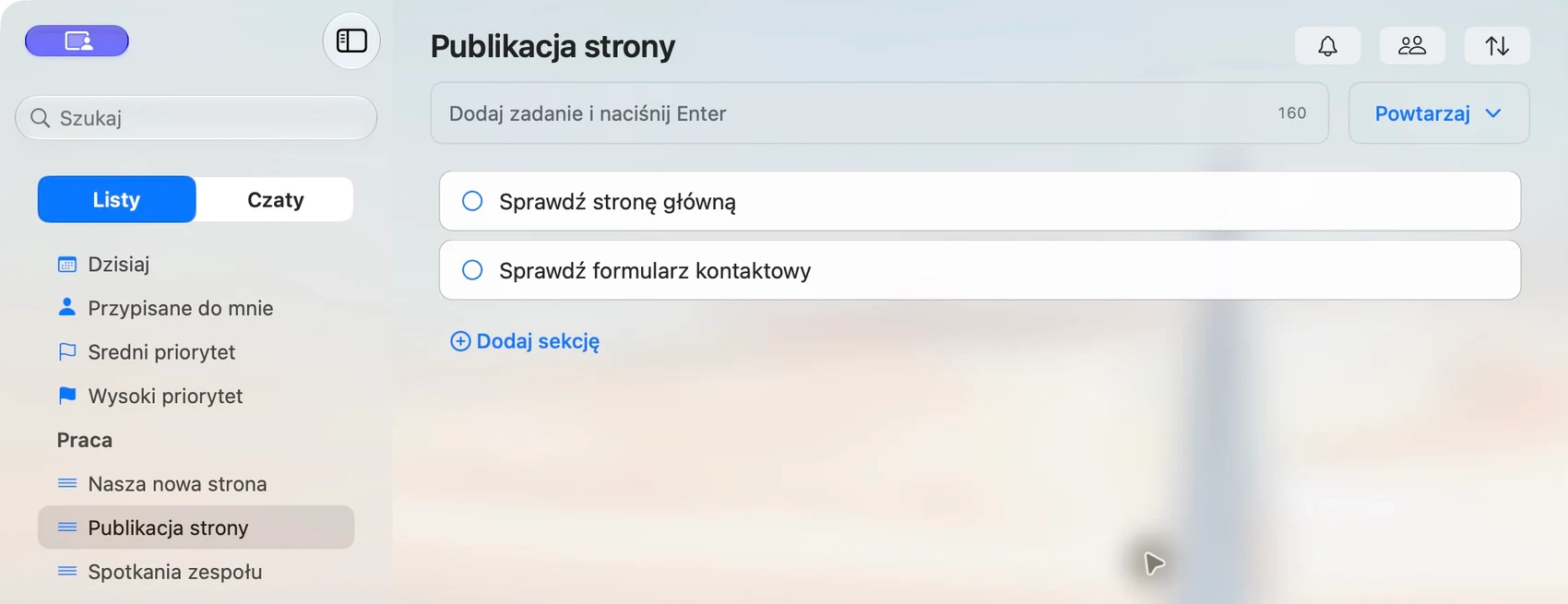
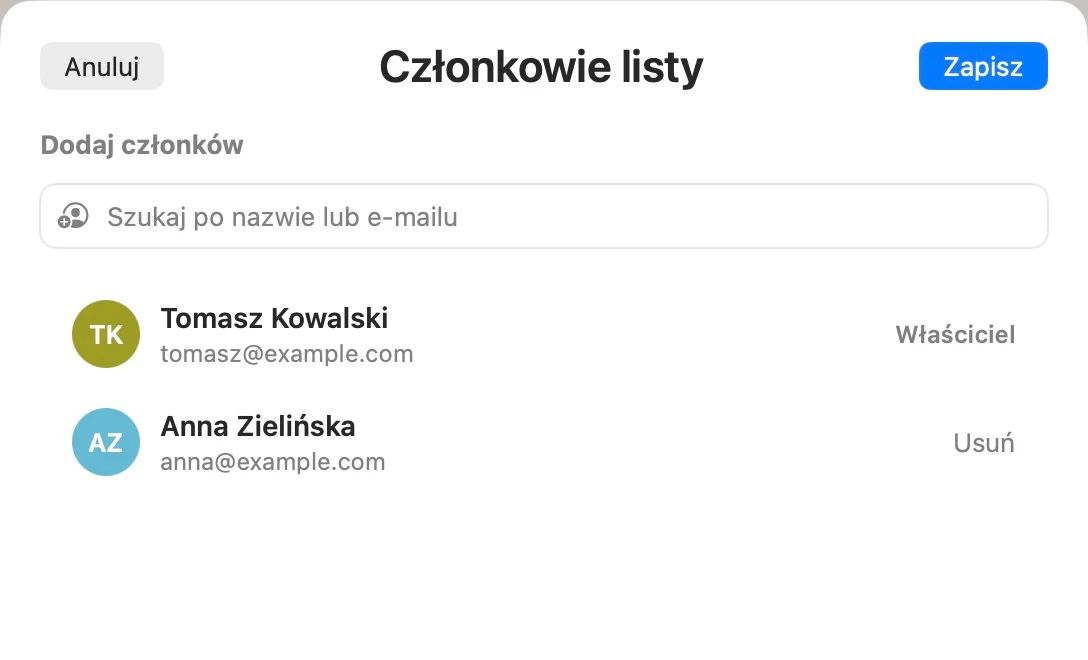
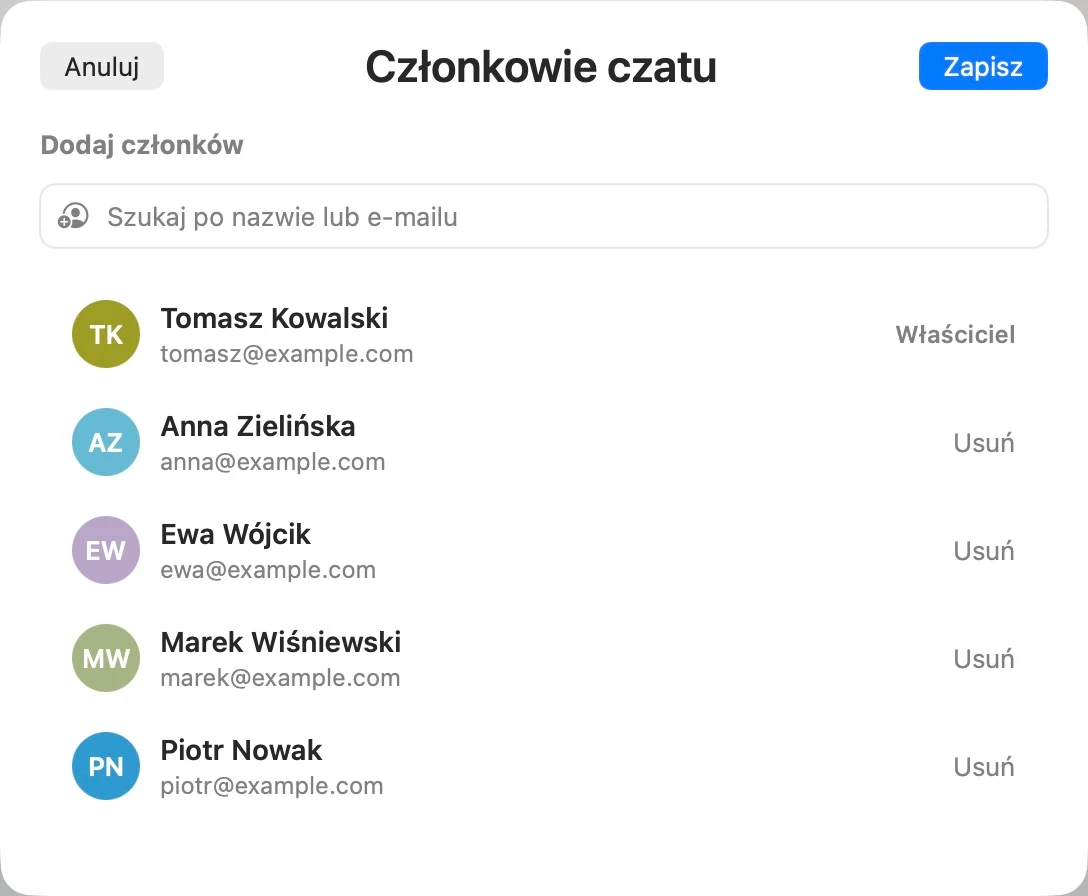
- Otwórz listę. W macOS kliknij ikonę osób Zarządzaj członkami. W przeglądarce i Windows wybierz udostępnianie.
- W sekcji dodawania członków wyszukaj osobę po nazwisku lub e-mailu.
- Kliknij Dodaj i zapisz zmiany.
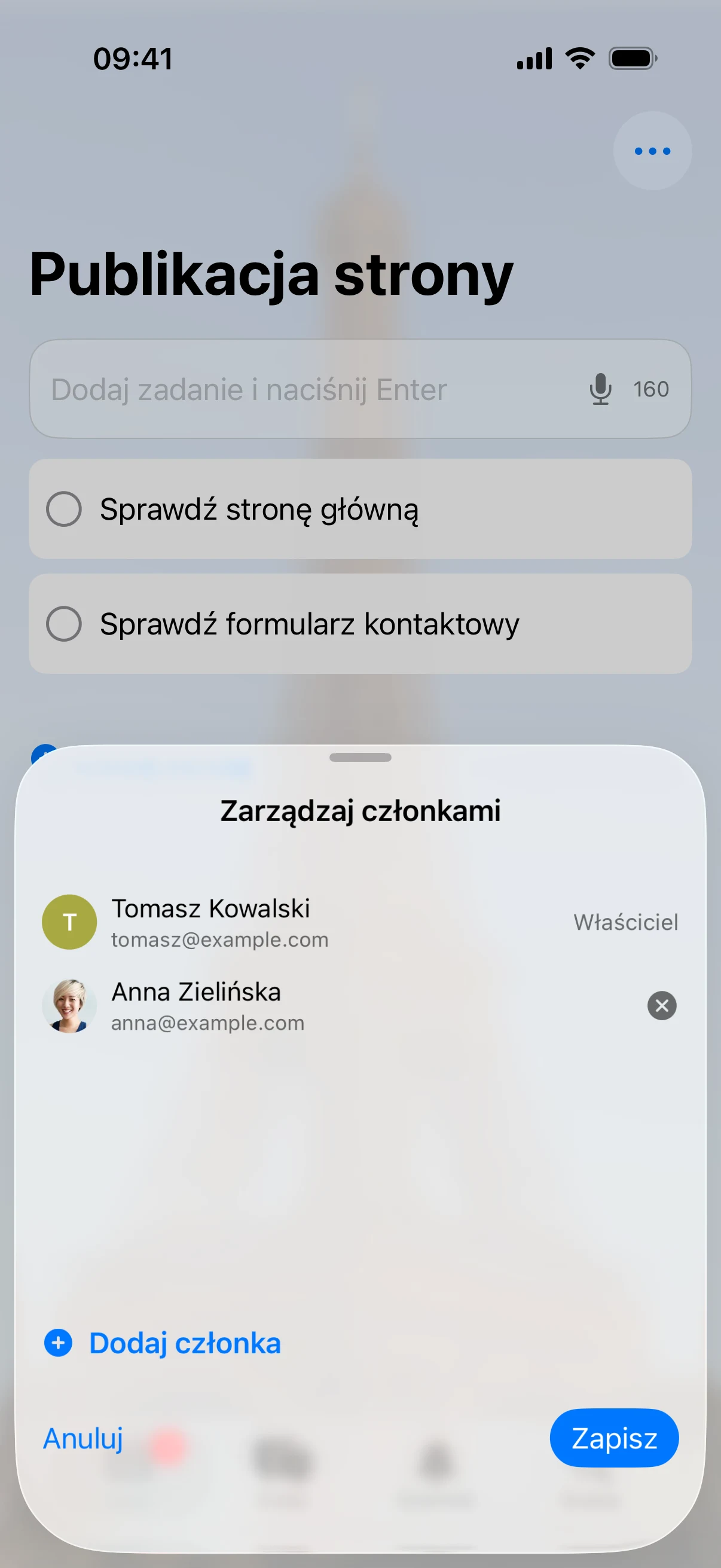
- Otwórz listę i stuknij … → Zarządzaj członkami.
- Stuknij Dodaj członka i wyszukaj osobę. Stuknij Dodaj przy właściwym koncie.
- Wróć do formularza i stuknij Zapisz.
Udostępnij czat grupowy
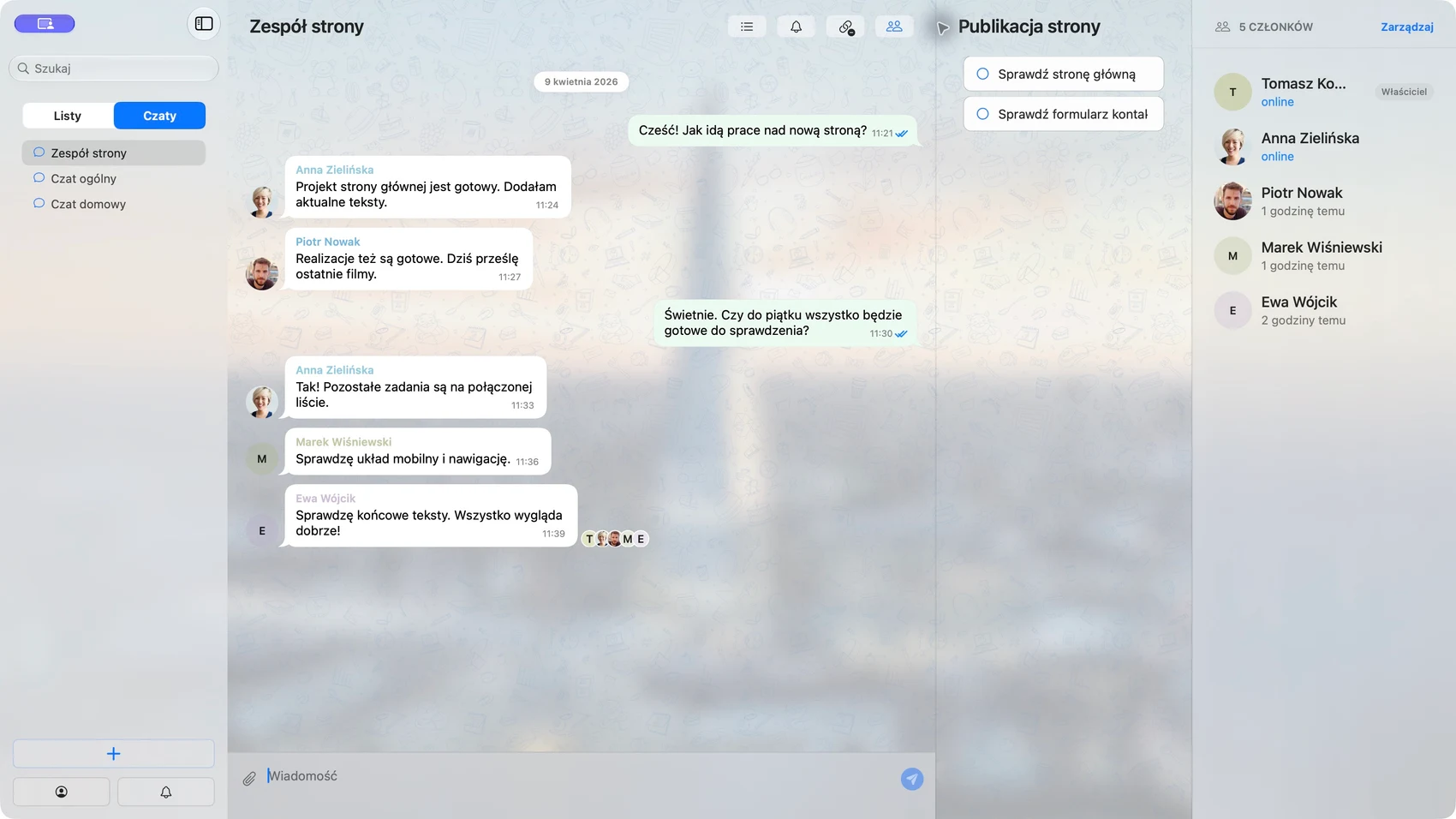
Otwórz czat i przejdź do jego członków za pomocą ikony osób. Otwórz zarządzanie członkami, wyszukaj osobę, dodaj ją i zapisz. Jeśli czat ma powiązaną listę, TaskPal może poprosić o zgodę na przyznanie dostępu również do tej listy. Zobacz zasady dostępu do powiązanych list i czatów.
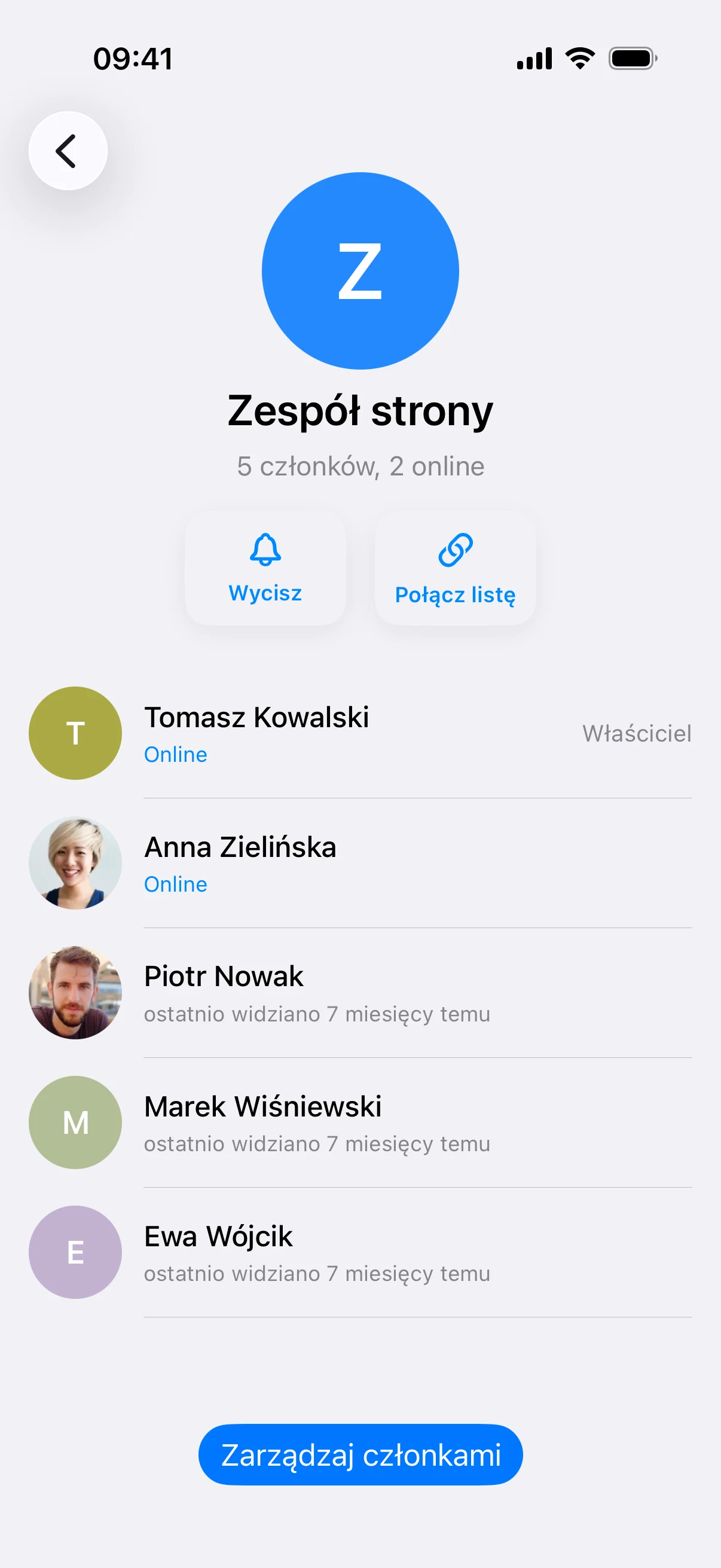
- Otwórz czat i stuknij jego nazwę u góry.
- Wybierz Zarządzaj członkami → Dodaj członka, wyszukaj osobę i stuknij Dodaj.
- Wróć do formularza i stuknij Zapisz.
Jeśli pojawi się komunikat o dostępie do powiązanej listy, przeczytaj go przed potwierdzeniem.
Zaproś osobę bez konta TaskPal
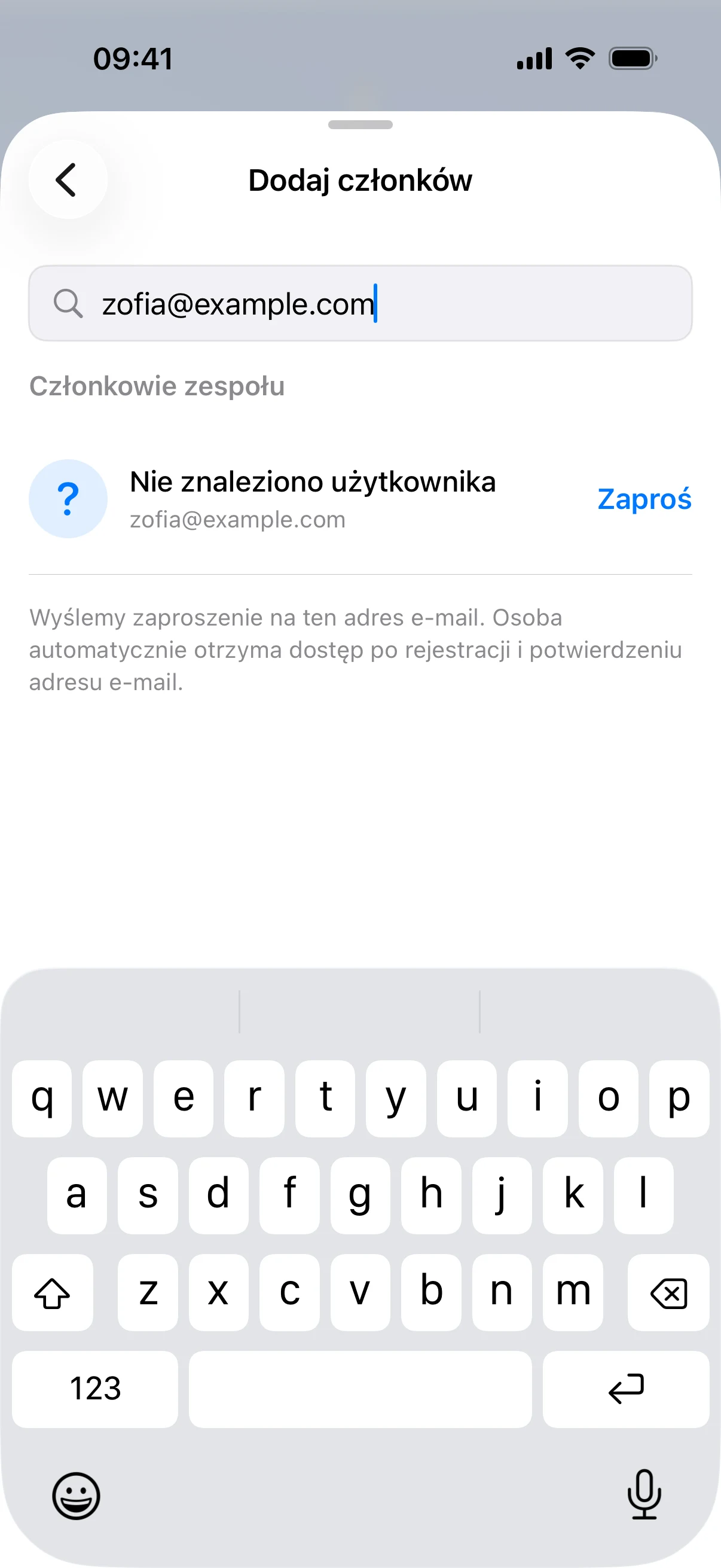
W formularzu członków wpisz pełny adres e-mail. Jeśli TaskPal nie znajdzie konta, wybierz Zaproś i poczekaj na potwierdzenie. W istniejącej liście lub czacie zaproszenie wysyła się od razu. Odbiorca ma siedem dni na rejestrację i potwierdzenie zaproszonego adresu. Jeśli zespół w międzyczasie się zapełni, osoba może utworzyć konto i wejść do aplikacji po zamknięciu ostrzeżenia, ale uzyska dostęp dopiero, gdy właściciel zwolni miejsce i doda ją do listy lub czatu.
W formularzu członków stuknij Dodaj członka i wpisz pełny adres e-mail. Jeśli nie ma takiego konta, stuknij Zaproś. Po wysłaniu zaproszenia nie trzeba stukać Zapisz. Odbiorca ma siedem dni na rejestrację na ten adres. Jeśli zespół w międzyczasie się zapełni, może utworzyć konto i zamknąć ostrzeżenie. Właściciel zespołu musi zwolnić miejsce i dodać tę osobę.
Gdy nie możesz dodać osoby
TaskPal sprawdza limit zespołu właściciela już podczas wybierania osób. Osoba, która już należy do tego zespołu, nie zajmuje drugiego miejsca. Jeśli zespół jest pełny, właściciel może sprawdzić opcje planu. Inni członkowie mogą poprosić właściciela o pomoc. Zobacz jak działa limit członków zespołu.
