
Porządkuj pracę za pomocą list, folderów i sekcji
Twórz listy, grupuj je w folderach i dziel zadania na sekcje.
Zrzuty ekranu przedstawiają aplikację na macOS.
Zrzuty ekranu w wersji mobilnej pochodzą z iPhone’a.
W tym poradniku
Wybierz strukturę
Lista zawiera zadania, folder grupuje listy, a sekcja porządkuje zadania w jednej liście. Lista może znajdować się poza folderem. Zacznij od listy i dodaj foldery lub sekcje, gdy będą potrzebne.
Utwórz folder
- Kliknij + u dołu paska bocznego i wybierz Folder.
- Wpisz nazwę, na przykład Praca, i kliknij Utwórz.
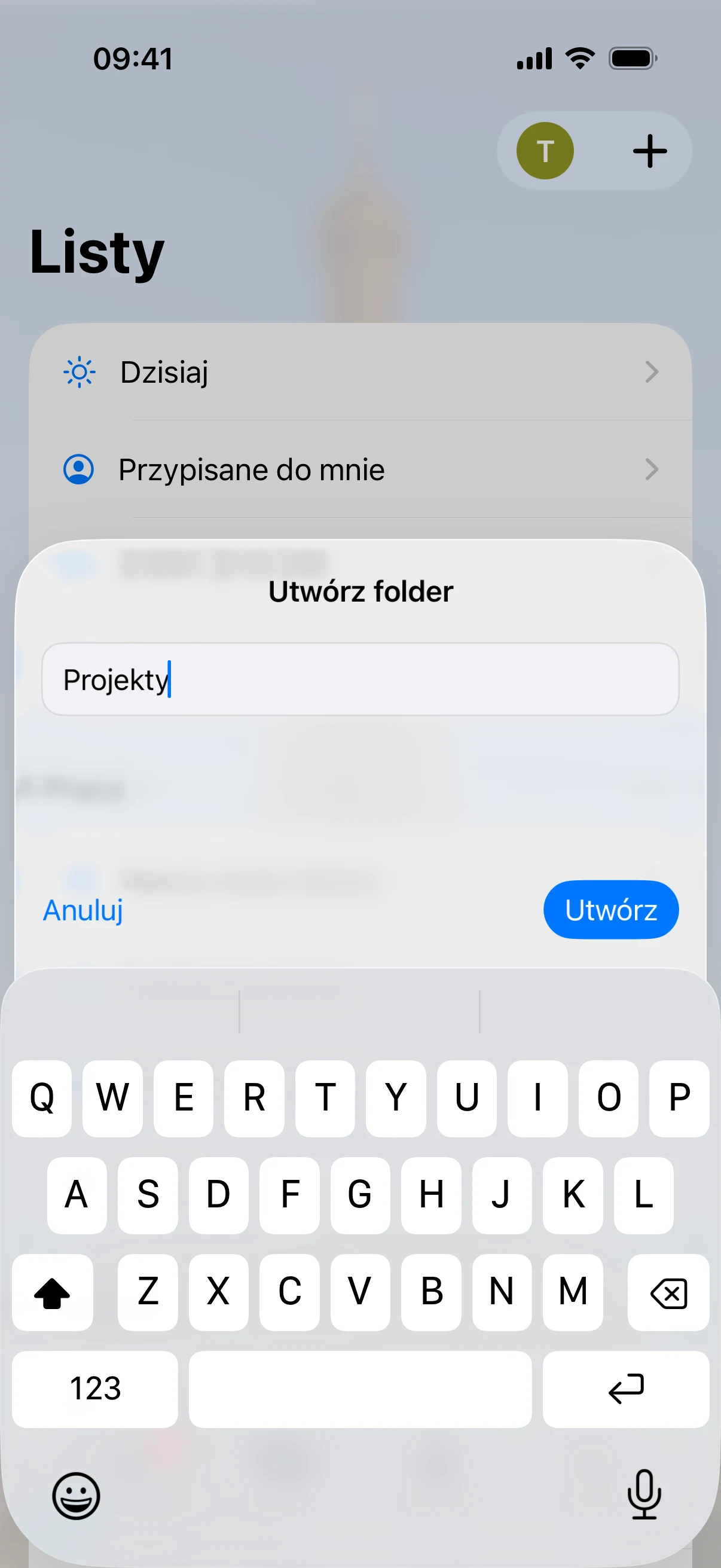
- W zakładce Listy stuknij + w prawym górnym rogu i wybierz Folder.
- Wpisz nazwę i stuknij Utwórz.
Utwórz listę
- Kliknij + i wybierz Lista.
- Wpisz nazwę, na przykład Publikacja strony. Jeśli lista ma być prywatna, pomiń dodawanie członków.
- Kliknij Utwórz i otwórz listę na pasku bocznym.
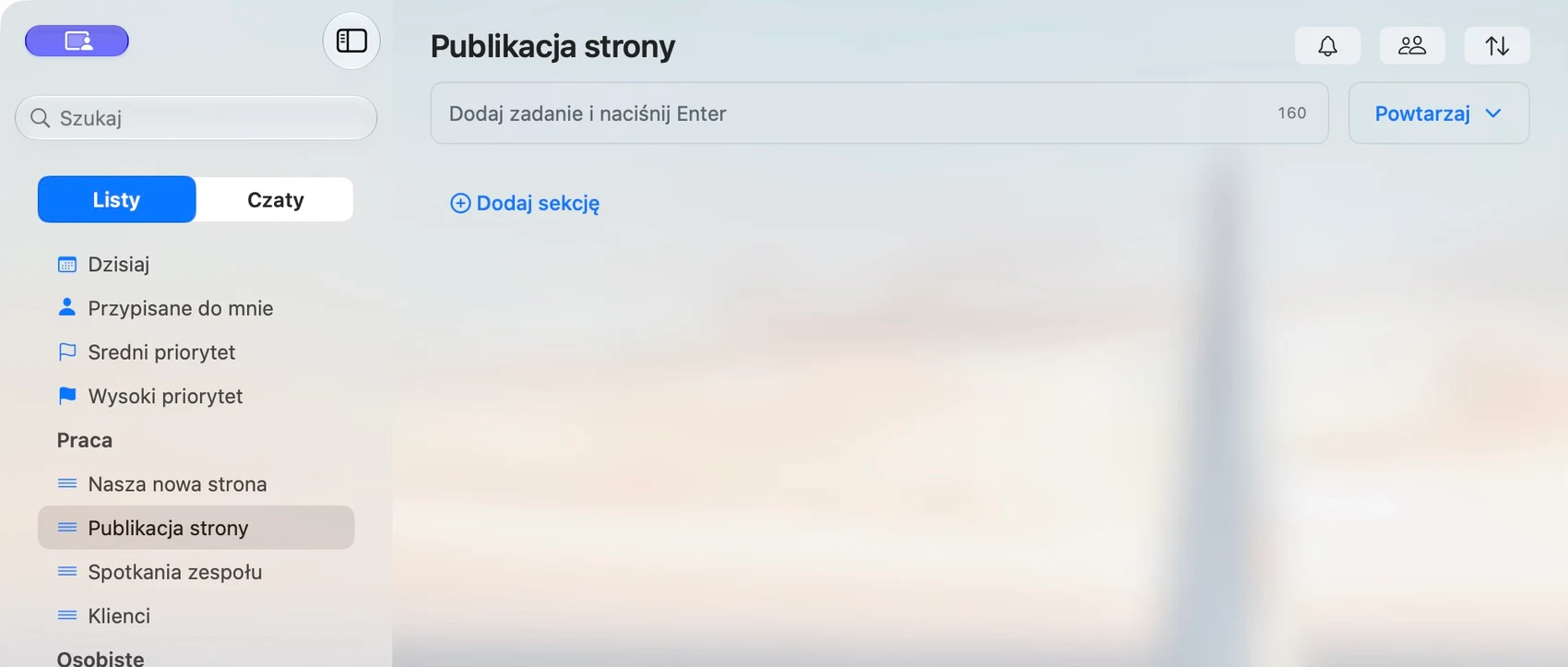
- Stuknij Listy → + → Lista.
- Podaj nazwę i stuknij Utwórz. Następnie otwórz listę.
Przenieś listę
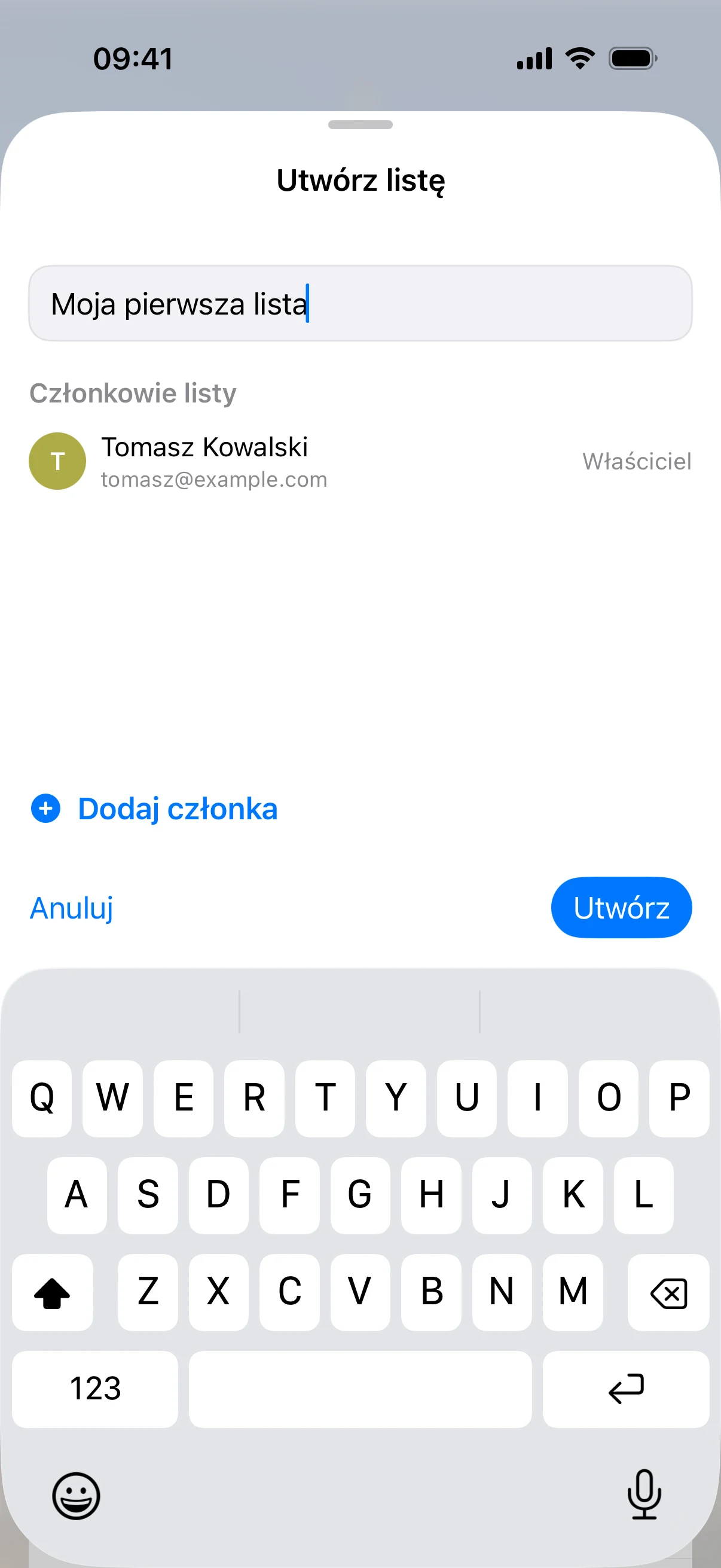
Przeciągnij listę do folderu docelowego na pasku bocznym. Aby wyjąć listę z folderu, przeciągnij ją w miejsce poza folderami. Możesz też otworzyć menu listy i wybrać przeniesienie do folderu lub pozostawienie listy bez folderu.
Przytrzymaj listę, aż się uniesie, i przeciągnij ją do wybranego folderu. Aby wyjąć ją z folderu, upuść ją nad folderami.
Utwórz sekcję
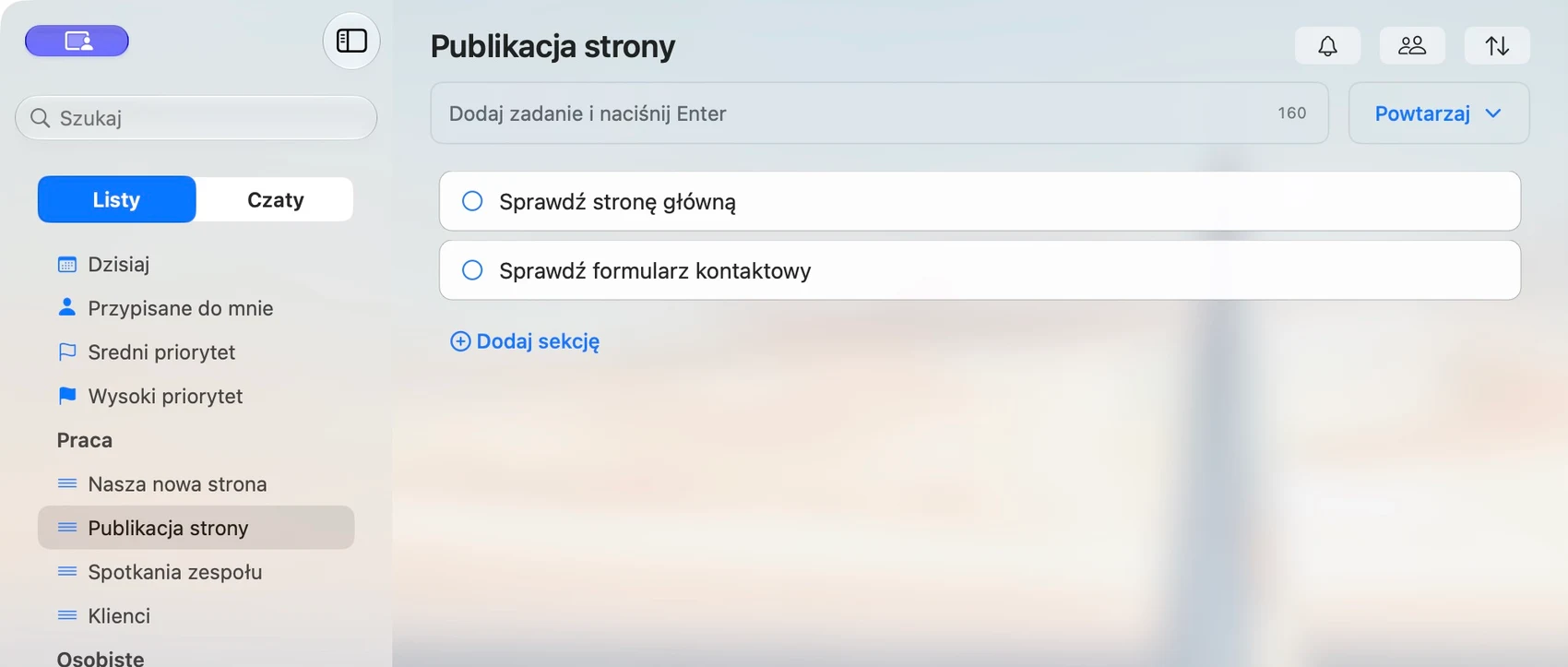
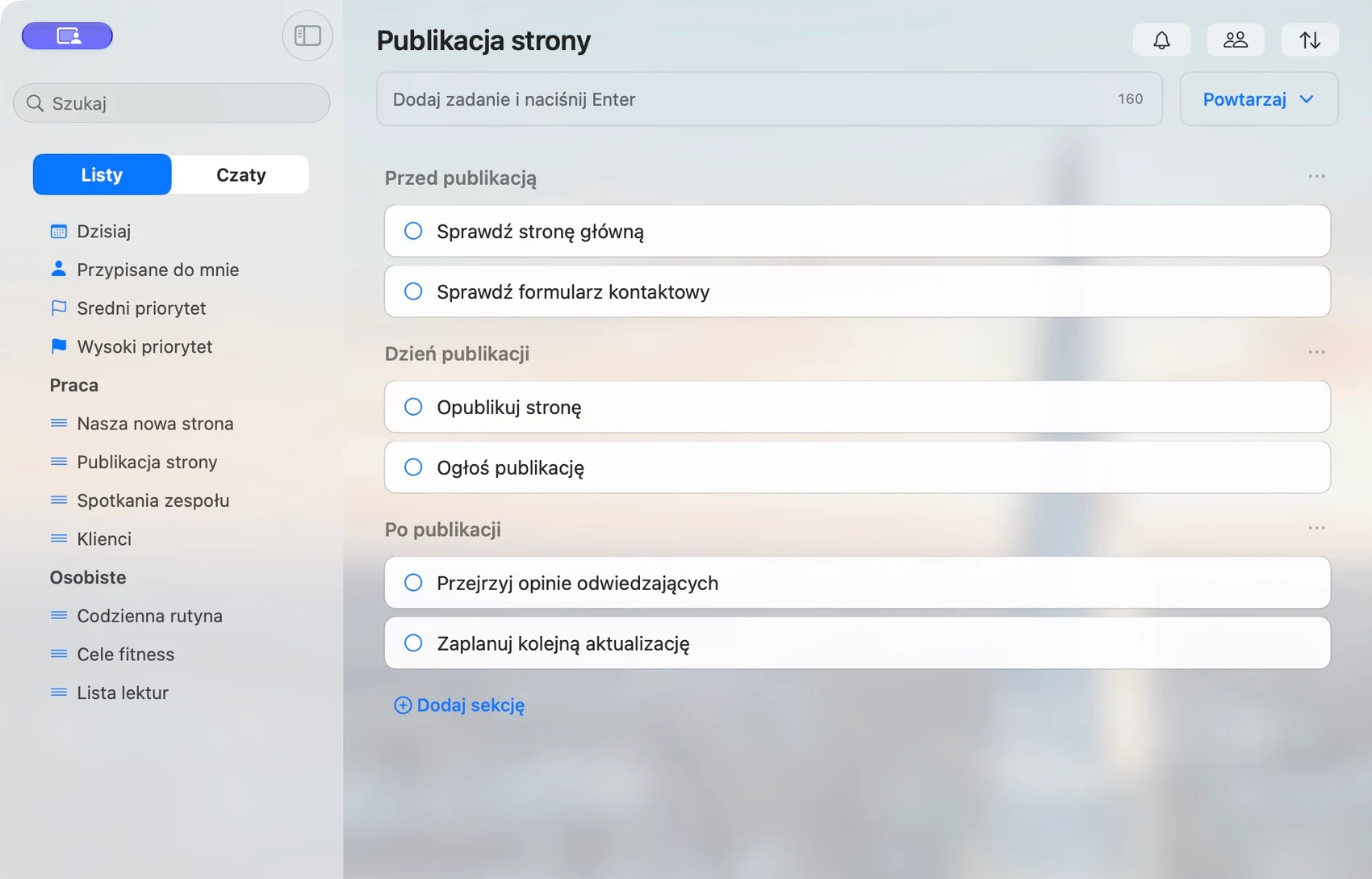
- Otwórz listę i kliknij Dodaj sekcję pod zadaniami.
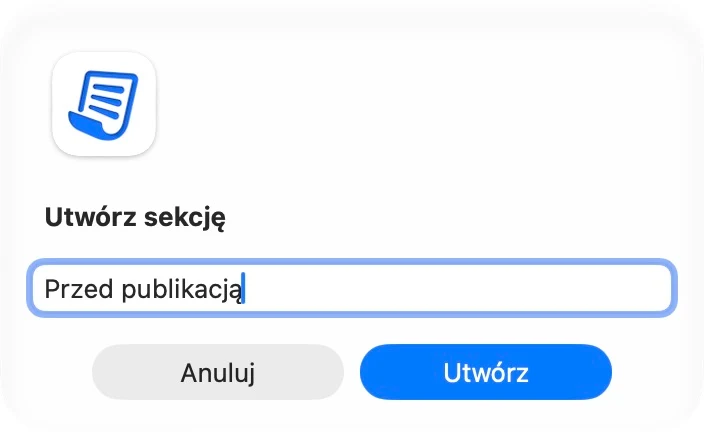
- Podaj nazwę, na przykład Przed publikacją, i kliknij Utwórz.
- Przeciągnij zadanie do sekcji. Aby pozostało bez sekcji, upuść je nad pierwszym nagłówkiem sekcji.
W menu zadania możesz też wybrać Przenieś do → Sekcja i wskazać sekcję lub Bez sekcji.
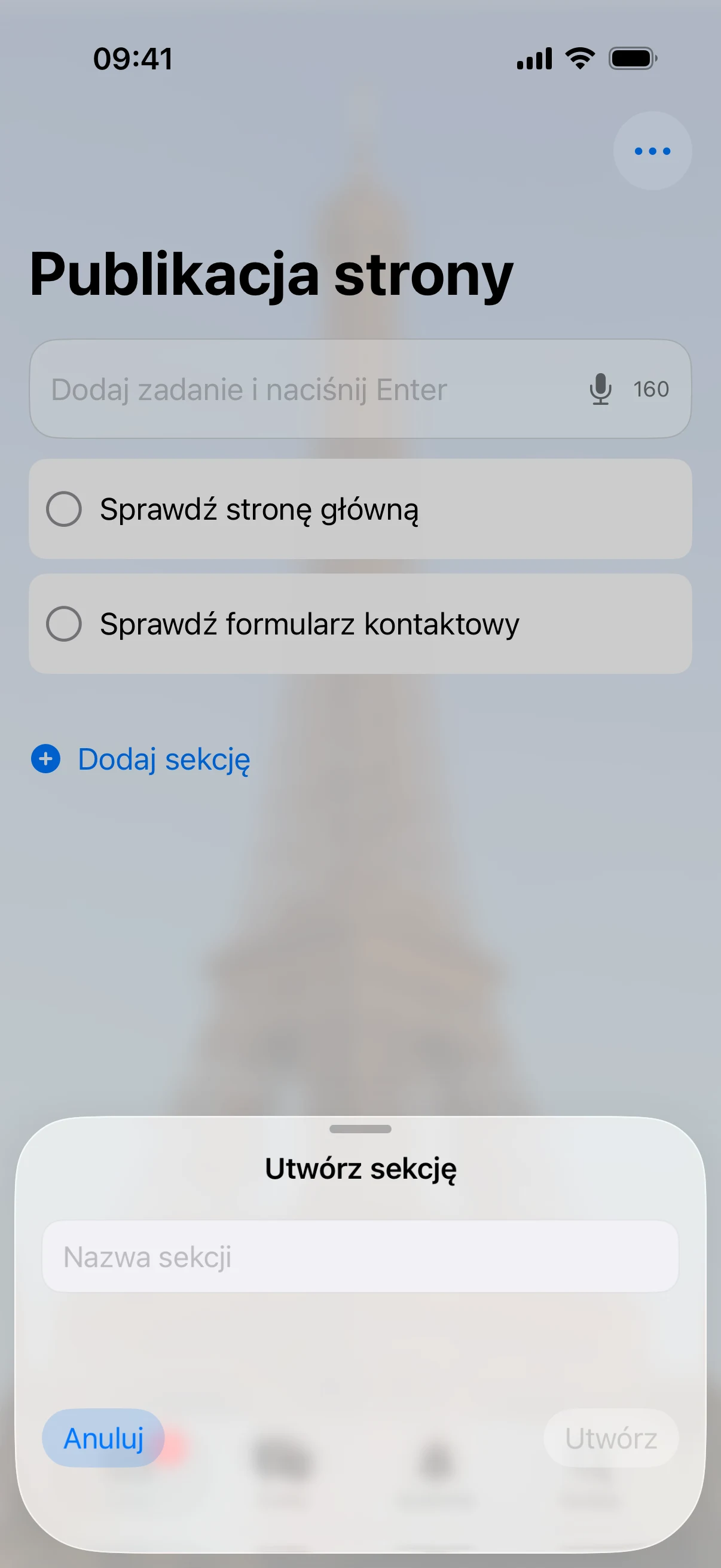
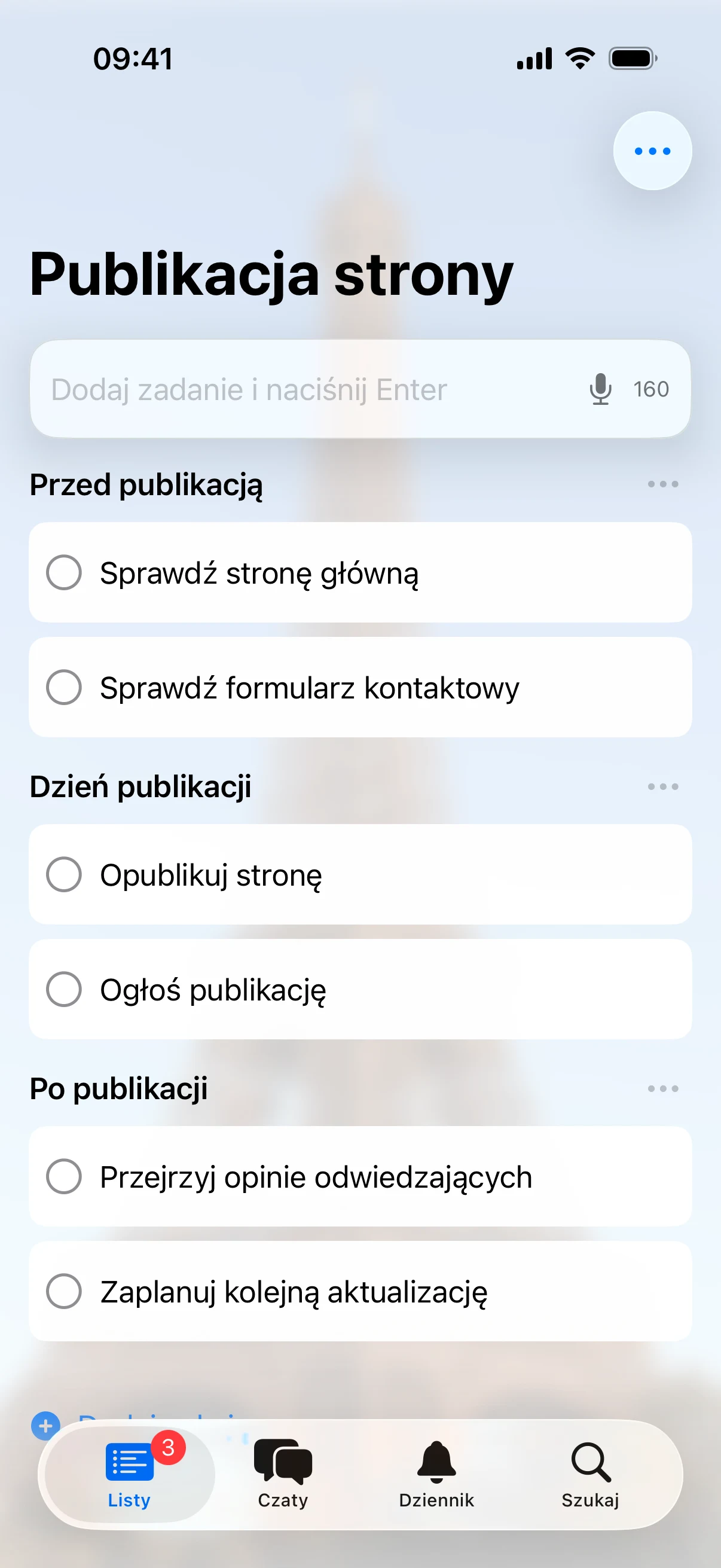
- Stuknij Dodaj sekcję, podaj nazwę i stuknij Utwórz.
- Przytrzymaj zadanie i przeciągnij je do sekcji lub upuść nad pierwszą sekcją.
Możesz też przytrzymać zadanie i skorzystać z opcji Przenieś do.
Zmień nazwy i kolejność
Otwórz menu folderu, listy lub sekcji i wybierz zmianę nazwy. Aby zmienić kolejność, przeciągnij listę lub nagłówek folderu albo sekcji na nowe miejsce.
Aby zmienić nazwę folderu lub sekcji, otwórz menu … przy nagłówku. W przypadku listy przytrzymaj jej nazwę w zakładce Listy. Aby zmienić kolejność, przytrzymaj element i przeciągnij go.
Usuń sekcję
W menu sekcji wybierz opcję usunięcia. Jeśli chcesz zachować zadania, pozostaw opcję usunięcia wszystkich zadań odznaczoną. Następnie potwierdź usunięcie sekcji.
