
Aufgaben und Unteraufgaben erstellen und verwalten
Erstelle Aufgaben, ergänze Notizen und Unteraufgaben und organisiere die Arbeit in deinen Listen.
Die Screenshots zeigen TaskPal auf dem Mac.
Die mobilen Screenshots zeigen TaskPal auf dem iPhone.
In dieser Anleitung
Bevor du beginnst
Öffne eine Liste. Falls du noch keine hast, erstelle eine Liste.
Erstelle eine Aufgabe
- Klicke in das Feld Aufgabe hinzufügen und Enter drücken.
- Gib einen Titel mit bis zu 160 Zeichen ein und drücke Enter.
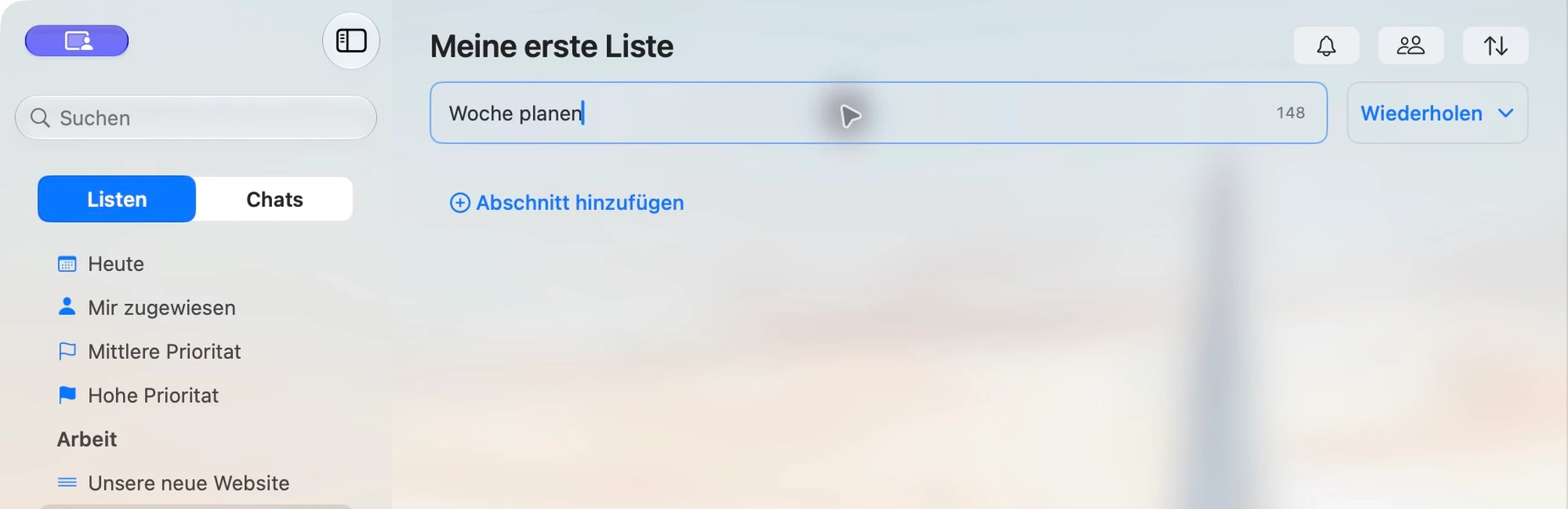
Tippe auf das Aufgabenfeld und gib einen Titel mit bis zu 160 Zeichen ein. Tippe auf die blaue Taste mit dem Häkchen.
Bearbeite Titel und Notizen
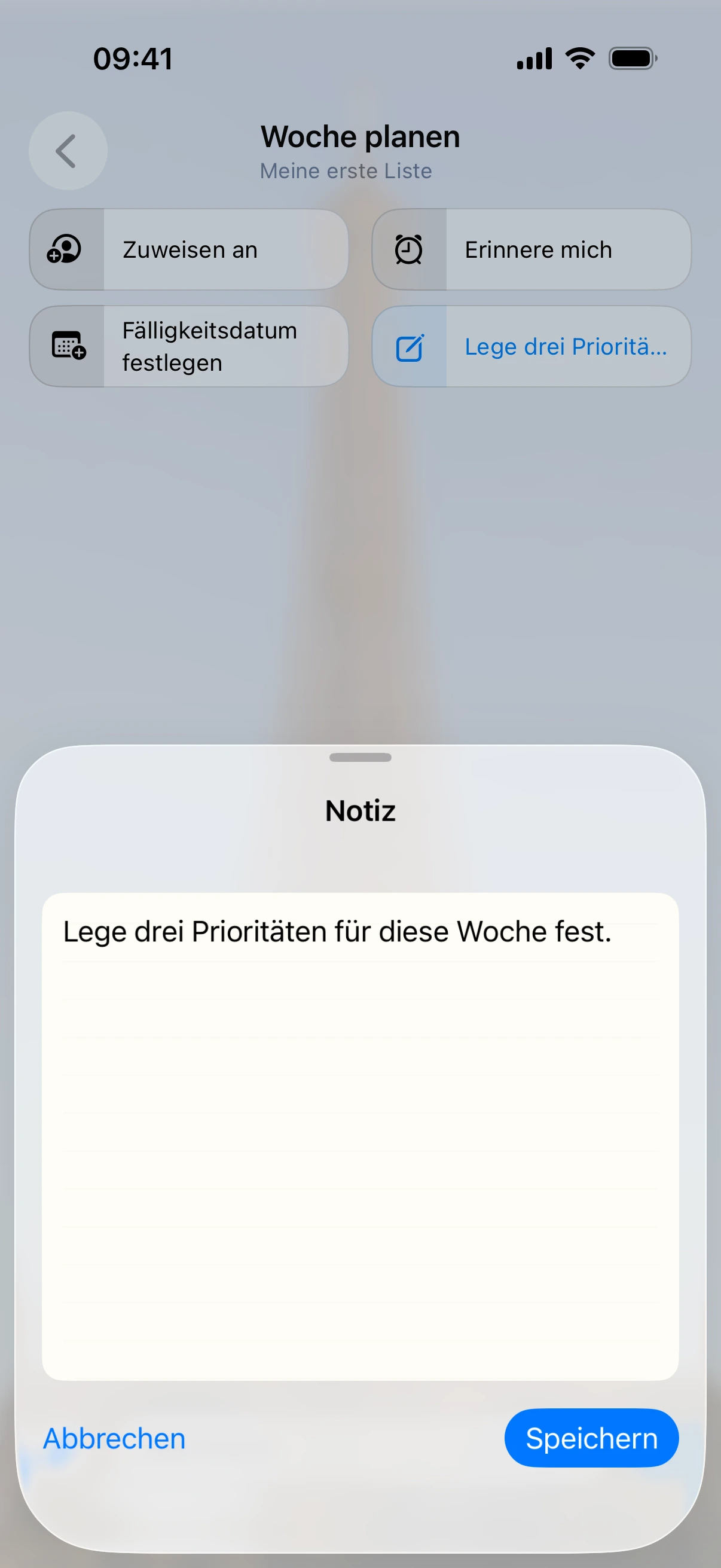
Wähle im Aufgabenmenü Umbenennen. Gib den neuen Titel ein und drücke Enter. Für eine Notiz öffne die Aufgabe und klicke in das Notizfeld. Klicke außerhalb des Felds, um zu speichern.
Halte die Aufgabe gedrückt, um sie umzubenennen. Für eine Notiz öffne die Aufgabe und tippe auf Notiz hinzufügen oder auf die vorhandene Notiz. Tippe auf Speichern.
Verlinke eine Aufgabe
Wähle im Aufgabenmenü Link kopieren und füge den Link in einen Titel, eine Notiz oder einen Kommentar ein. TaskPal kann die verknüpfte Aufgabe als Titel mit dem Pfeil ↗ anzeigen. Klicke in der geöffneten Aufgabe auf den Link, um zum Ziel zu wechseln. Empfänger brauchen Zugriff auf die Liste.
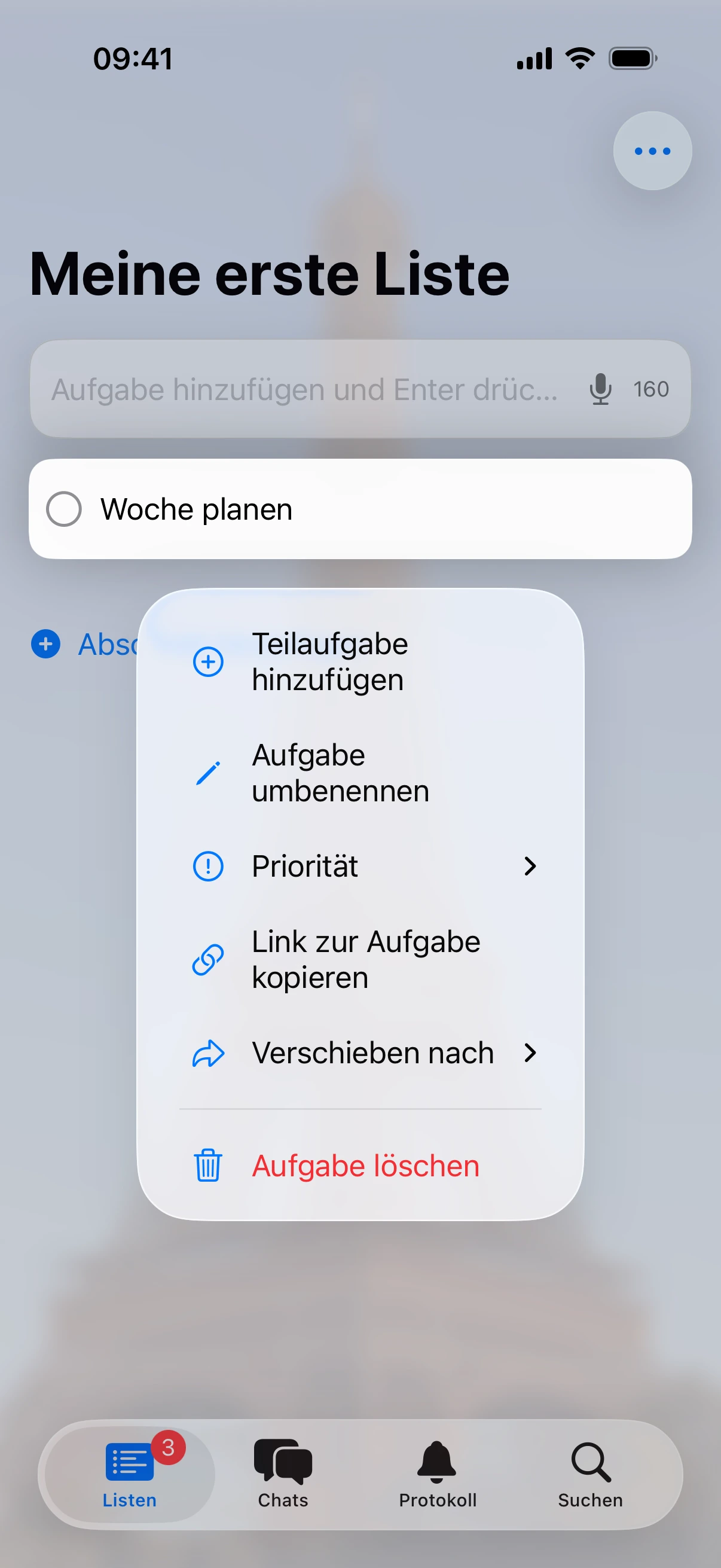
Halte die Aufgabe gedrückt und wähle Link zur Aufgabe kopieren. Füge den Link in einen Titel, eine Notiz oder einen Kommentar ein. Tippe auf den Link, um die Aufgabe zu öffnen. Empfänger brauchen Zugriff auf die Liste.
Füge eine Unteraufgabe hinzu
Bewege den Mauszeiger über die Aufgabe und klicke auf das Symbol für Unteraufgaben. Gib den Text der Unteraufgabe ein und drücke Enter. Auf dem Mac findest du Unteraufgabe hinzufügen auch im Kontextmenü der Aufgabe.
Halte eine aktive Aufgabe gedrückt und wähle Teilaufgabe hinzufügen. Gib den Text unter der Aufgabe ein und tippe auf die blaue Taste mit dem Häkchen.
Lege die Priorität fest
Wähle im Aufgabenmenü Priorität und lege die Stufe fest. Aktive Aufgaben der gewählten Stufe erscheinen in den entsprechenden Prioritätsansichten.
Verschiebe und sortiere Aufgaben
Ziehe die Aufgabe an eine neue Stelle oder in einen anderen Abschnitt. Über Verschieben nach kannst du auch eine andere Liste wählen. Die Unteraufgaben werden mit verschoben. Bei Anhängen braucht der Eigentümer der Zielliste genug Speicherplatz. Über Sortieren nach sortierst du nach Name, Erstellungsdatum oder Priorität.
Halte die Aufgabe gedrückt und ziehe sie an die neue Stelle. Alternativ wähle im Aufgabenmenü Verschieben nach. Zum Sortieren tippe auf … → Sortieren nach und wähle Name, Erstellungsdatum oder Priorität.
Markiere eine Aufgabe als erledigt
Wähle den Kreis neben dem Titel. Du kannst erledigte Aufgaben später anzeigen und wieder öffnen.
Lösche eine Aufgabe
Wähle im Menü der Aufgabe oder Unteraufgabe Löschen und bestätige die Auswahl. Wenn du die übergeordnete Aufgabe löschst, werden auch ihre Unteraufgaben gelöscht. Möchtest du die Aufgabe behalten, hake sie stattdessen ab.
