Pierwsze kroki w TaskPal
Utwórz pierwszą listę, dodaj zadanie i notatkę, a potem oznacz zadanie jako ukończone lub otwórz je ponownie.
Zrzuty ekranu przedstawiają aplikację na macOS.
Zrzuty ekranu w wersji mobilnej pochodzą z iPhone’a.
W tym poradniku
Zanim zaczniesz
Zaloguj się do TaskPal w przeglądarce lub aplikacji na komputerze. Aplikację na komputer pobierzesz ze strony pobierania TaskPal.
Otwórz TaskPal na telefonie i zaloguj się na swoje konto. Aplikację znajdziesz na stronie pobierania TaskPal.
1. Otwórz listy
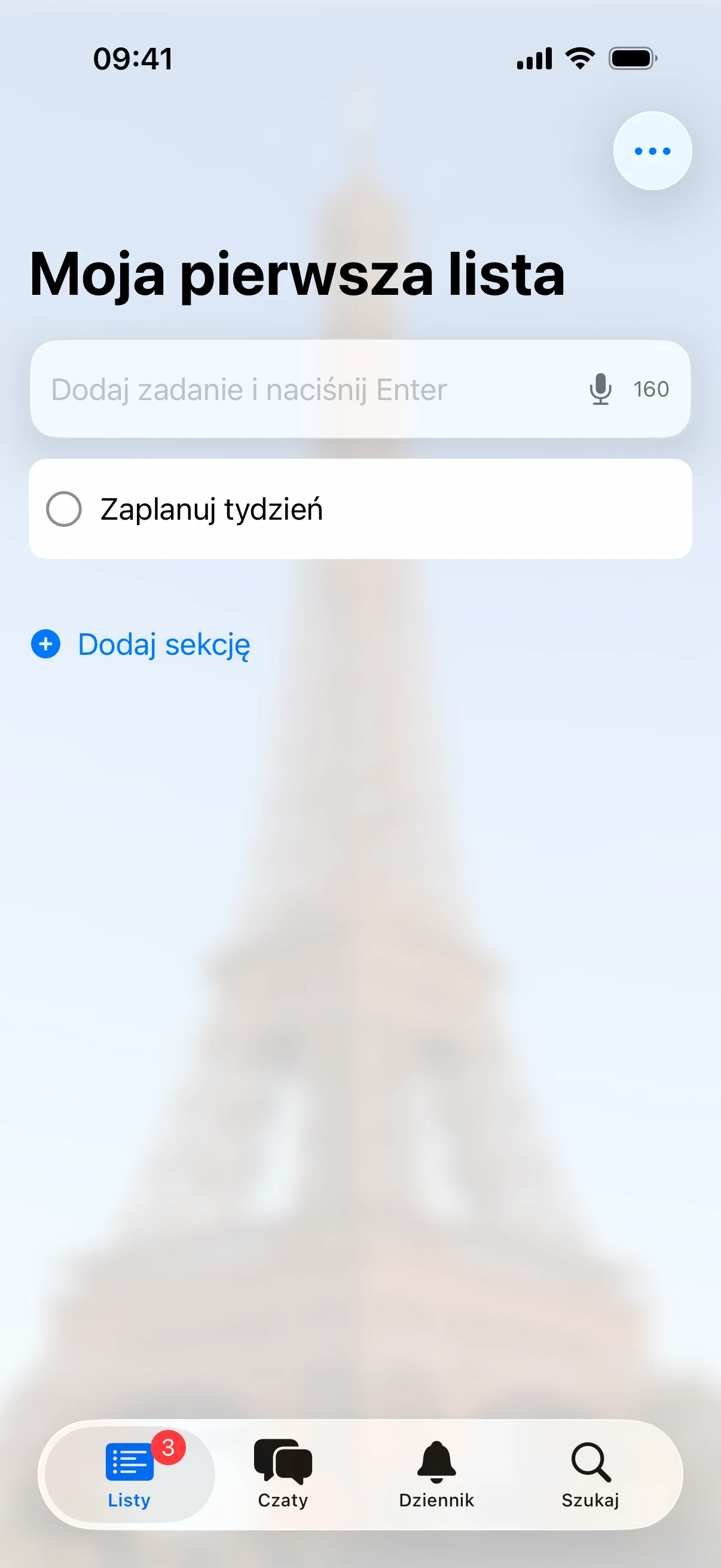
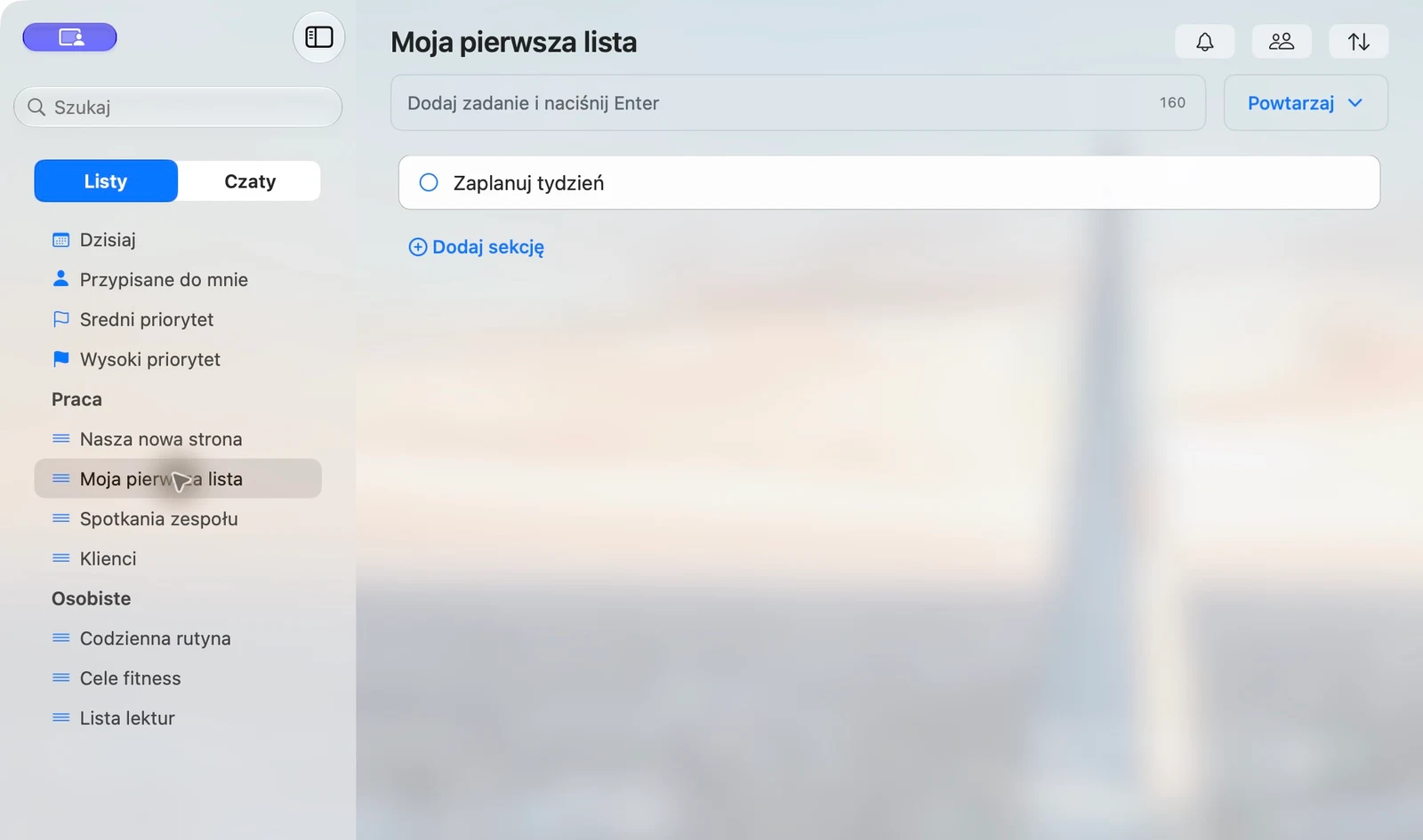
Wybierz Listy u góry paska bocznego. Po lewej zobaczysz listy, pośrodku zadania, a po prawej szczegóły wybranego zadania. Jeśli pasek boczny jest zwinięty, rozwiń go ikoną w lewym górnym rogu.
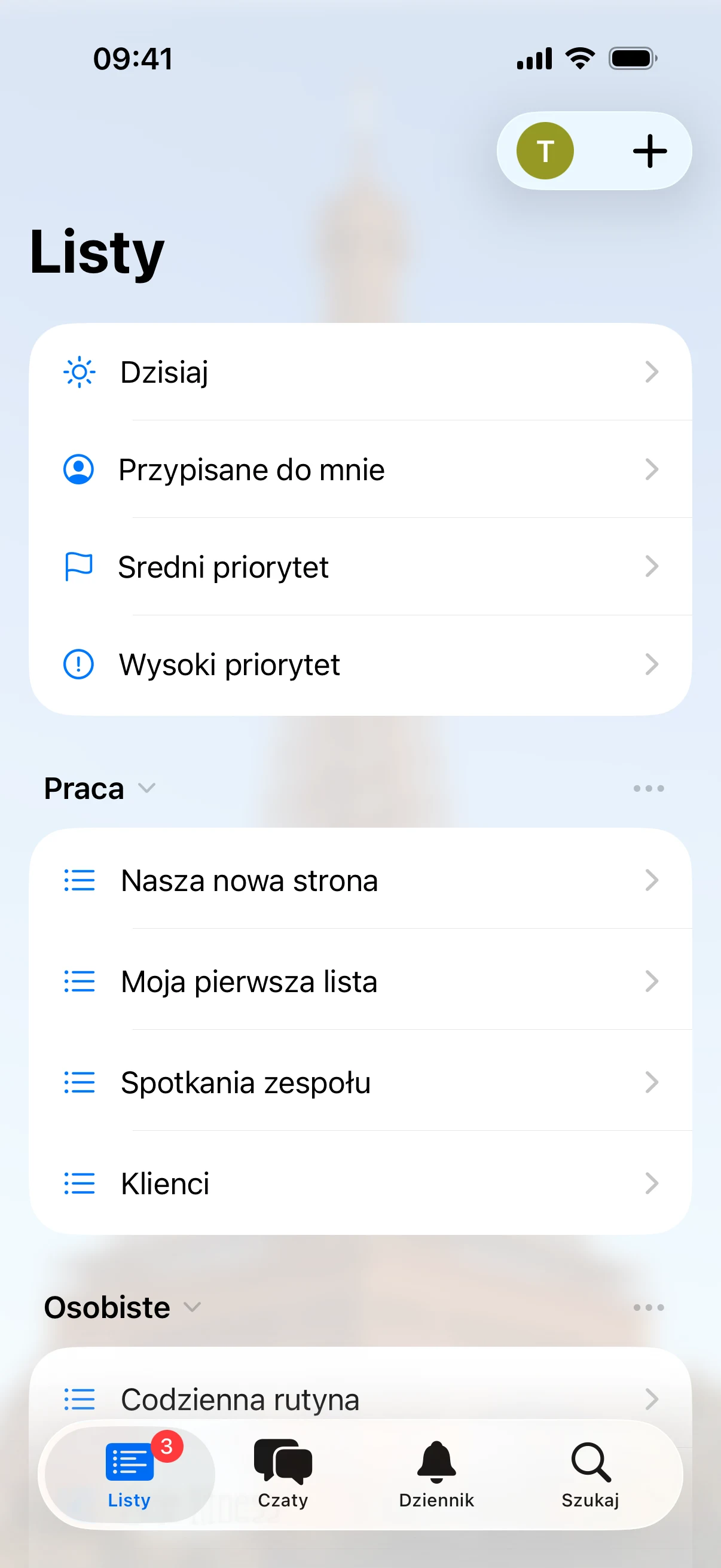
Stuknij Listy na dolnym pasku. Stąd otworzysz swoje listy i przejdziesz do widoków takich jak Dzisiaj.
2. Utwórz listę
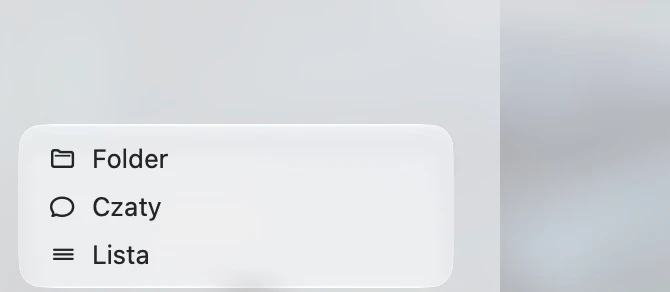
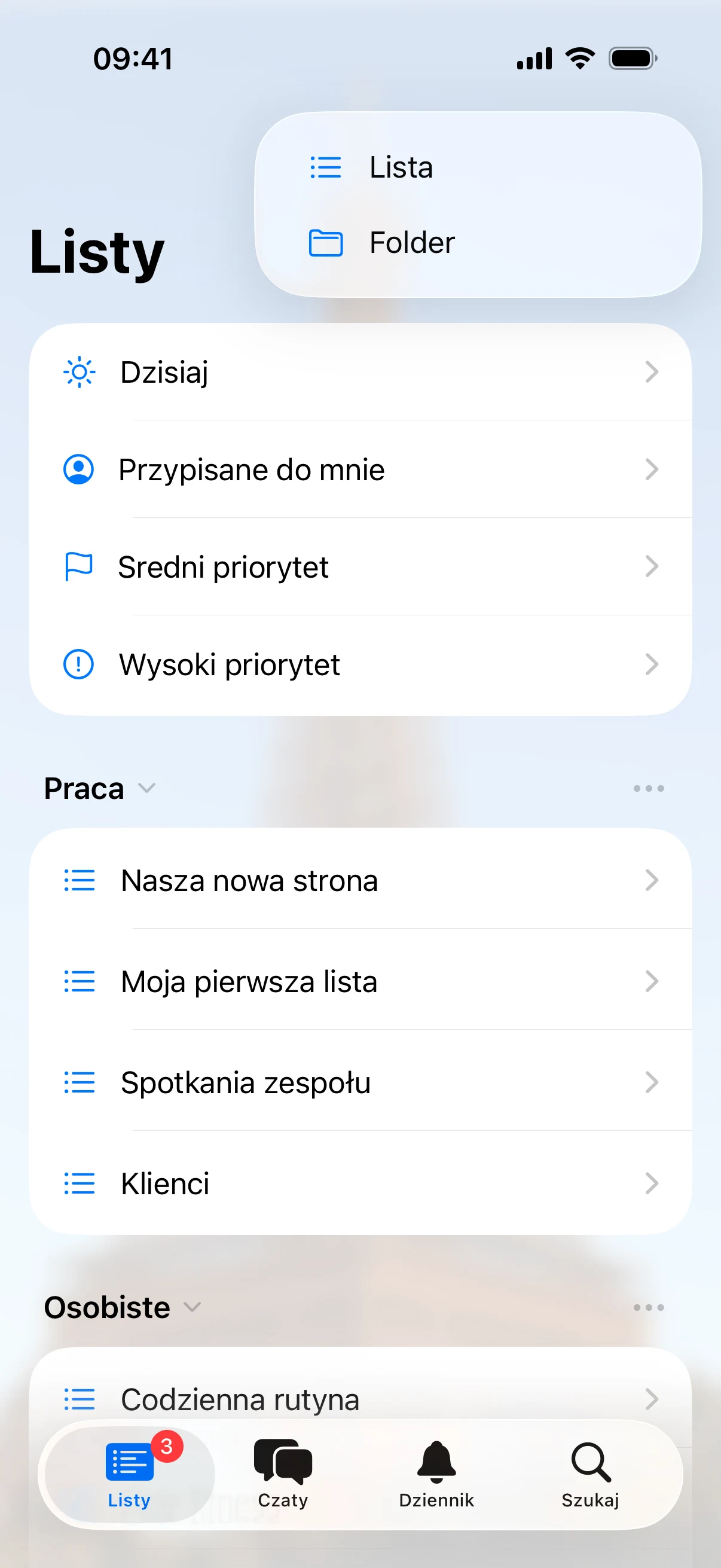
- Kliknij + u dołu paska bocznego i wybierz Lista.
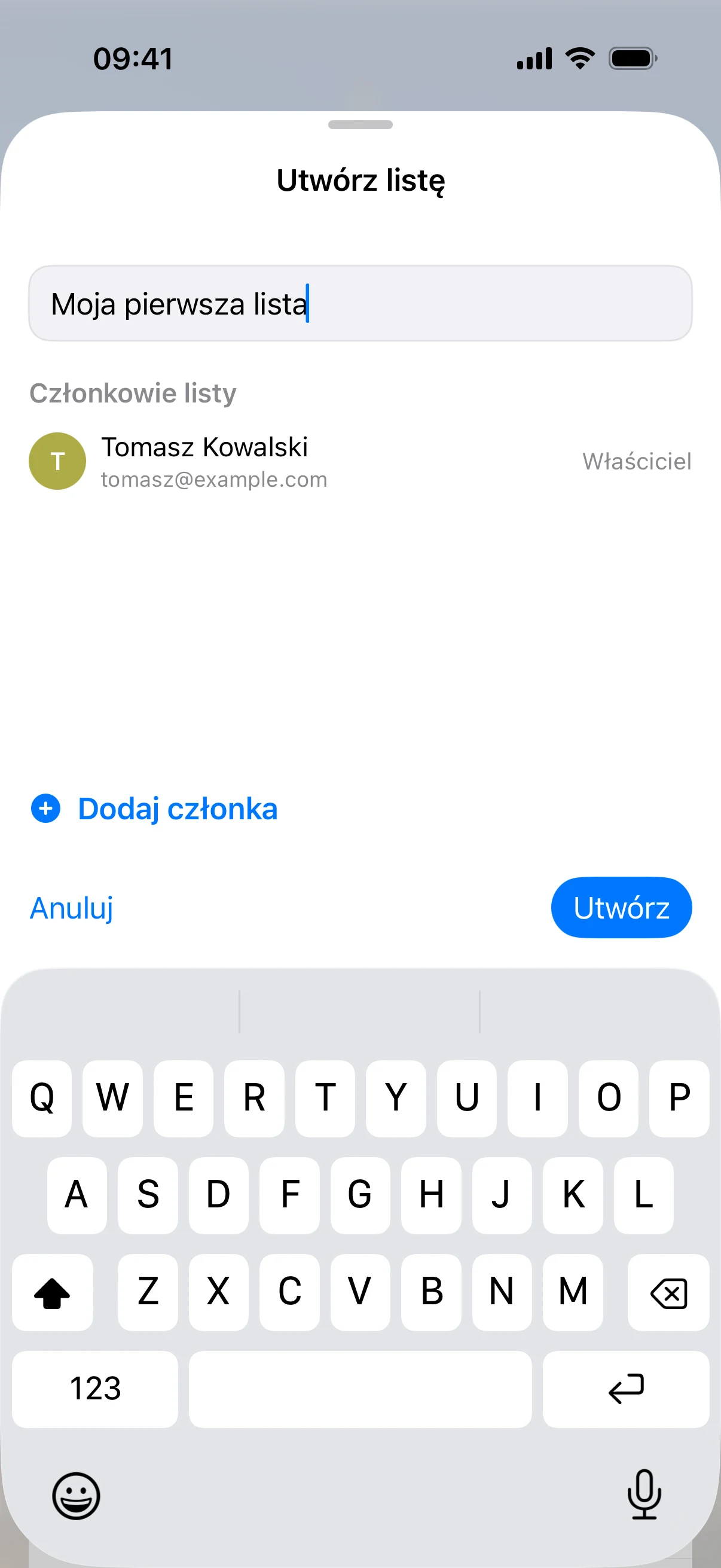
- Wpisz nazwę, na przykład Moja pierwsza lista.
- Kliknij Utwórz i wybierz nową listę na pasku bocznym.
- W widoku Listy stuknij + w prawym górnym rogu i wybierz Lista.
- Wpisz Moja pierwsza lista i stuknij Utwórz.
- Stuknij nową listę, aby ją otworzyć.
3. Dodaj zadanie
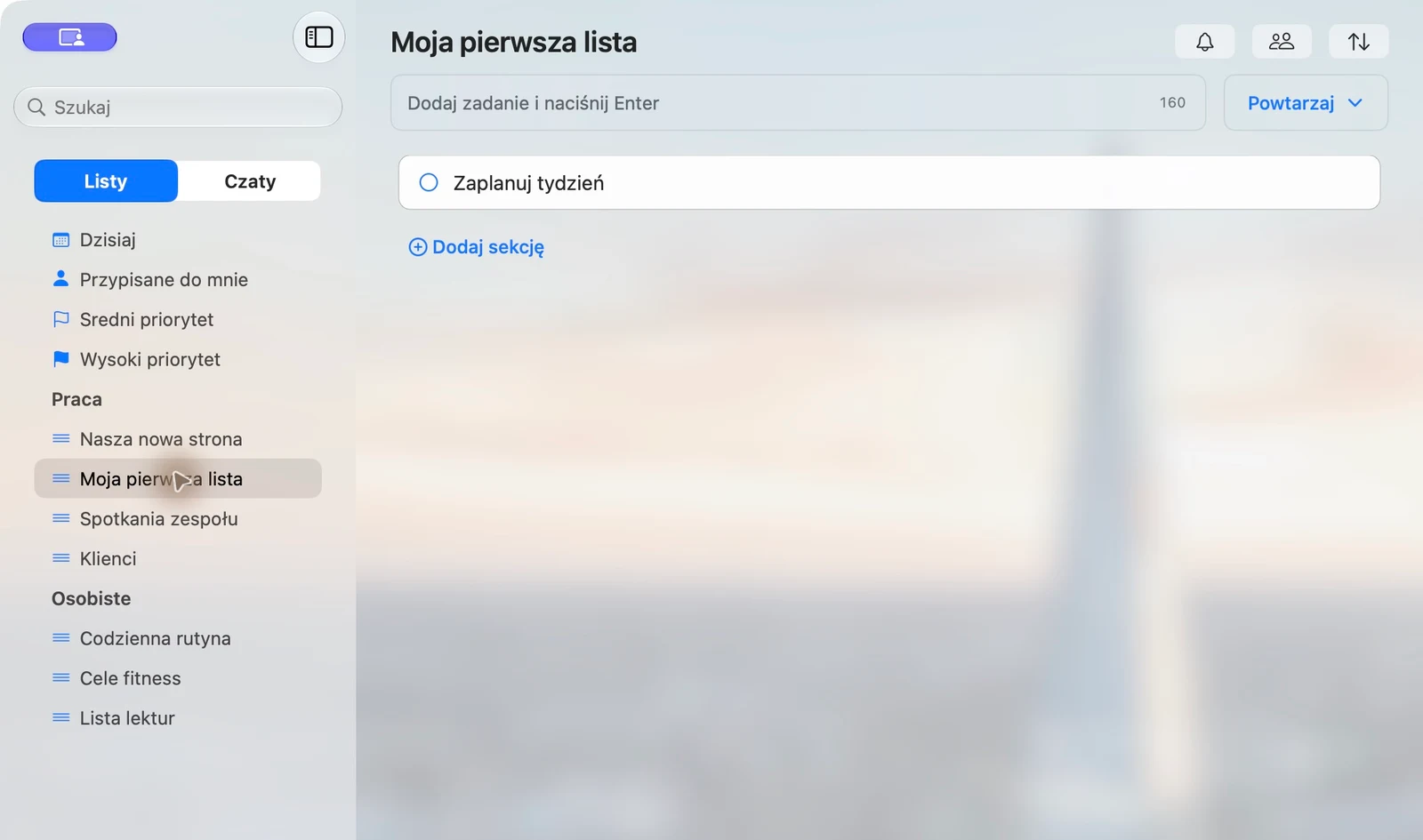
- Kliknij pole dodawania zadania u góry otwartej listy.
- Wpisz Zaplanuj tydzień.
- Naciśnij Enter. Zadanie pojawi się na liście.
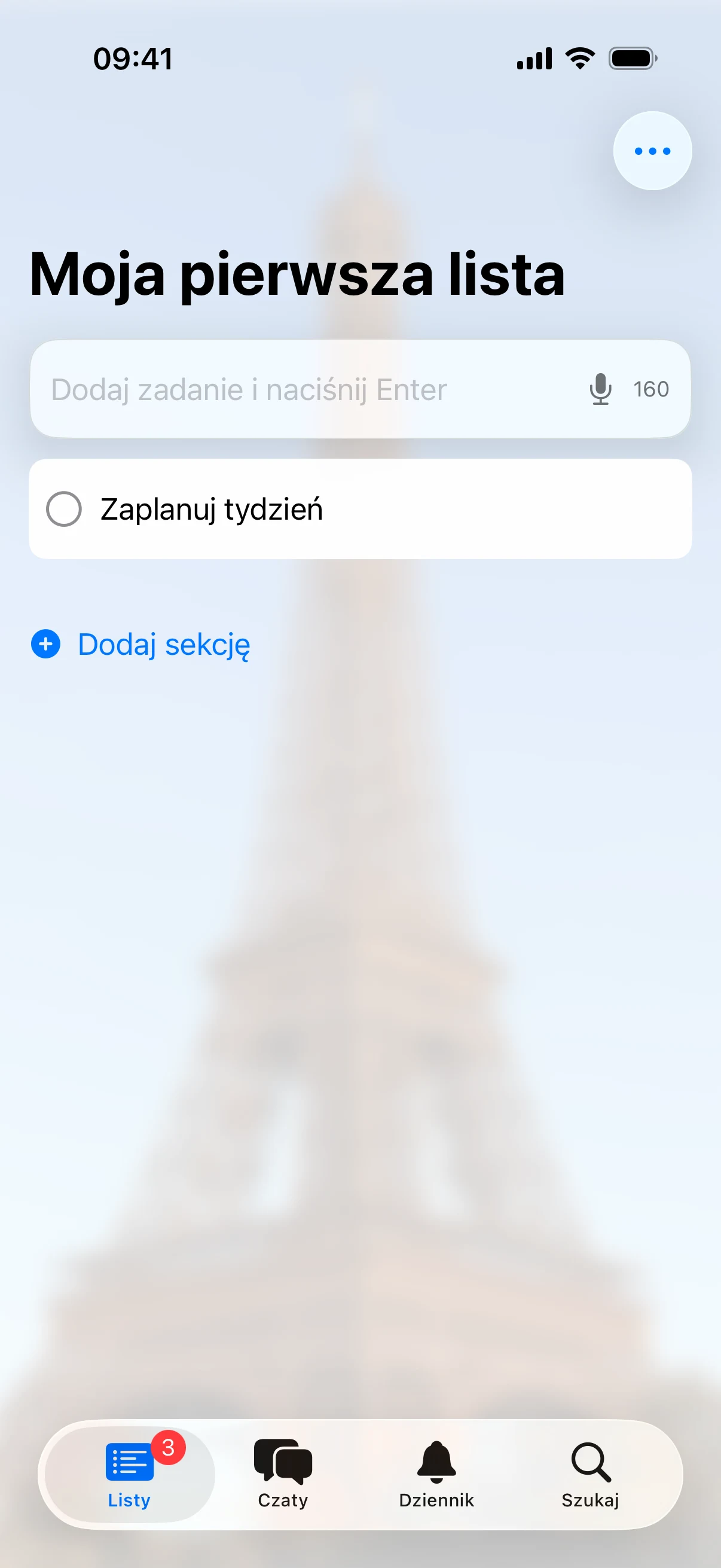
- Stuknij Dodaj zadanie i naciśnij Enter.
- Wpisz Zaplanuj tydzień.
- Stuknij Gotowe na klawiaturze, aby dodać zadanie.
4. Dodaj notatkę
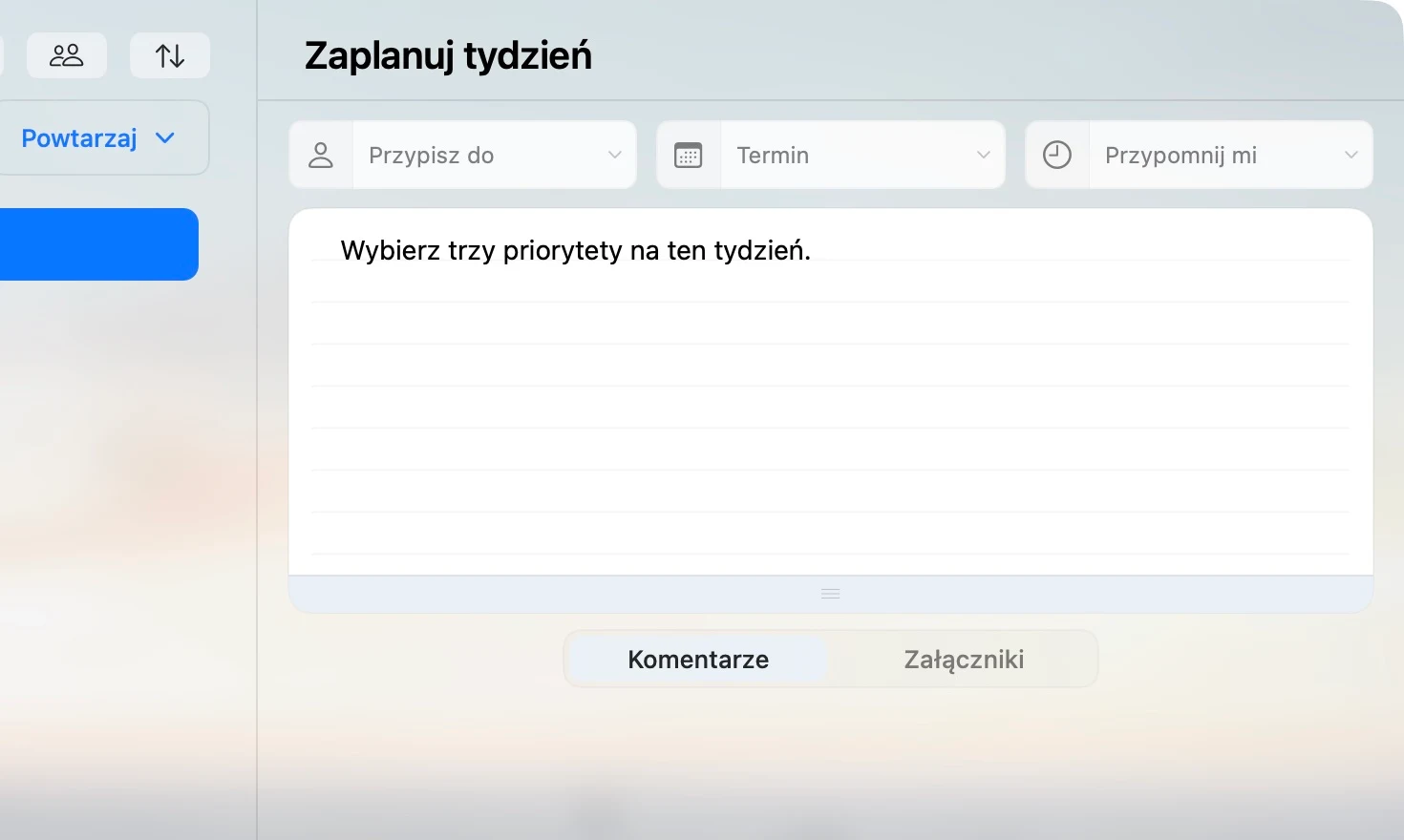
Wybierz Zaplanuj tydzień, aby otworzyć szczegóły. Kliknij pole notatki i wpisz Wybierz trzy priorytety na ten tydzień. Po zakończeniu kliknij poza polem, aby zapisać notatkę.
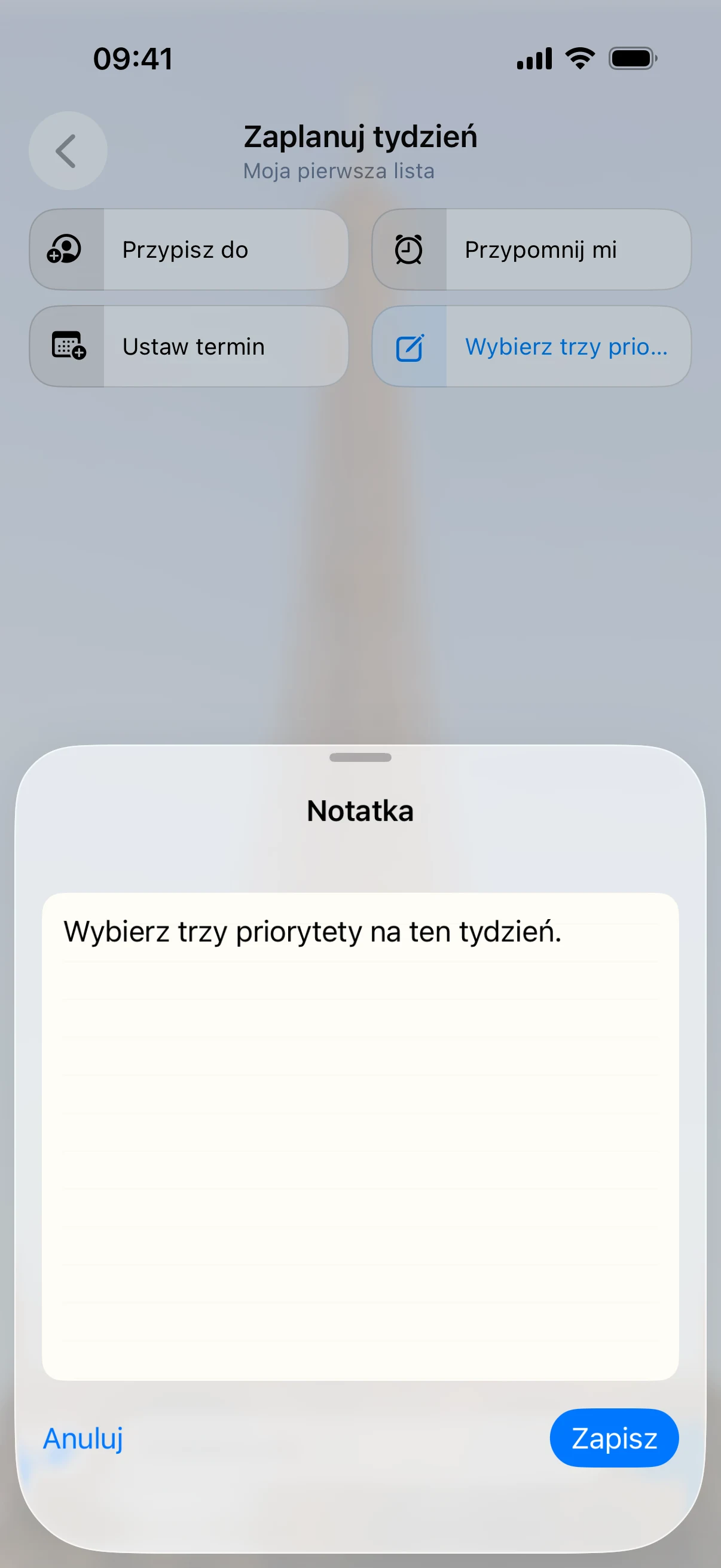
Otwórz zadanie i stuknij Dodaj notatkę. Wpisz Wybierz trzy priorytety na ten tydzień. i stuknij Zapisz.
5. Oznacz zadanie jako ukończone
Kliknij kółko obok zadania. Aby je zobaczyć po ukończeniu, rozwiń sekcję ukończonych zadań pod aktywnymi. W macOS przycisk może wyświetlać angielski napis Show completed tasks.
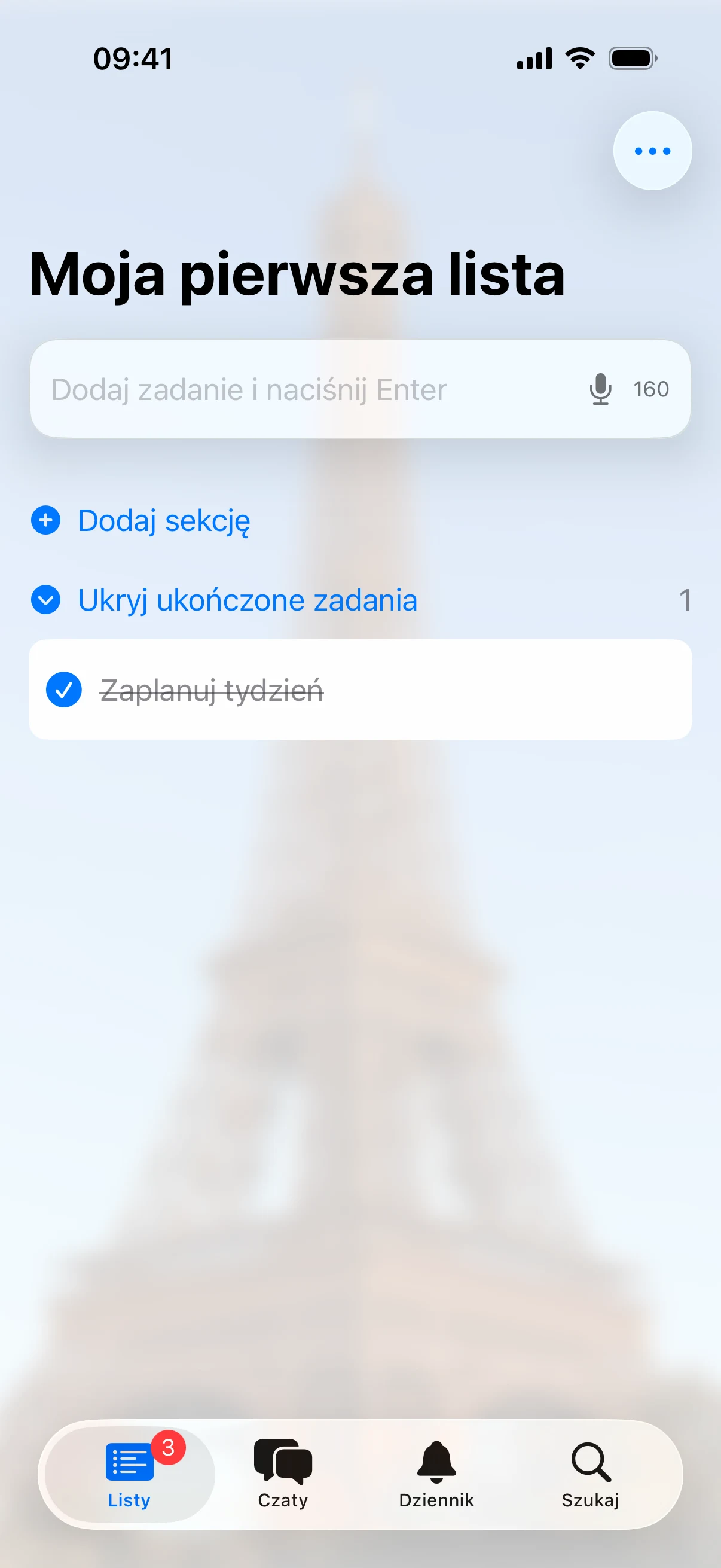
Stuknij kółko obok zadania. Następnie stuknij Pokaż ukończone zadania pod listą aktywnych zadań.
6. Otwórz ukończone zadanie ponownie
W sekcji ukończonych zadań kliknij zaznaczone kółko obok Zaplanuj tydzień. Zadanie wróci do aktywnych. Zobacz, jak wyświetlać i otwierać ukończone zadania ponownie.

Stuknij zaznaczone kółko przy ukończonym zadaniu. Zaplanuj tydzień znów pojawi się na aktywnej liście. Zobacz też poradnik o ukończonych zadaniach.