
Vytváření a správa úkolů a podúkolů
Přidávejte úkoly, poznámky a podúkoly a uspořádejte si práci v seznamech.
Snímky z počítače ukazují TaskPal na Macu.
Mobilní snímky ukazují TaskPal na iPhonu.
V tomto návodu
Než začnete
Otevřete seznam. Pokud žádný nemáte, vytvořte ho.
Vytvořte úkol
Klikněte do pole pod názvem seznamu. Zadejte až 160 znaků a stiskněte Enter.
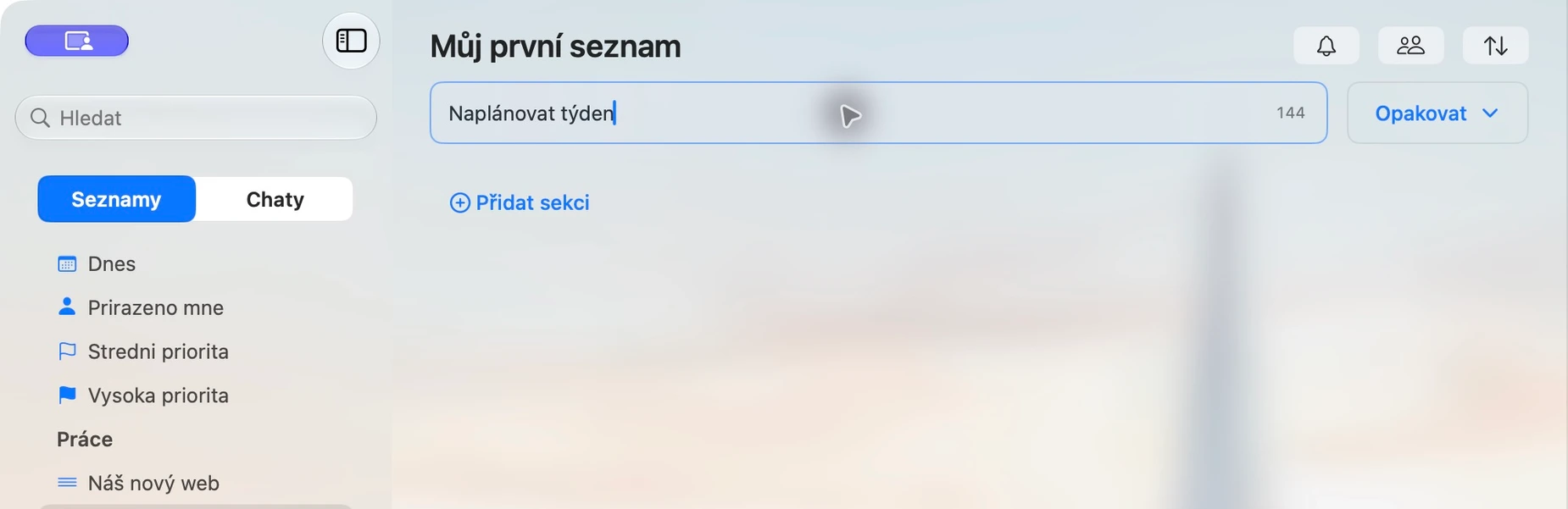
Klepněte do pole pro nový úkol, zadejte až 160 znaků a klepněte na modré zaškrtnutí na klávesnici.
Upravte název nebo poznámku
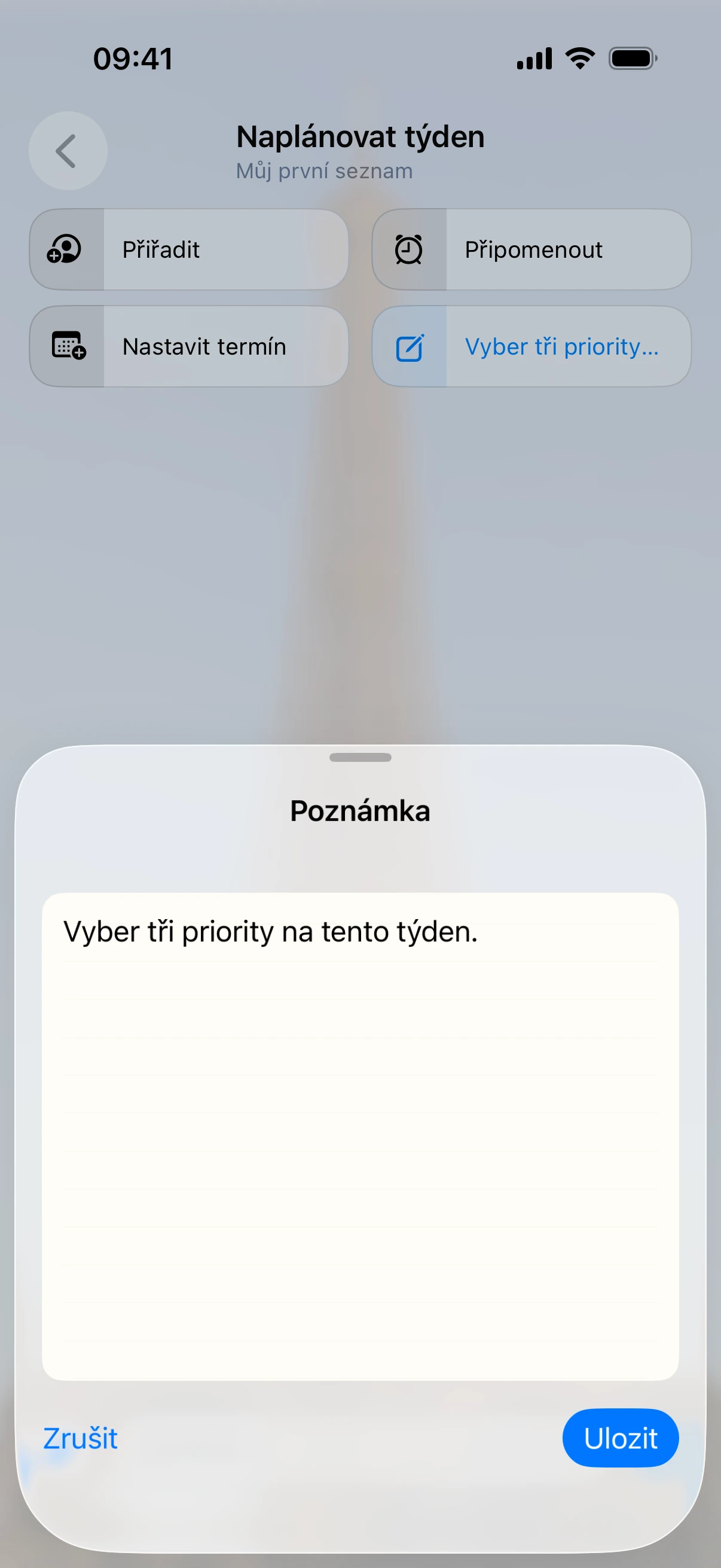
V nabídce úkolu zvolte přejmenování. Zadejte nový název a stiskněte Enter. Chcete-li upravit poznámku, otevřete úkol a klikněte do pole pro poznámku. Kliknutím mimo pole změnu uložíte.
Podržte úkol a zvolte přejmenování. Chcete-li upravit poznámku, otevřete úkol, klepněte na stávající poznámku nebo na možnost přidat poznámku a klepněte na Uložit.
Zkopírujte odkaz na úkol
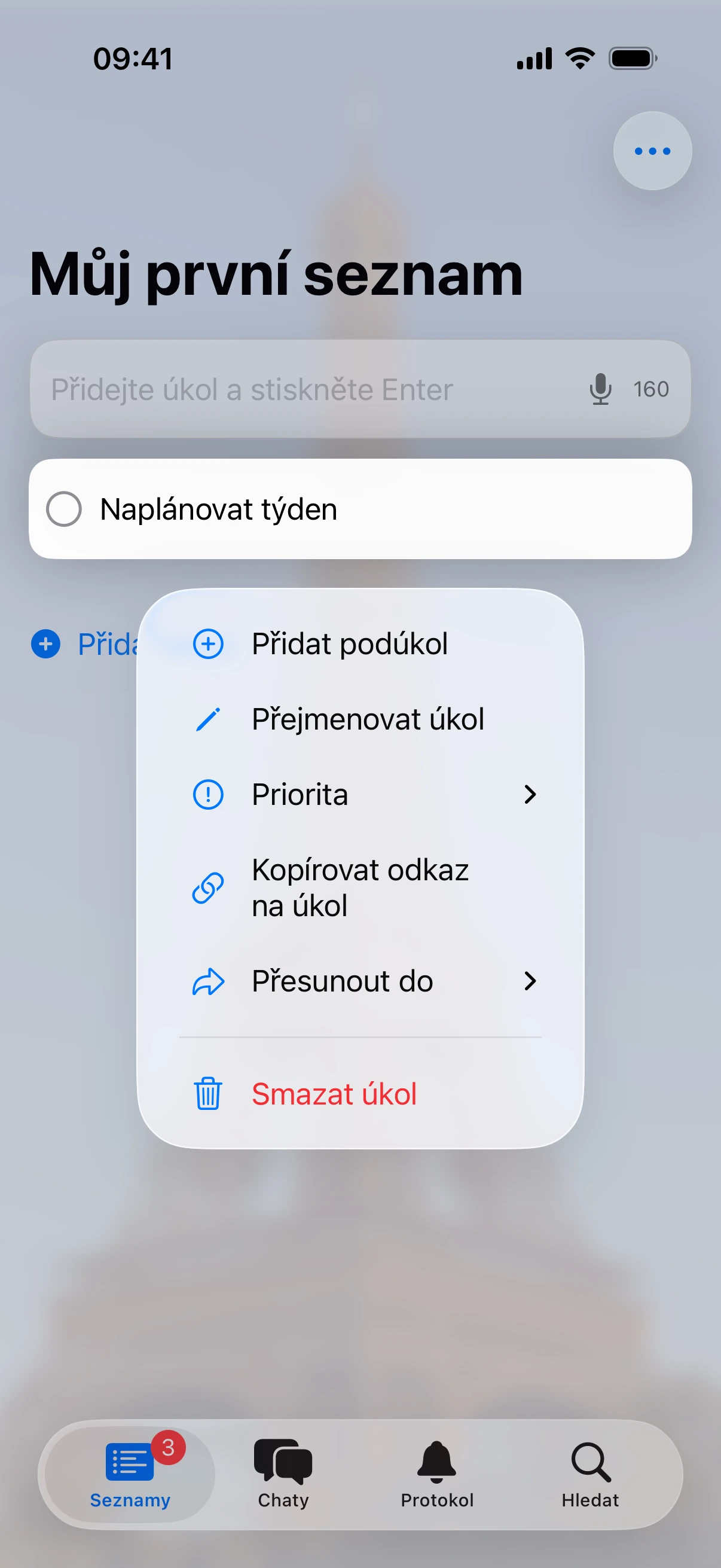
V nabídce úkolu zvolte Kopírovat odkaz. Vložte ho do názvu, poznámky nebo komentáře. TaskPal může zobrazit název odkazovaného úkolu se šipkou ↗. Odkaz otevřete uvnitř detailu úkolu. Příjemce potřebuje přístup k seznamu.
Podržte úkol a v nabídce zvolte kopírování odkazu. Vložte ho do názvu, poznámky nebo komentáře. Klepnutím na odkaz otevřete úkol. Příjemce potřebuje přístup k seznamu.
Přidejte podúkol
Najeďte myší na úkol a klikněte na tlačítko pro přidání podúkolu. Napište text podúkolu a stiskněte Enter. Na Macu je tato možnost také v nabídce po kliknutí pravým tlačítkem.
Podržte aktivní úkol a vyberte přidání podúkolu. Napište text do pole pod úkolem a klepněte na modré zaškrtnutí.
Nastavte prioritu
V nabídce úkolu vyberte Priorita a zvolte úroveň. Aktivní úkol najdete v odpovídajícím přehledu priorit.
Přesouvejte a řaďte úkoly
Přetáhněte úkol na jiné místo nebo do jiné sekce. Z nabídky úkolu ho můžete přesunout i do jiného seznamu. Podúkoly se přesunou spolu s ním. Pro přílohy musí mít vlastník cílového seznamu dost místa. Seznam můžete seřadit podle názvu, data vytvoření nebo priority.
Podržte úkol a přetáhněte ho na nové místo nebo použijte jeho nabídku. V nabídce seznamu … můžete vybrat řazení podle názvu, data vytvoření nebo priority.
Dokončete úkol
Vyberte kroužek vedle názvu. Úkol můžete později znovu otevřít.
Odstraňte úkol
V nabídce úkolu nebo podúkolu zvolte odstranění a potvrďte ho. Odstraněním nadřazeného úkolu se odstraní i jeho podúkoly. Pokud chcete úkol zachovat, označte ho za dokončený.
