
Einen Gruppenchat mit einer Liste verknüpfen
Verknüpfe einen vorhandenen Gruppenchat mit einer Liste, um schnell zwischen Aufgaben und Unterhaltung zu wechseln.
Die Screenshots zeigen TaskPal auf dem Mac.
Die mobilen Screenshots zeigen TaskPal auf dem iPhone.
In dieser Anleitung
Bevor du eine Liste verknüpfst
Du brauchst Zugriff auf den Chat und die Liste. Lege beide zuerst an. Wähle eine normale Liste, da der Posteingang hier nicht zur Auswahl steht. Ein Chat kann mit einer Liste und eine Liste mit einem Chat verknüpft sein.
Verknüpfe den Chat mit einer Liste
- Öffne den Gruppenchat unter Chats.
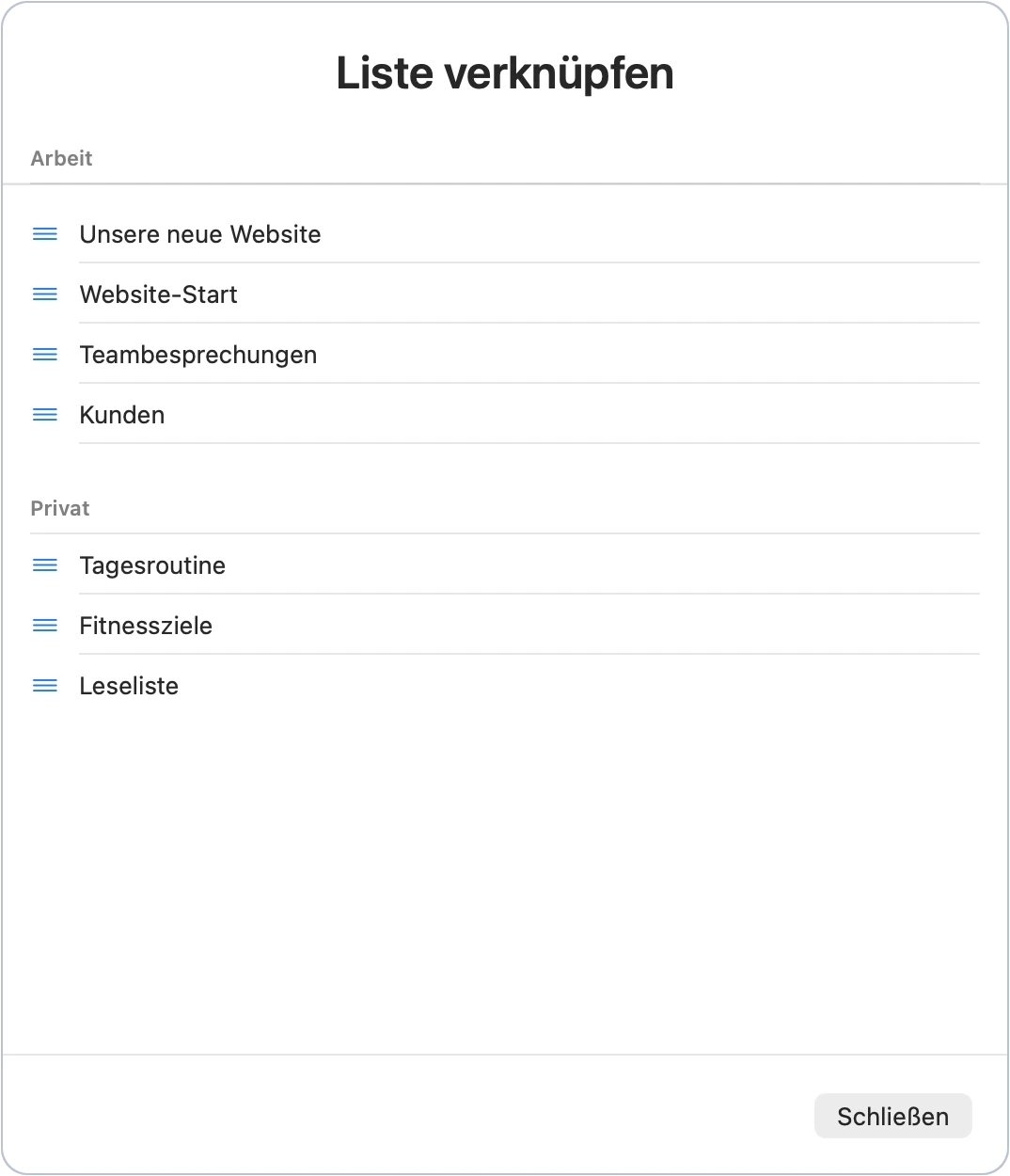
- Klicke auf das Kettensymbol neben dem Chatnamen und wähle die Liste aus.
- Wenn Chatmitglieder noch keinen Listenzugriff haben, lies den Hinweis und bestätige oder brich ab. Wenn du zustimmst, erhalten die betreffenden Mitglieder Zugriff auf Aufgaben, Notizen, Kommentare und Dateien der Liste.
Die verknüpfte Liste erscheint neben der Unterhaltung. Siehe Zugriff auf verknüpfte Listen und Chats.
- Öffne die Unterhaltung unter Chats.
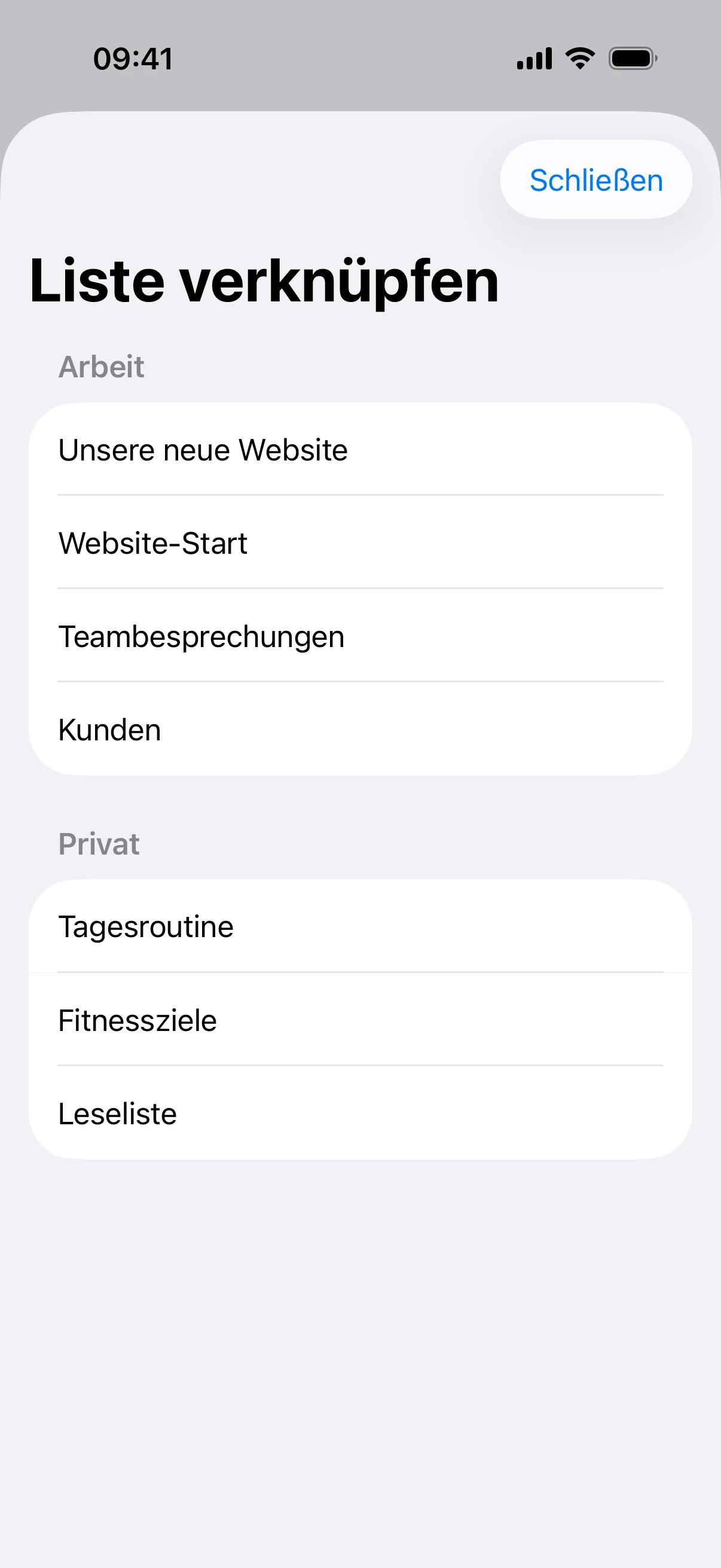
- Tippe auf den Chatnamen und dann auf Liste verknüpfen.
- Wähle eine Liste. Wenn TaskPal nach der Freigabe fragt, lies den Hinweis vor dem Bestätigen.
Arbeite mit der verknüpften Liste
Du siehst dieselben Aufgaben und Mitglieder wie unter Listen. Änderungen sehen die Listenmitglieder. Nachrichten des Gruppenchats bleiben im Chat. Nutze die Aufgabenkommentare, wenn du über eine einzelne Aufgabe sprichst.
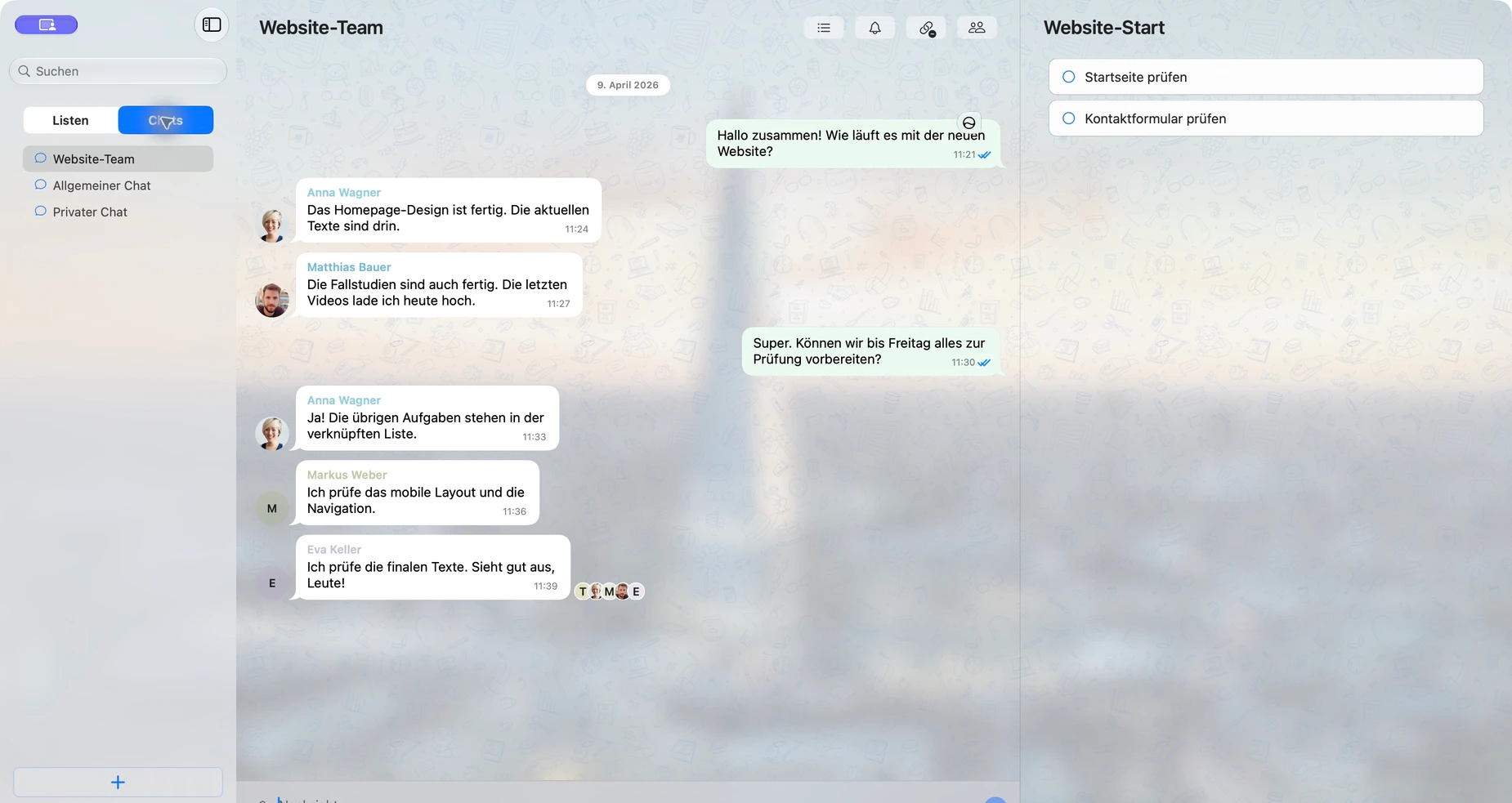
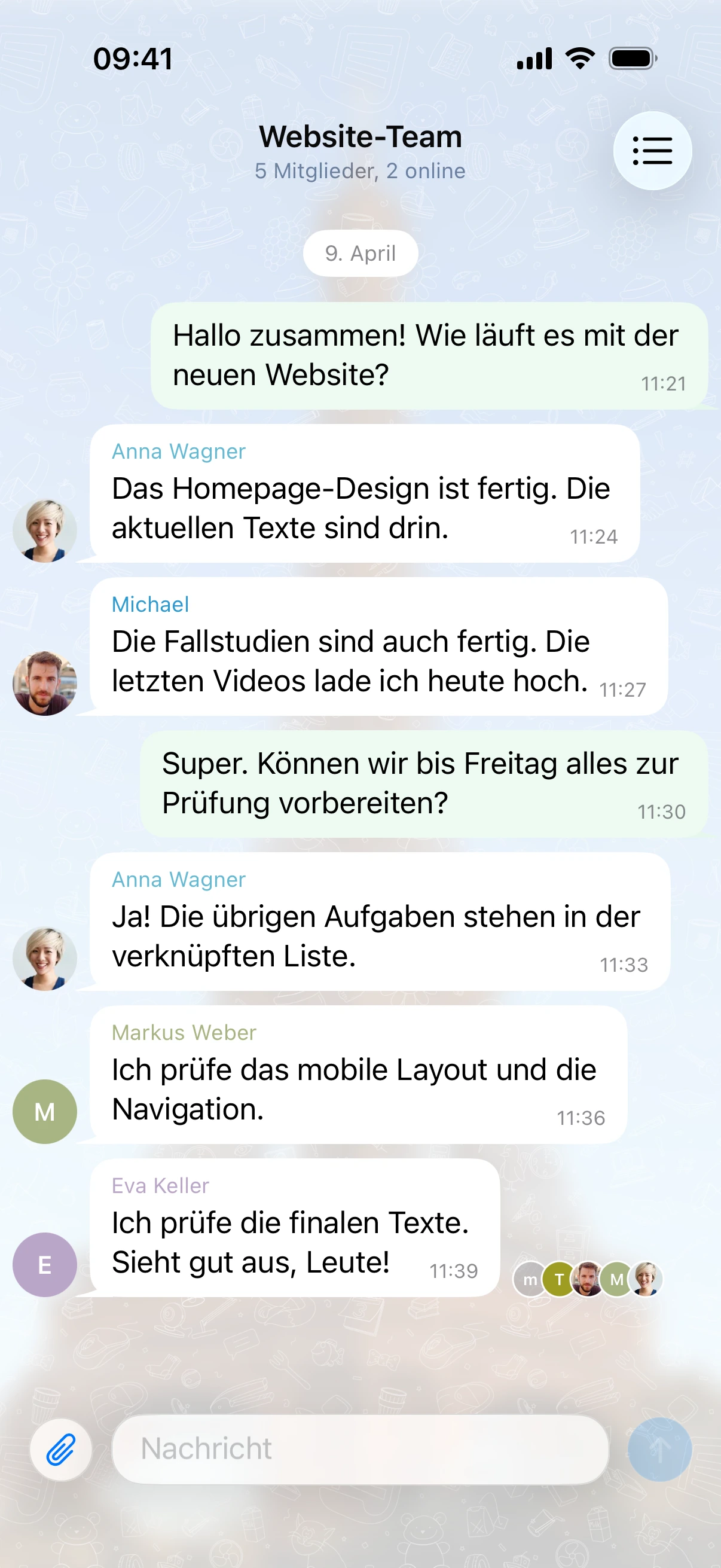
Tippe oben im Chat auf das Listensymbol, um die Aufgaben zu öffnen. Tippe im Listenkopf auf das Chatsymbol, um zur Unterhaltung zurückzukehren.
Löse oder ändere die Verknüpfung
Öffne den Chat und verwende das Kettensymbol mit dem Minuszeichen. Liste, Aufgaben, Unterhaltung und Mitglieder bleiben separat erhalten. Um eine andere Liste zu verwenden, löse zuerst die bestehende Verknüpfung.
Öffne den Chat, tippe auf seinen Namen und wähle die Option zum Trennen der Liste. Danach kannst du über Liste verknüpfen eine andere Liste auswählen. Die Änderung gilt für alle Mitglieder.
Wenn du eine Liste nicht verknüpfen kannst
Wenn die Liste in der Auswahl fehlt, prüfe deine Mitgliedschaft. Ist die Liste bereits verknüpft, wähle eine andere oder stimme das Trennen mit den Mitgliedern des bestehenden Chats ab. Wenn TaskPal ein Teamlimit meldet, wende dich an den Eigentümer.
