Erste Schritte mit TaskPal
Erstelle deine erste Liste, füge eine Aufgabe und eine Notiz hinzu und markiere die Aufgabe als erledigt.
Die Screenshots zeigen TaskPal auf dem Mac.
Die mobilen Screenshots zeigen TaskPal auf dem iPhone.
In dieser Anleitung
Bevor du beginnst
Öffne TaskPal auf deinem Computer und melde dich an. Die App findest du auf der Downloadseite.
Öffne TaskPal auf deinem Smartphone und melde dich an. Die App findest du auf der Downloadseite.
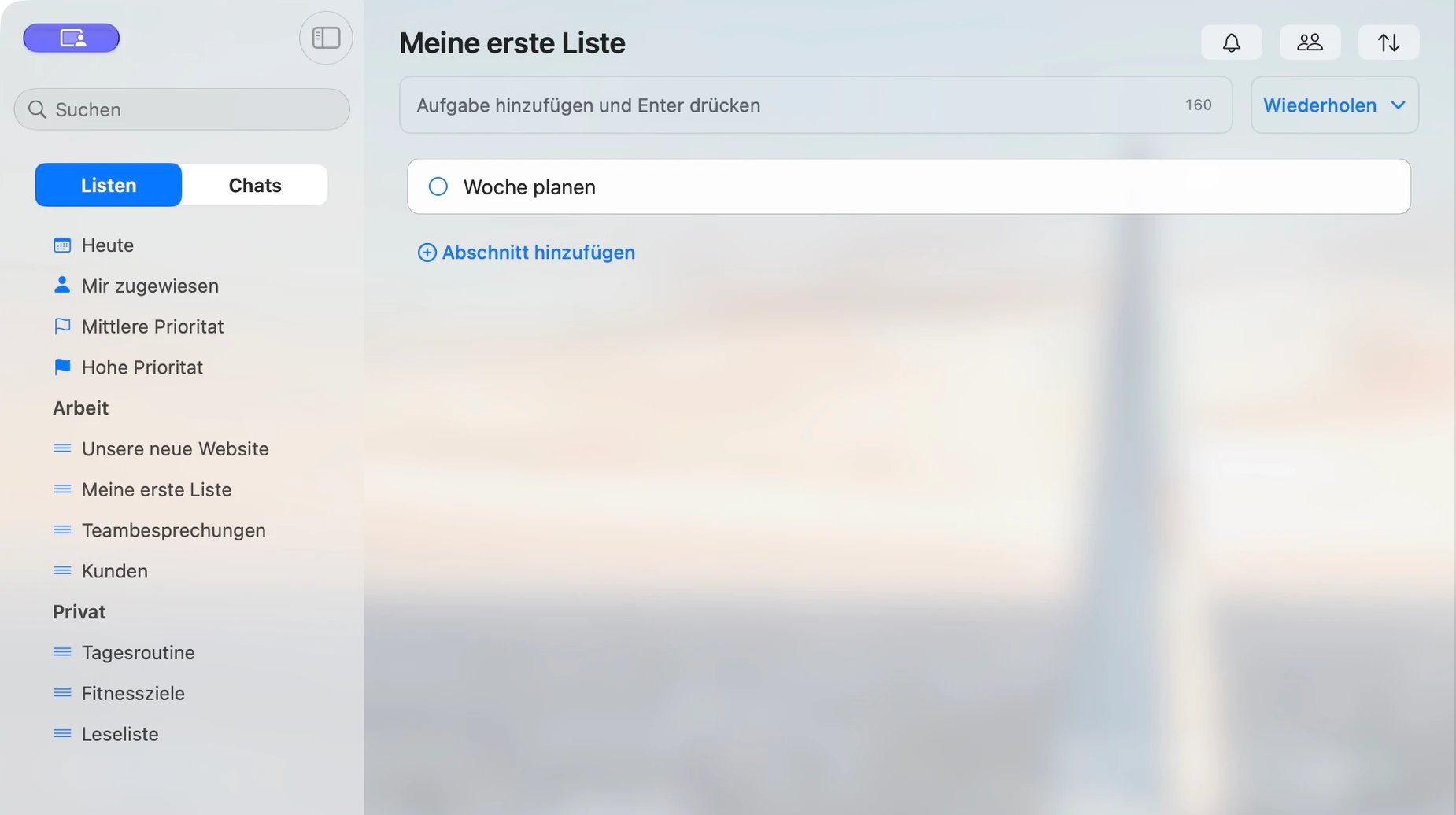
Öffne die Listen
Öffne Listen. Die Seitenleiste zeigt den Posteingang, weitere Schnellzugriffe sowie deine Ordner und Listen.
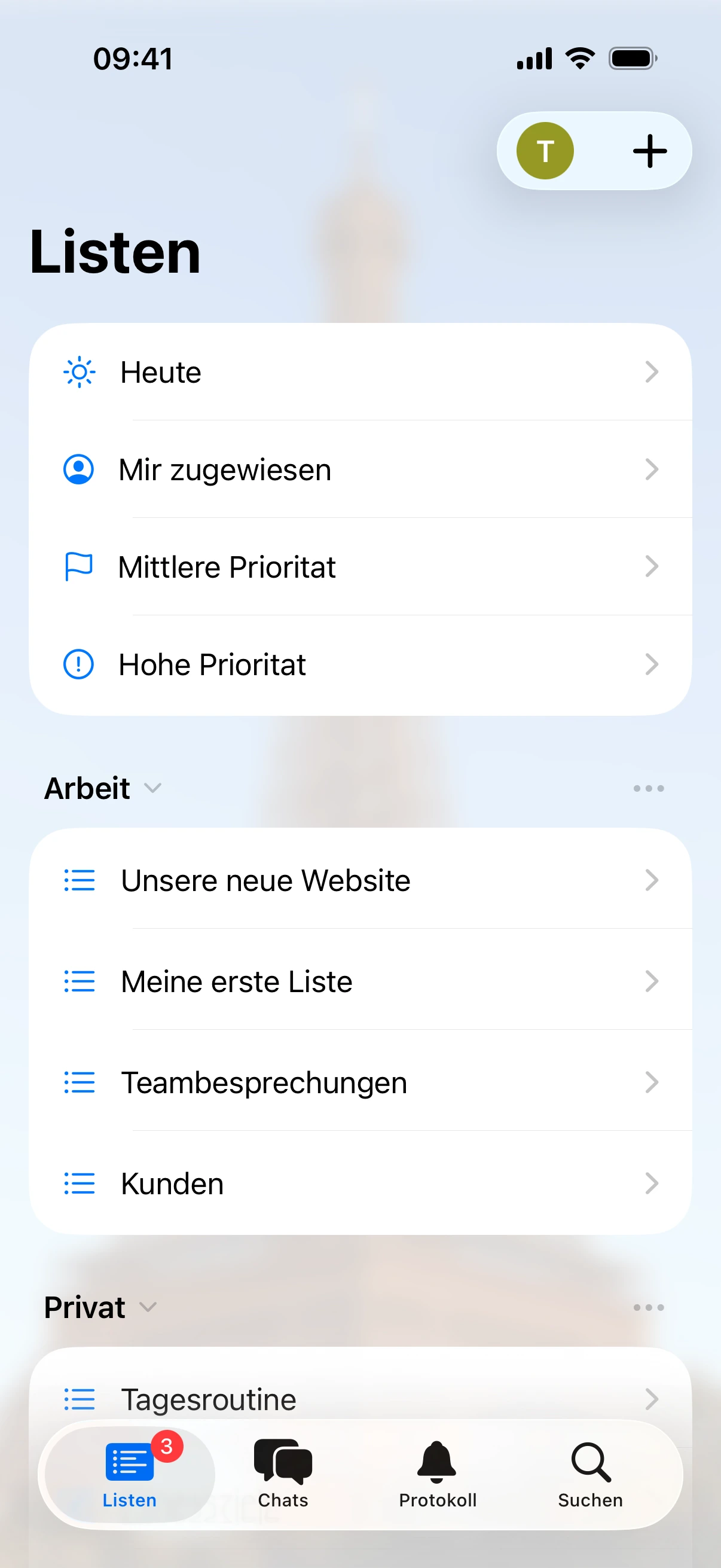
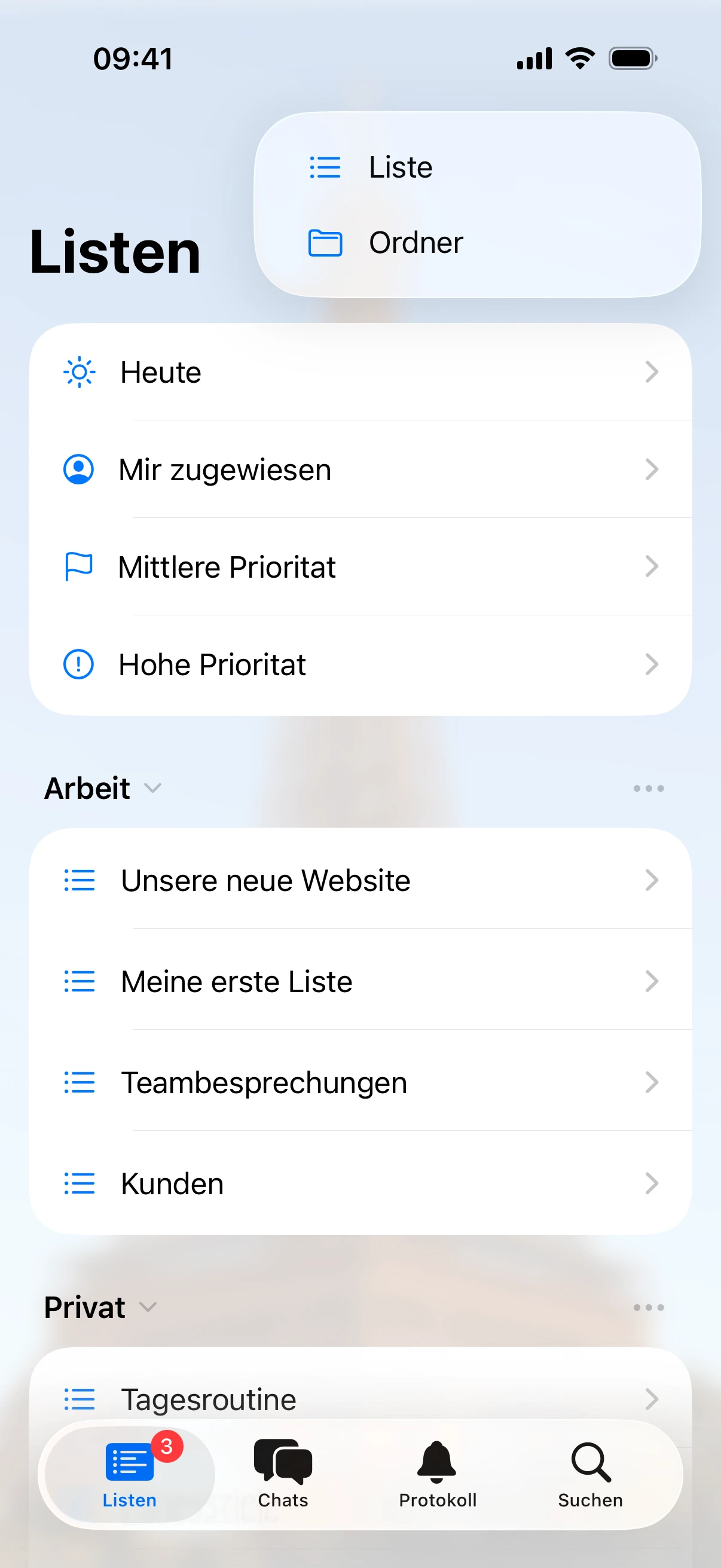
Tippe unten auf Listen. Hier findest du den Posteingang, weitere Schnellzugriffe sowie deine Ordner und Listen.
Erstelle eine Liste
- Klicke unten in der Seitenleiste auf + und wähle Liste.
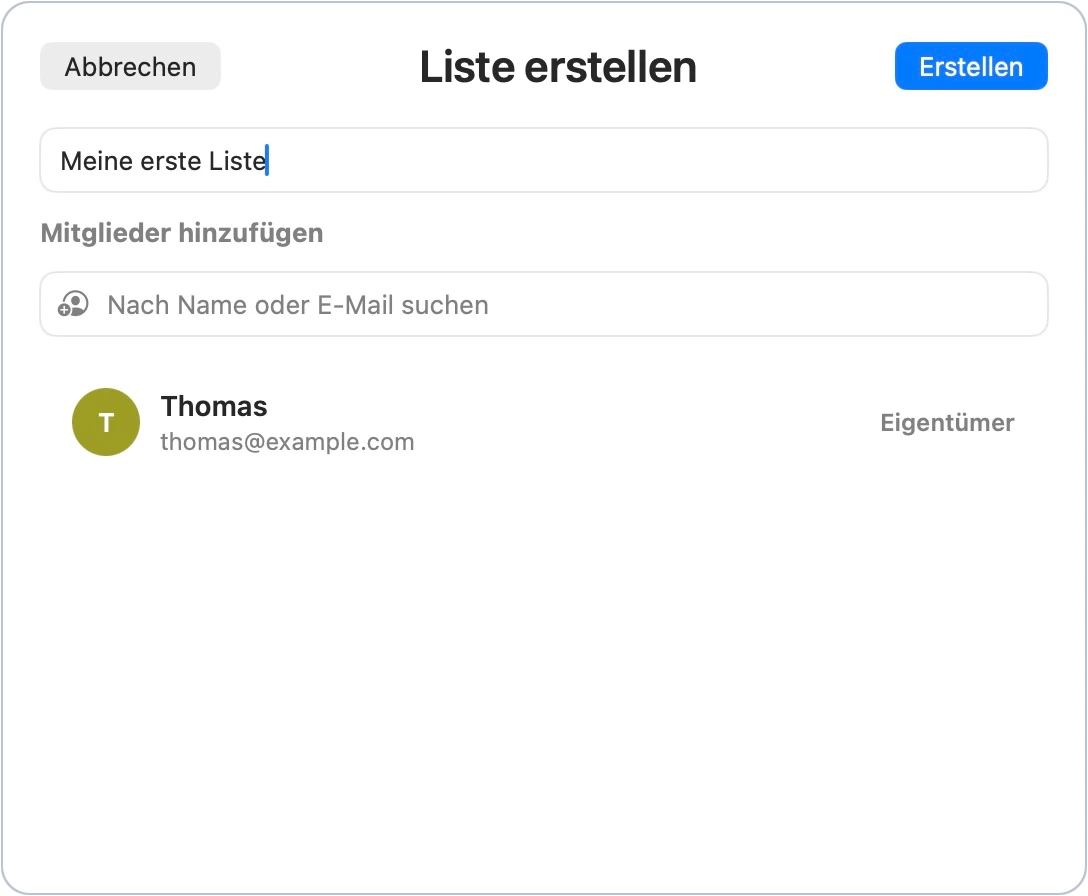
- Gib einen Namen ein, zum Beispiel Meine erste Liste.
- Klicke auf Erstellen und öffne die neue Liste.
- Tippe oben rechts auf + und wähle Liste.
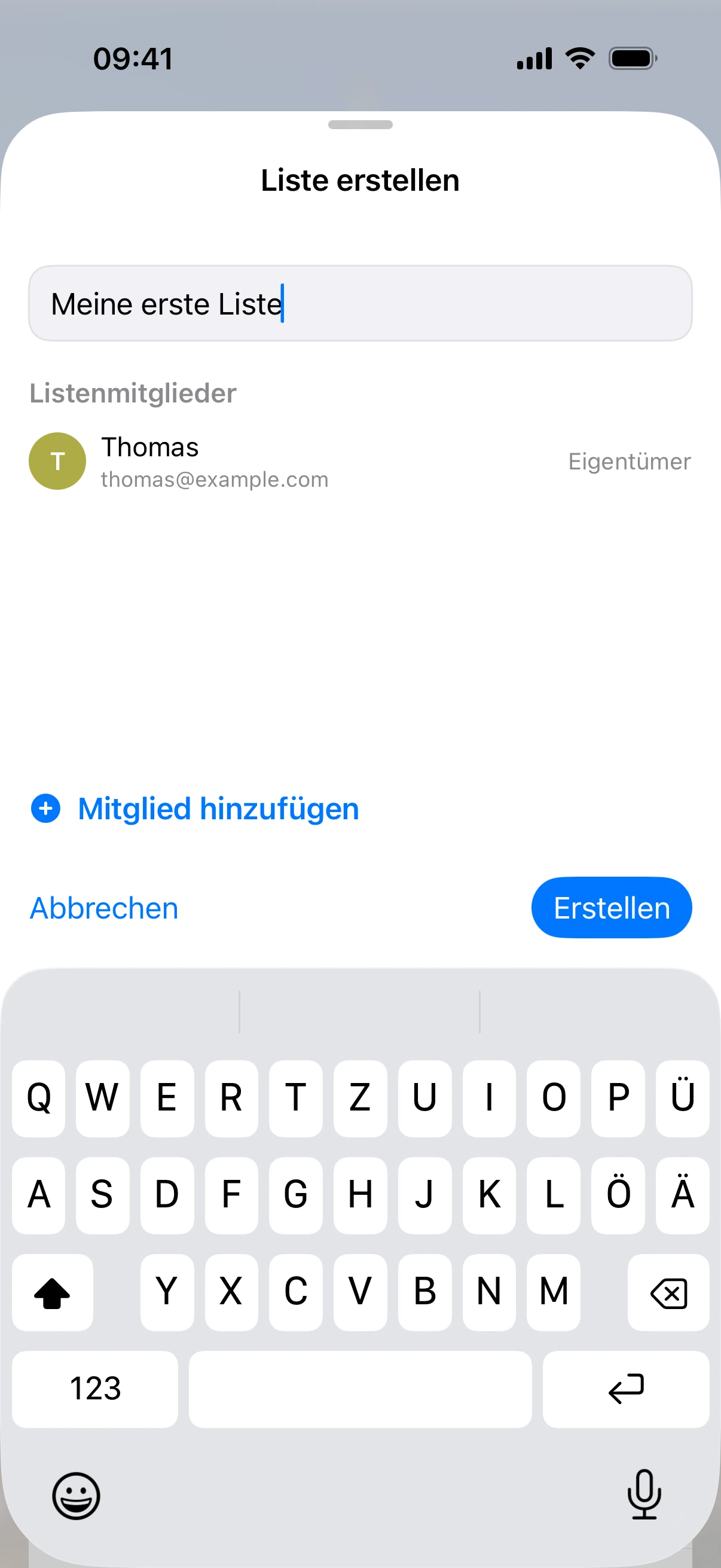
- Gib einen Namen ein. Du kannst die Mitgliedseinstellungen so lassen, wie sie sind.
- Tippe auf Erstellen und öffne die Liste.
Füge eine Aufgabe hinzu
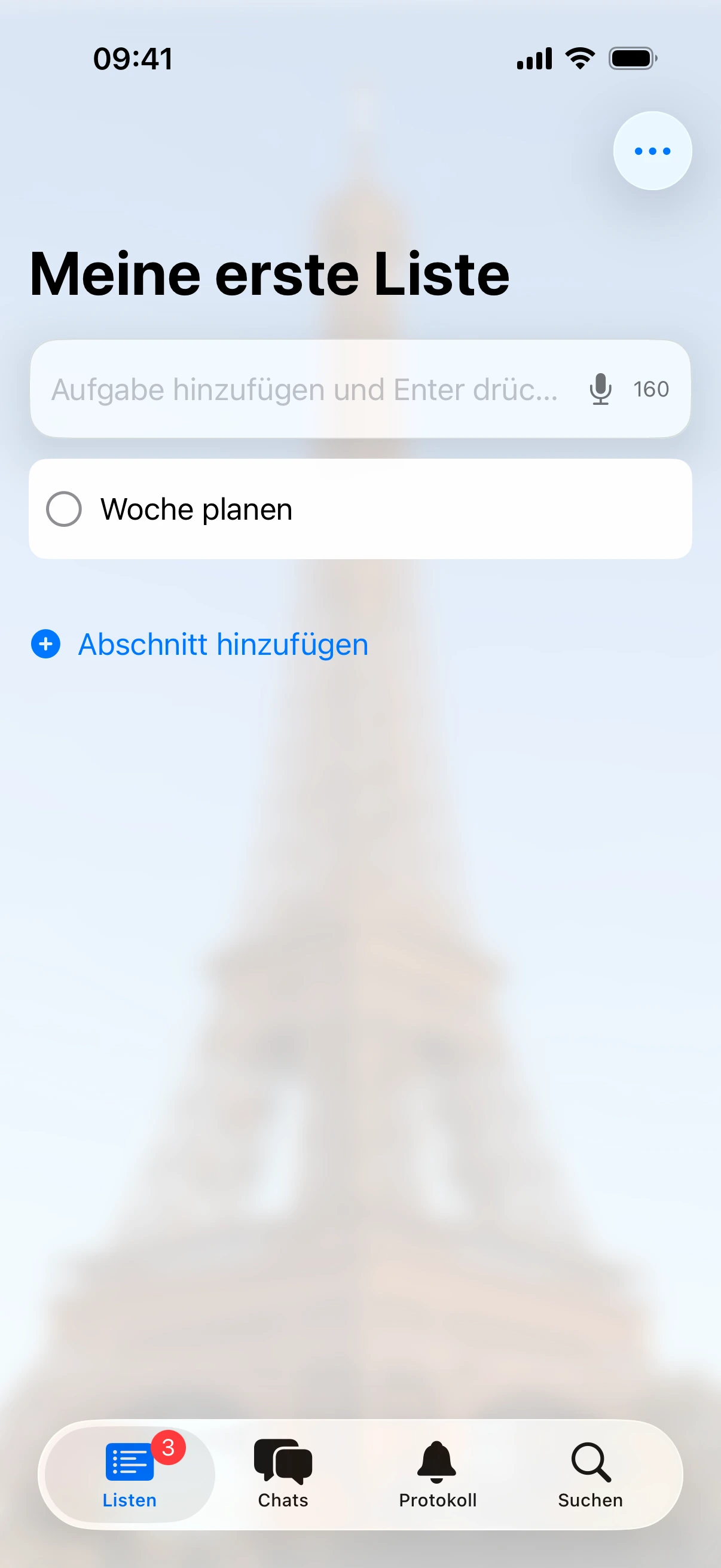
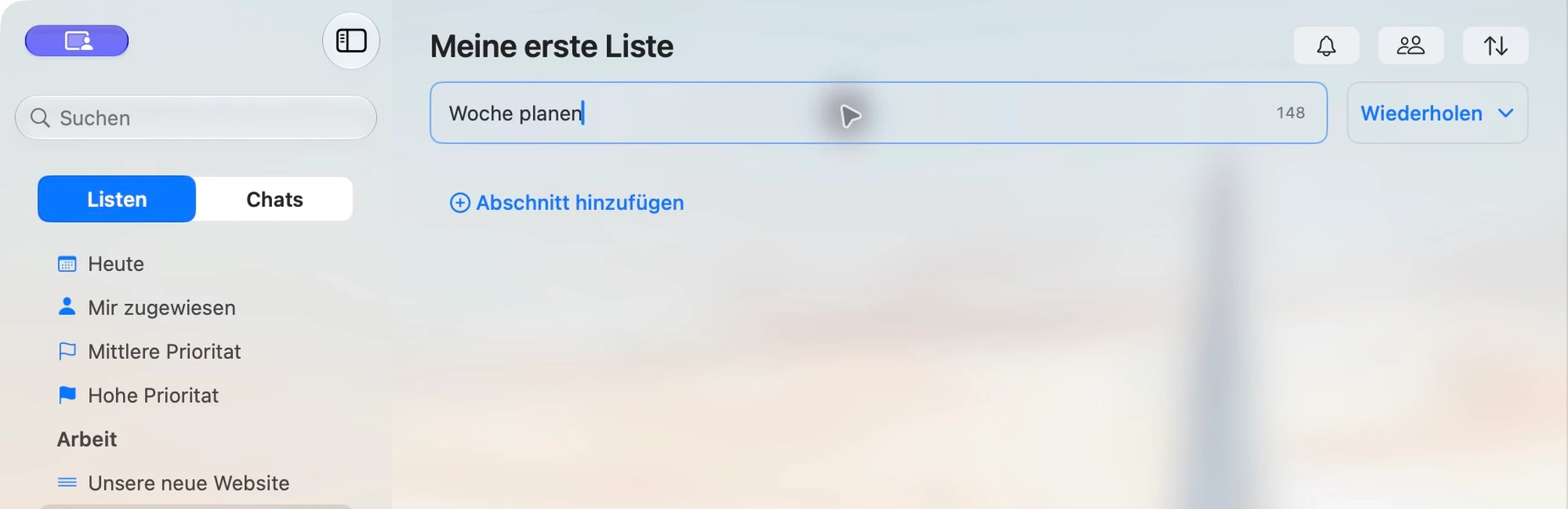
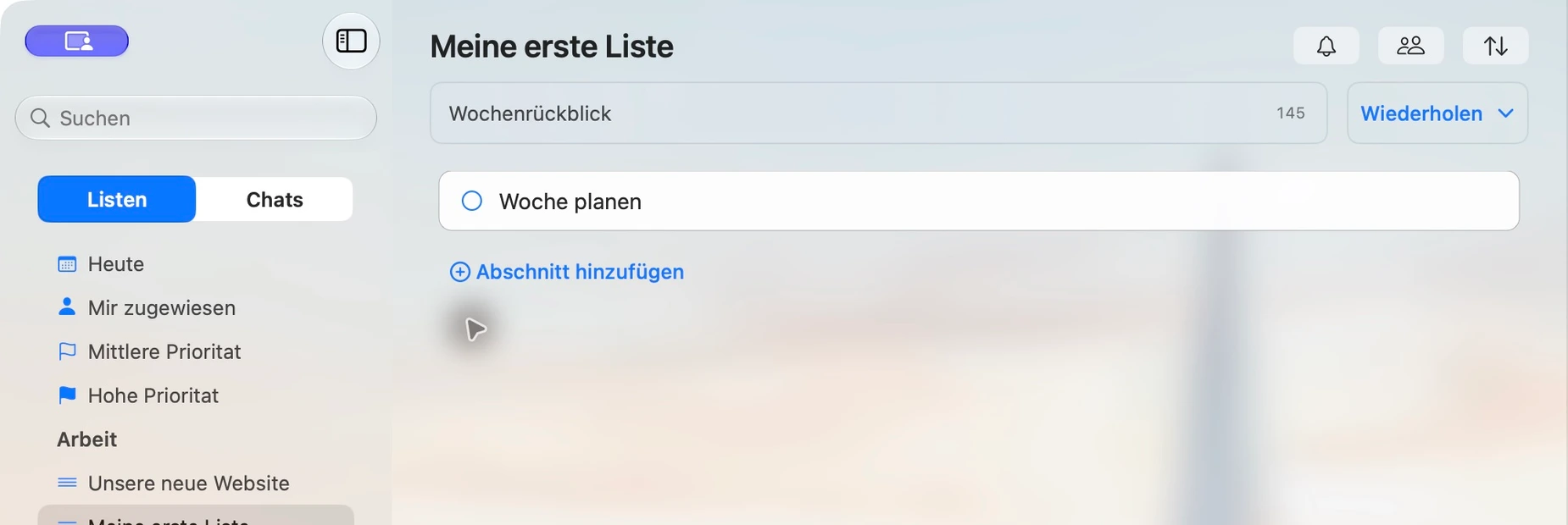
Klicke unter dem Listennamen in das Feld zum Hinzufügen einer Aufgabe. Gib zum Beispiel Woche planen ein und drücke Enter.
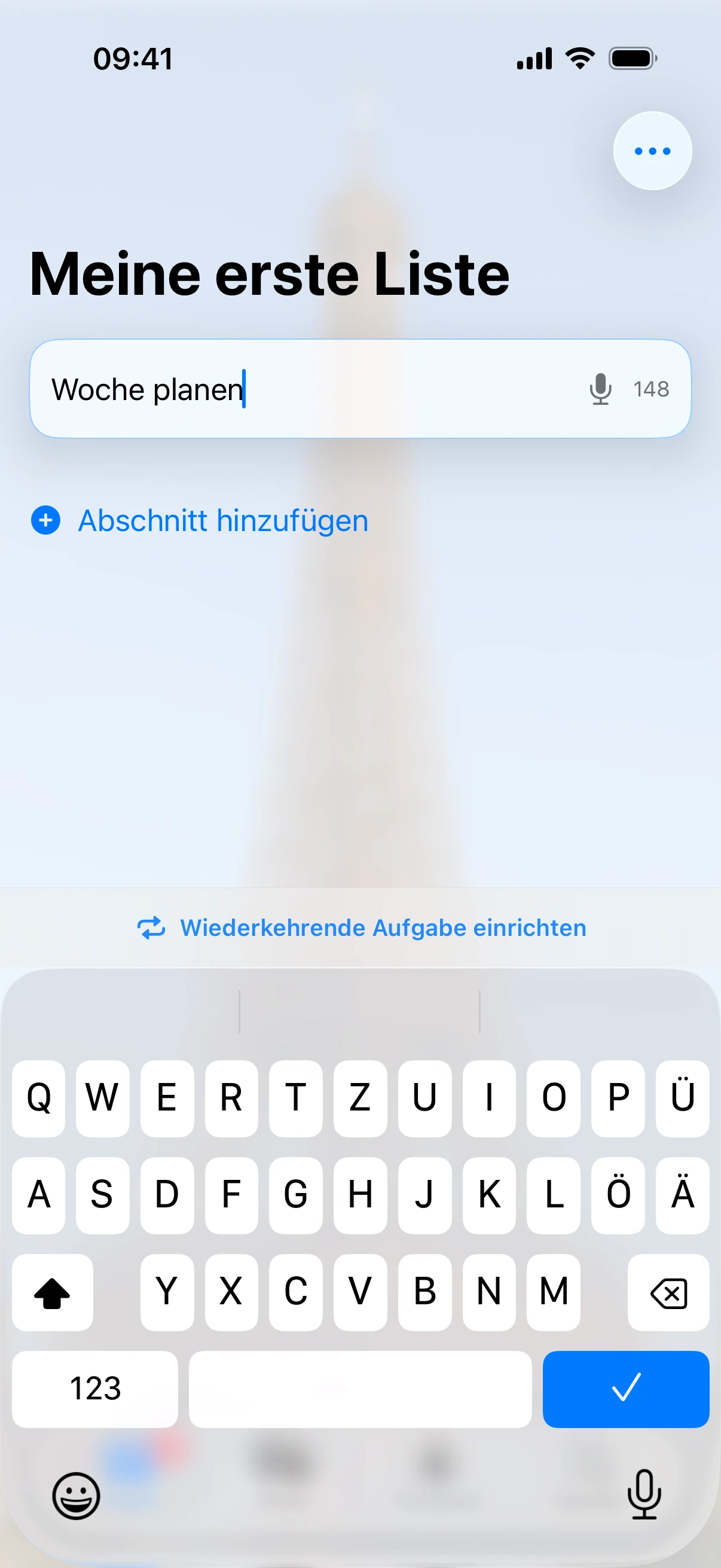
Tippe auf das Eingabefeld unter dem Listennamen und gib Woche planen ein. Tippe auf die blaue Taste mit dem Häkchen, um die Aufgabe hinzuzufügen.
Ergänze eine Notiz
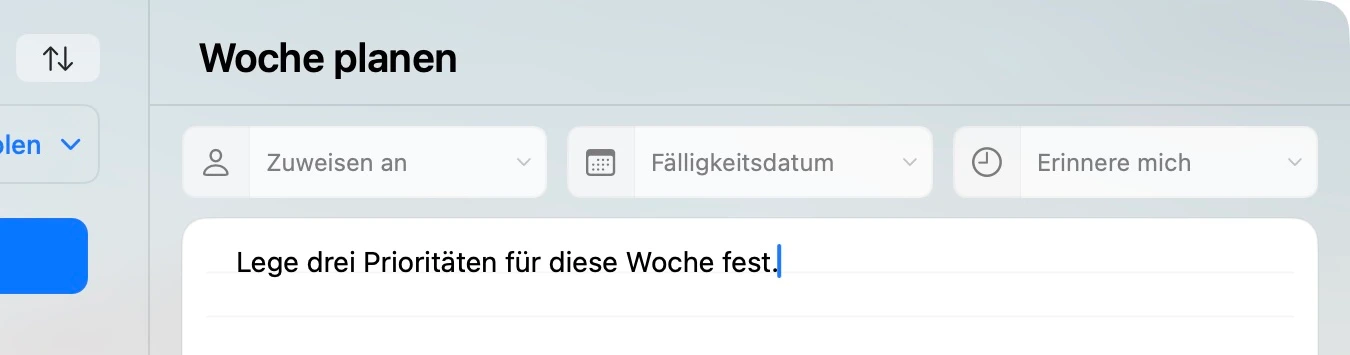
Öffne die Aufgabe und klicke in das Notizfeld. Gib zum Beispiel Lege drei Prioritäten für diese Woche fest. ein. Klicke außerhalb des Felds, um die Notiz zu speichern.
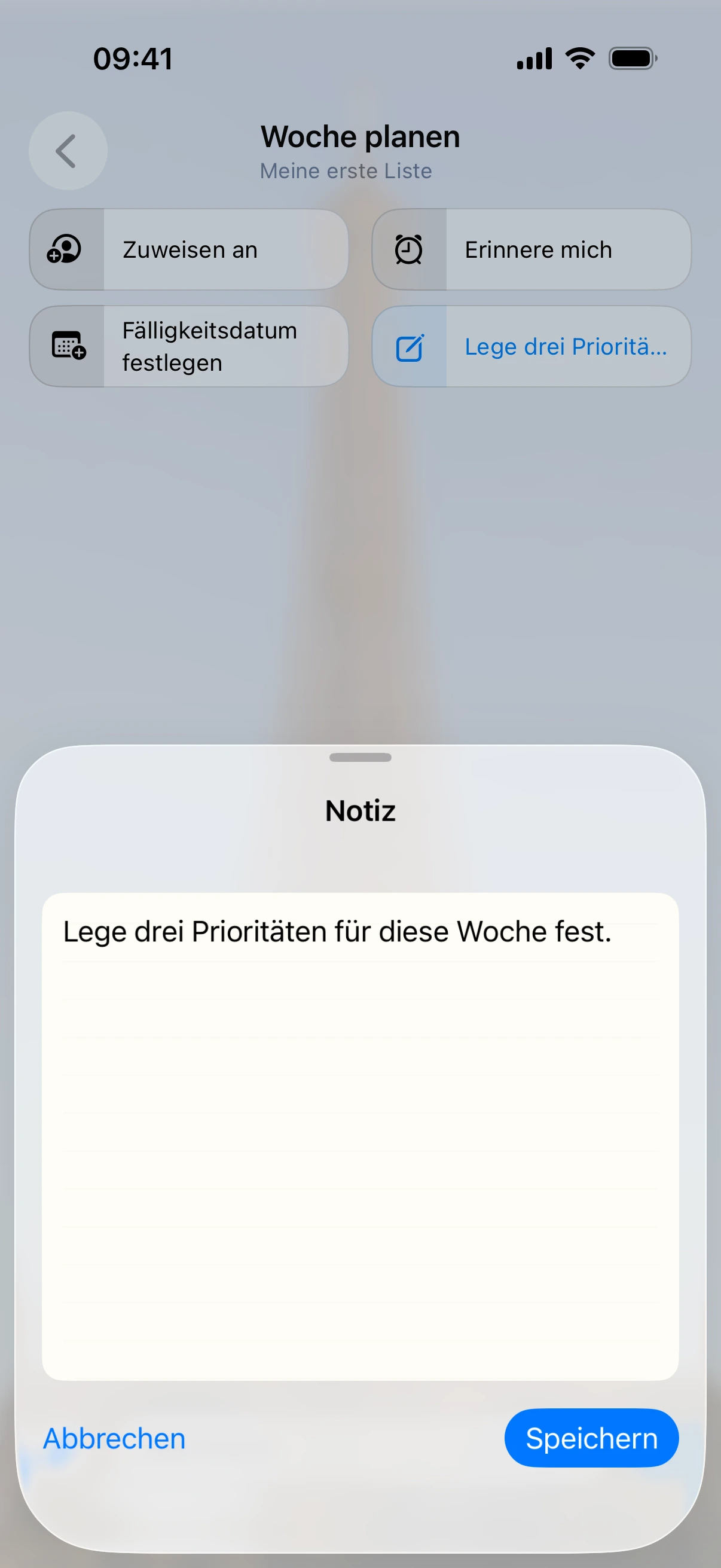
Öffne die Aufgabe und tippe auf Notiz hinzufügen. Gib die Notiz ein, tippe auf Speichern und kehre zur Liste zurück.
Hake die Aufgabe ab
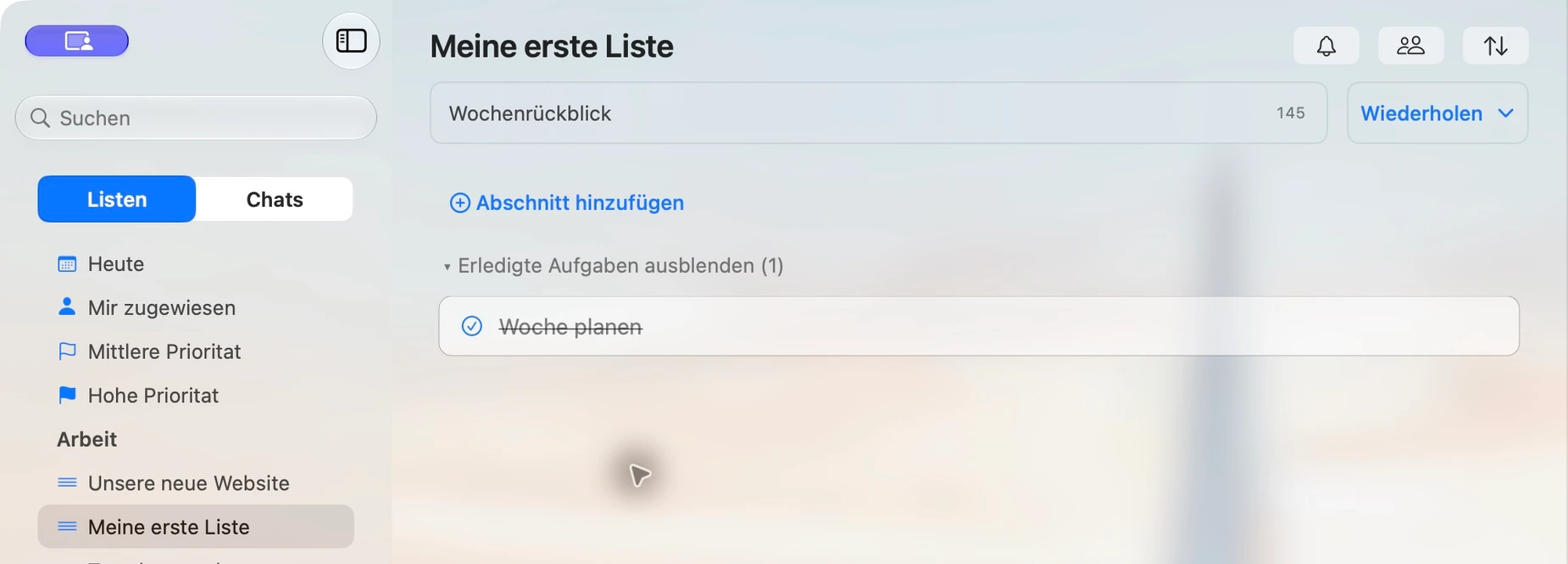
Klicke auf den Kreis neben der Aufgabe. Klappe unter den aktiven Aufgaben Erledigte Aufgaben anzeigen auf, um sie wiederzufinden.
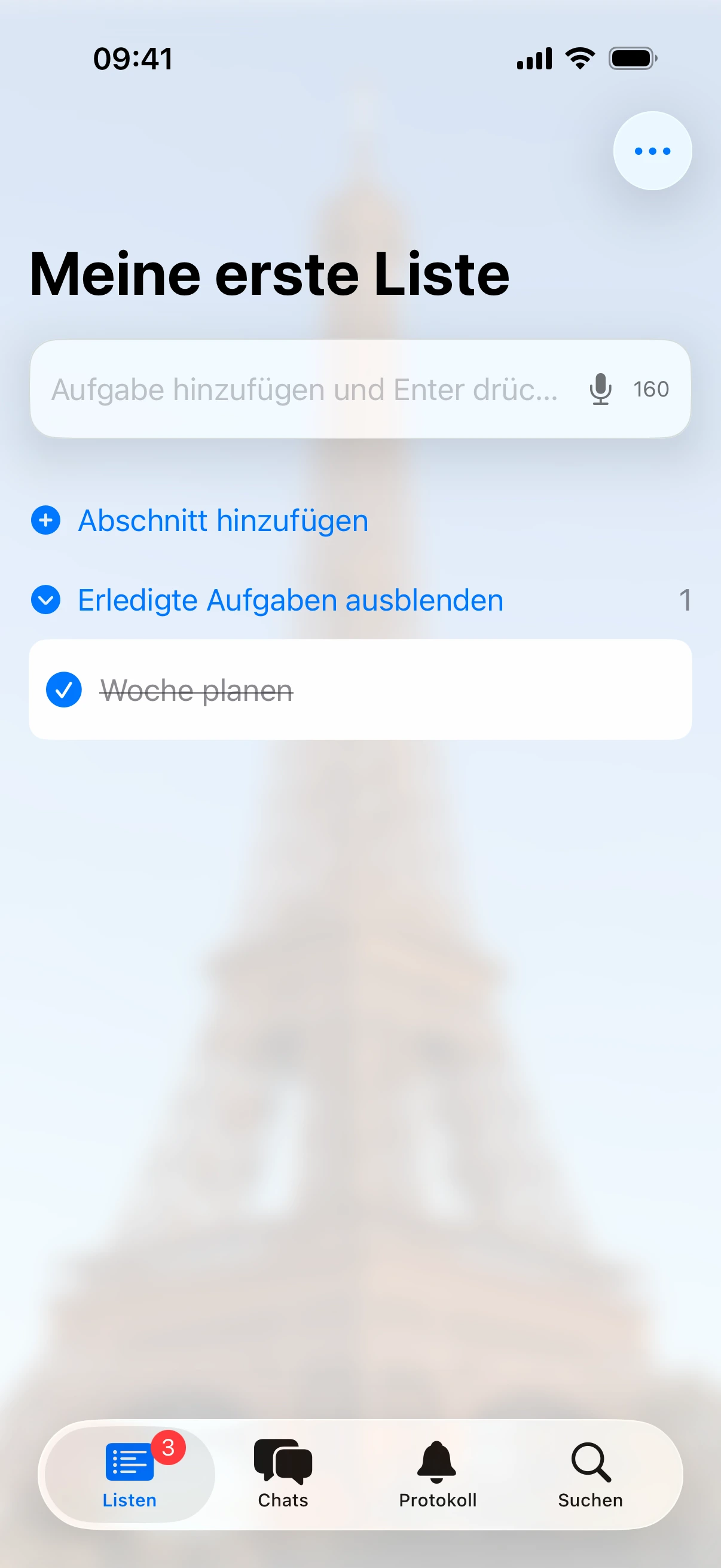
Tippe auf den Kreis neben der Aufgabe. Tippe dann unter den aktiven Aufgaben auf Erledigte Aufgaben anzeigen.
Öffne die Aufgabe wieder
Klicke bei den erledigten Aufgaben auf den abgehakten Kreis. Die Aufgabe erscheint wieder unter den aktiven Aufgaben. Ihre Notiz bleibt erhalten.
Tippe bei den erledigten Aufgaben auf den abgehakten Kreis. Die Aufgabe erscheint mit ihrer Notiz wieder unter den aktiven Aufgaben.