
Speicherplatz und Teamlimits prüfen
Prüfe den Speicherplatz und das Mitgliederlimit deines Teams und erfahre, auf wessen Speicherplatz Anhänge angerechnet werden.
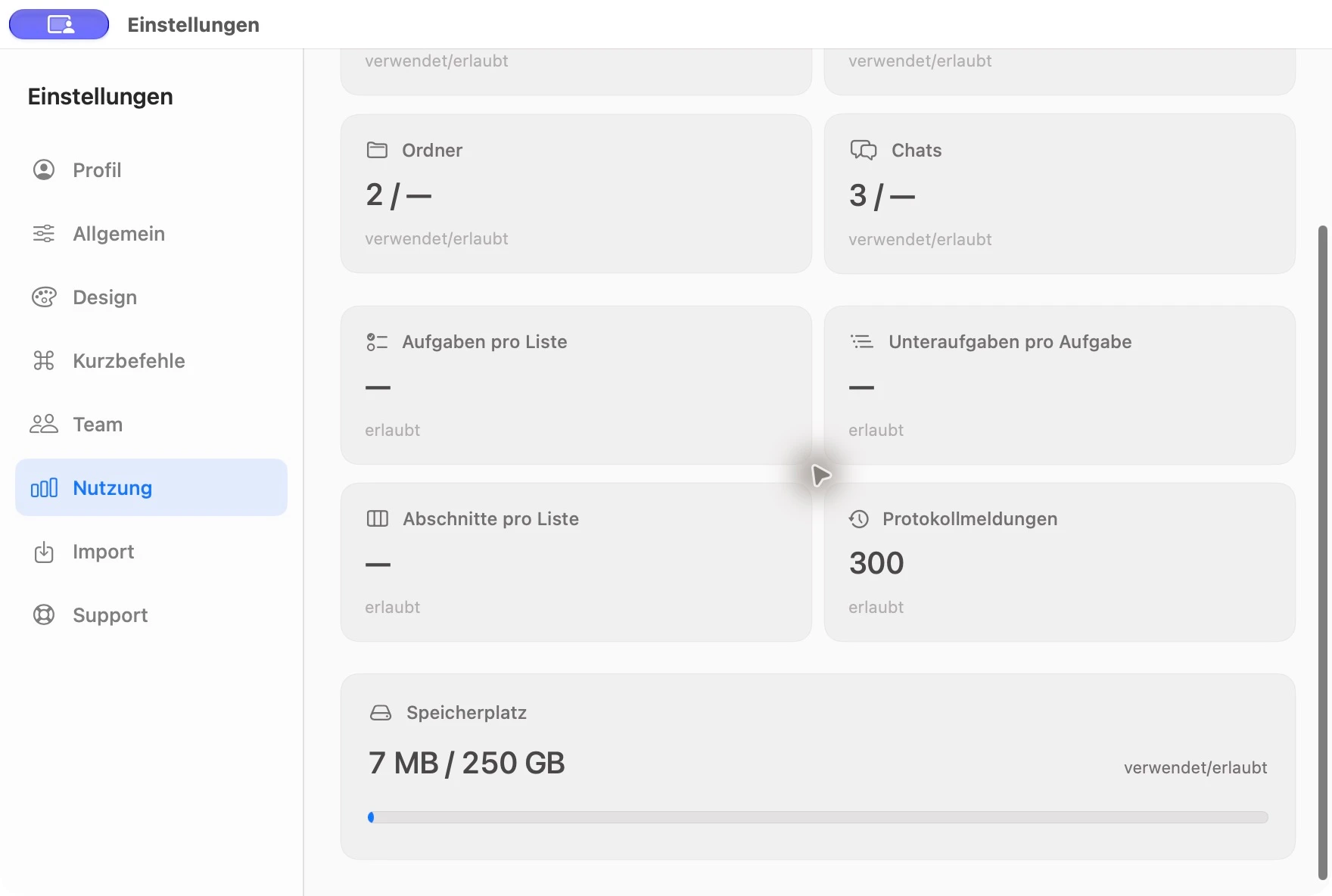
Die Screenshots zeigen TaskPal auf dem Mac.
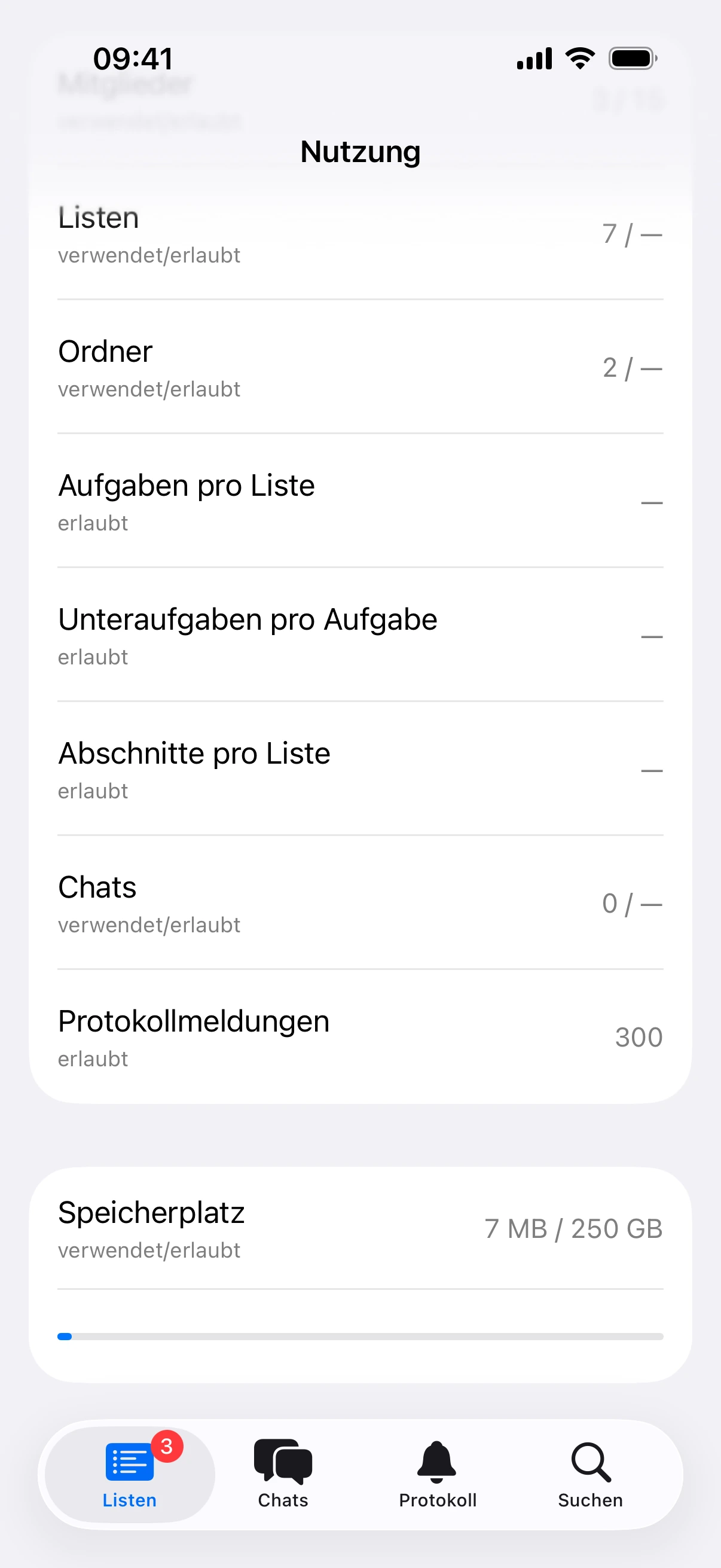
Die mobilen Screenshots zeigen TaskPal auf dem iPhone.
In dieser Anleitung
Prüfe deine Nutzung
Öffne Einstellungen → Nutzung. Unter Speicherplatz steht zuerst der belegte Speicher und dann dein Limit. Die Nutzungsübersicht zeigt den Speicher deines eigenen Teams. In den Abonnement-Einstellungen siehst du den Tarif deines eigenen Kontos.
Tippe unter Listen auf dein Profil und öffne Einstellungen → Nutzung. Scrolle bis Speicherplatz.
Wie funktioniert das Teamlimit?
Der Eigentümer zählt mit. Bei einem Limit von drei Personen kann ein Eigentümer ohne weitere Teammitglieder zwei Personen hinzufügen. Wer bereits zum Team gehört, belegt keinen weiteren Platz, wenn er einer anderen Liste desselben Eigentümers beitritt. Ist das Team voll, kann der Eigentümer die Tarifoptionen prüfen.
Wessen Speicherplatz belegen Anhänge?
Dateien an Aufgaben belegen Speicherplatz beim Eigentümer der Liste. Dateien in Gruppenchats belegen Speicherplatz beim Eigentümer des Chats, auch wenn der Chat mit der Liste einer anderen Person verknüpft ist. Die privaten und geteilten Listen und Chats eines Eigentümers teilen sich sein Speicherlimit. Wenn du in mehreren Teams arbeitest, zählt der jeweilige Eigentümer. Der Tarif deines eigenen Kontos ändert sich dadurch nicht.
Was tun, wenn der Speicher voll ist?
Wenn du der Eigentümer bist, prüfe die Nutzung und gib Speicherplatz frei. Sonst bitte den Eigentümer um Hilfe. Wenn du eine Aufgabe mit Anhängen in die Liste eines anderen Eigentümers verschiebst, muss dort Platz für die Dateien der Aufgabe und ihrer Unteraufgaben frei sein.
Gib Speicherplatz frei
Lade benötigte Dateien herunter. Lösche dann den Kommentar oder die Nachricht mit den Anhängen, die du nicht mehr brauchst. Die ganze Nachricht wird mitsamt ihren Dateien gelöscht. Auch wenn du eine Aufgabe, eine Liste oder einen Chat löschst, wird der Speicherplatz der entfernten Dateien frei. Das Abhaken einer Aufgabe oder das Verlassen einer fremden Liste oder eines fremden Chats entfernt keine Dateien.
