
Anhänge hinzufügen, anzeigen und herunterladen
Teile Dateien in einer Unterhaltung, öffne eine Vorschau und speichere Kopien deiner Anhänge.
Die Screenshots zeigen TaskPal auf dem Mac.
Die mobilen Screenshots zeigen TaskPal auf dem iPhone.
In dieser Anleitung
Füge einer Aufgabe oder einem Chat Dateien hinzu
Öffne die Kommentare einer Aufgabe oder einen Gruppenchat. Klicke auf die Büroklammer und wähle die Dateien aus. Auf dem Mac beginnt das Hochladen nach der Auswahl. Im Browser und unter Windows bestätigst du mit dem Sendepfeil oder mit Enter. Warte, bis das Hochladen abgeschlossen ist.
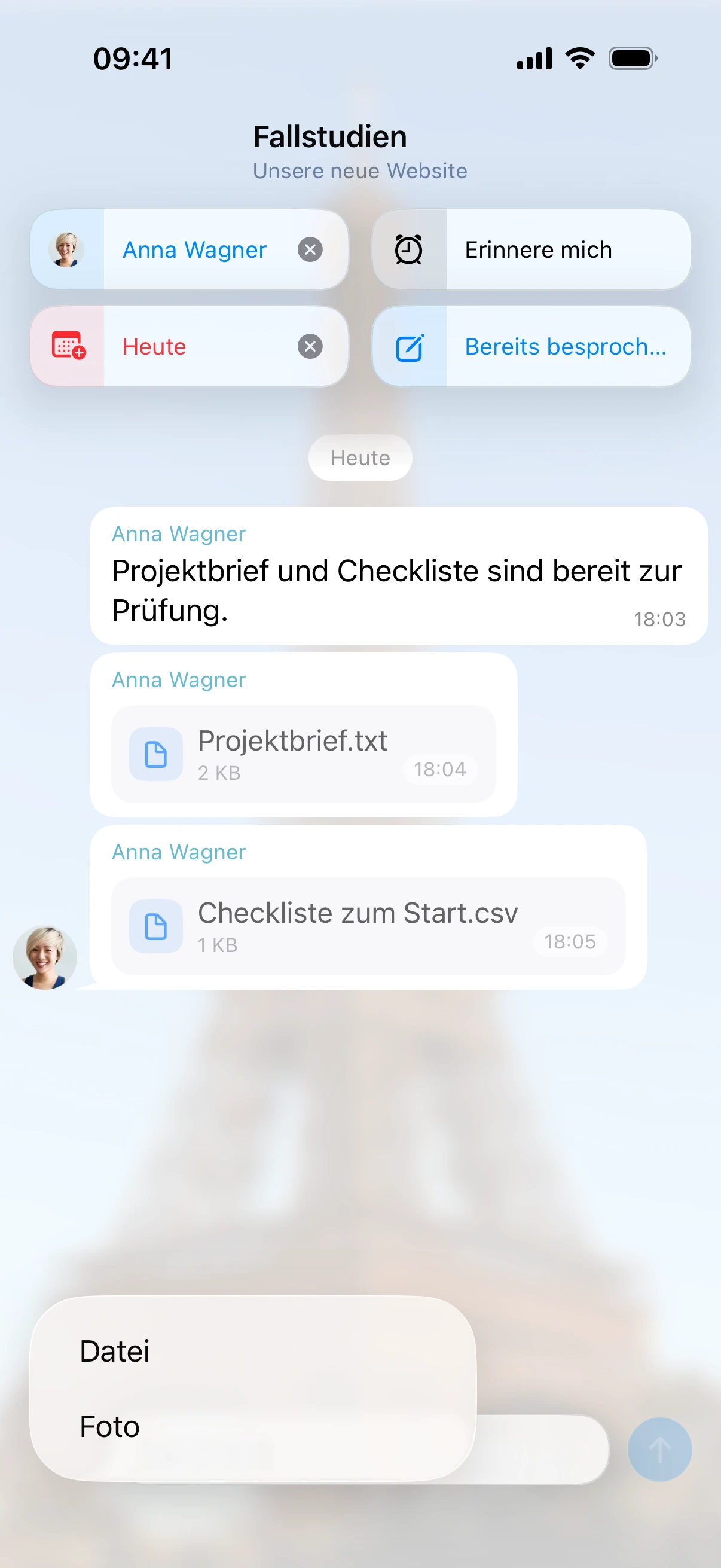
Öffne eine Aufgabe oder einen Chat und tippe neben dem Nachrichtenfeld auf die Büroklammer. Wähle ein Foto oder eine Datei und warte, bis sie hochgeladen ist.
Finde Dateien einer Aufgabe
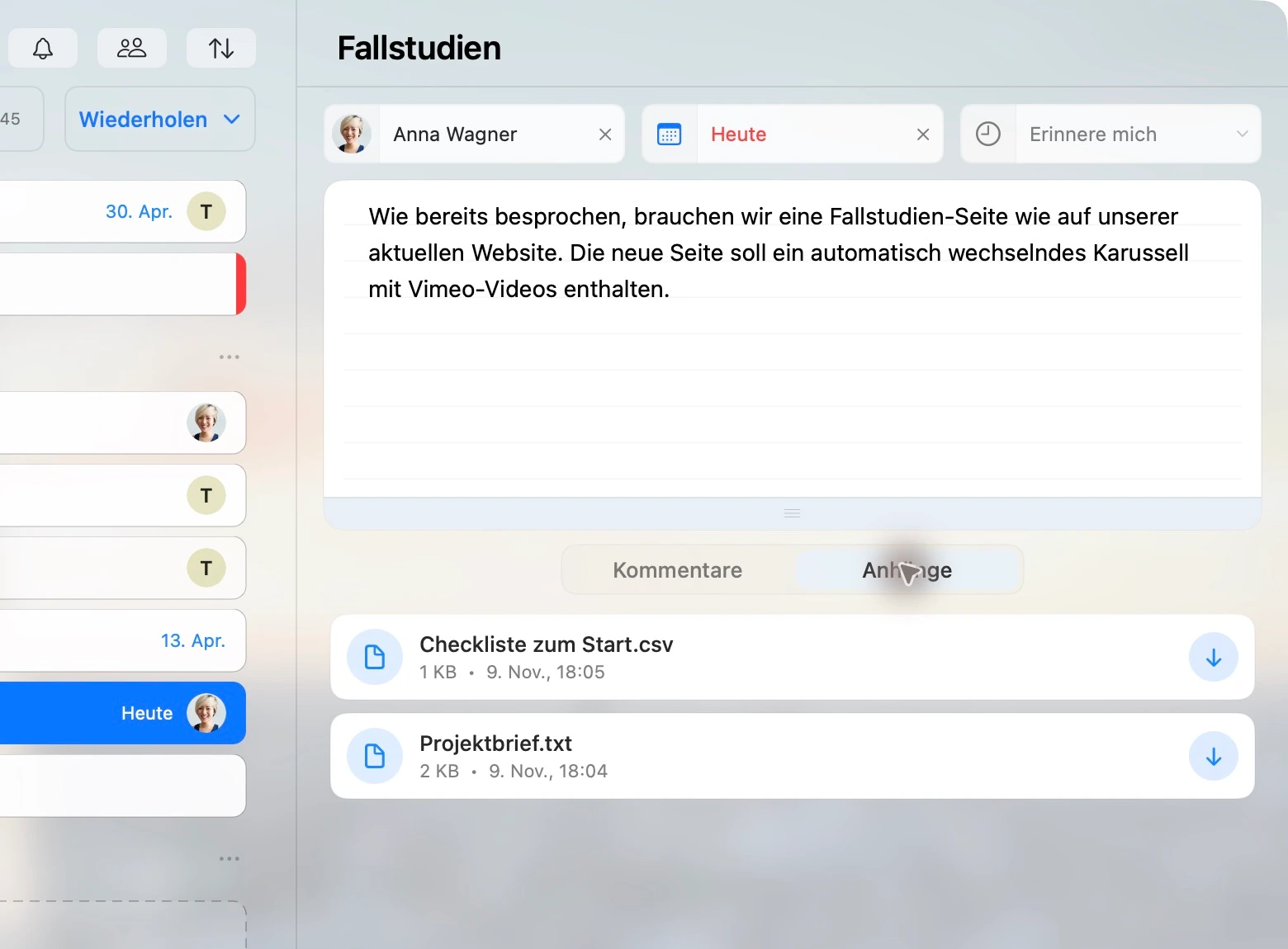
Öffne die Aufgabe und wähle Anhänge neben Kommentare. In einem Gruppenchat findest du die Dateien im Nachrichtenverlauf.
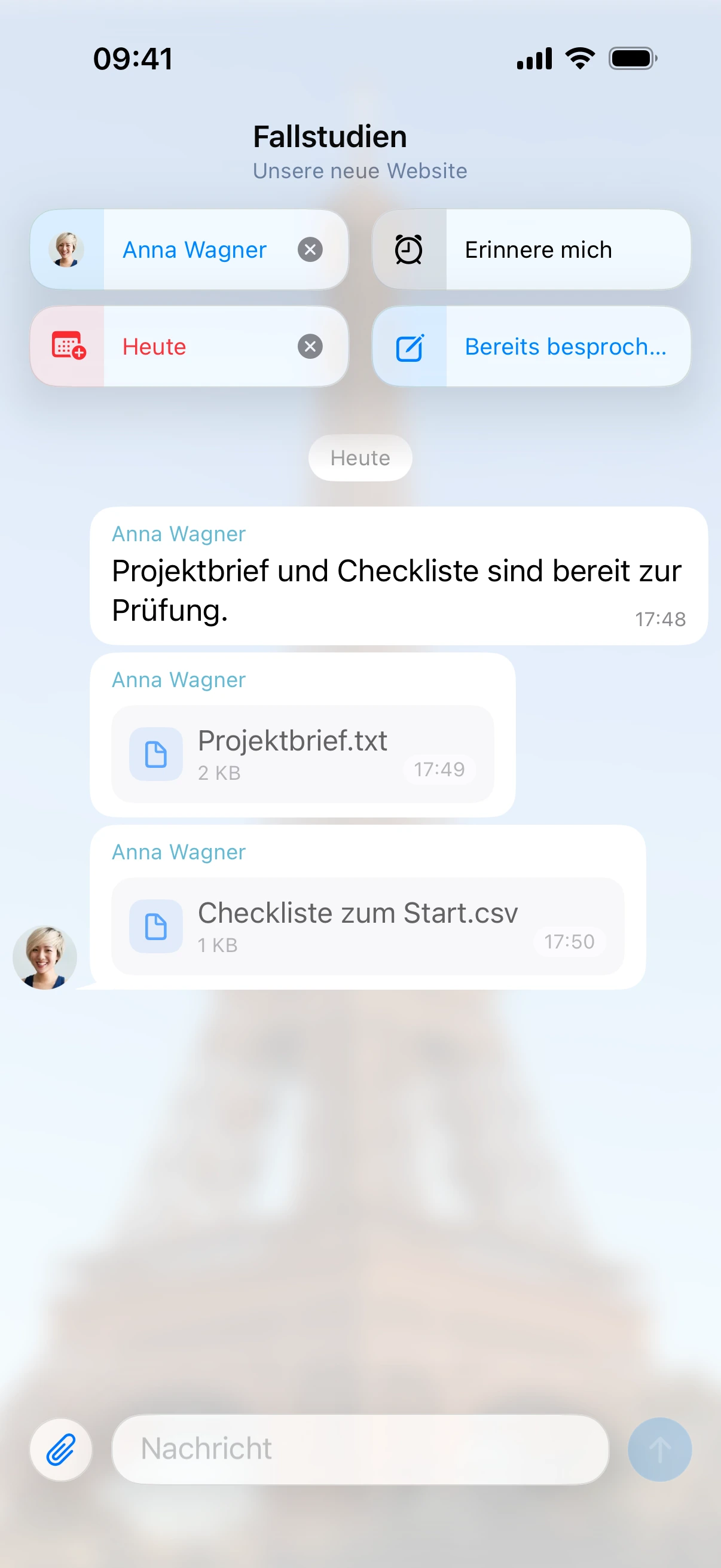
Öffne die Aufgabe oder den Chat und scrolle zur Nachricht mit dem Anhang.
Speichere eine Kopie
Wähle die Schaltfläche zum Herunterladen neben der Datei. Falls auf dem Mac ein Dialog erscheint, wähle den Speicherort und bestätige. Bei Bildern findest du die Schaltfläche auch in der Vorschau.
Tippe auf ein Dokument und wähle In Dateien sichern. Wähle dann den Speicherort.
Sieh dir ein Bild in der Vorschau an
Klicke auf die Miniatur. Auf dem Mac unterstützt die Vorschau JPG- und PNG-Bilder. Gibt es weitere Bilder in der Unterhaltung, kannst du mit den Pfeilen zwischen ihnen wechseln.
Tippe auf die Miniatur, um das Bild zu vergrößern. Speichere bei Bedarf eine Kopie in der Fotos-App.
Wer kann Anhänge sehen?
Dateien in Aufgabenkommentaren sehen die Listenmitglieder. Dateien in einem Gruppenchat sehen seine Mitglieder. Die Zuweisung einer Aufgabe an eine Person ändert die Sichtbarkeit der Dateien nicht.
Wenn Hoch- oder Herunterladen fehlschlägt
Prüfe die Verbindung, den Zugriff auf die Unterhaltung und den Hinweis zur Dateigröße oder zum Speicherplatz. Anhänge belegen Speicherplatz beim Eigentümer der Liste oder des Chats. Im Browser und unter Windows kannst du bis zu fünf Dateien auf einmal auswählen. Sieh vor dem erneuten Senden nach, ob die Datei bereits in der Unterhaltung steht. Siehe Was tun, wenn kein Speicherplatz frei ist?
Prüfe die Verbindung und den Hinweis zum Speicherplatz. Gehört die Liste oder der Chat jemand anderem, bitte den Eigentümer um Hilfe. Prüfe vor einem neuen Upload, ob der Anhang schon in der Unterhaltung steht.
