
Přidávání, zobrazení a stahování příloh
Sdílejte soubory v konverzaci, otevřete jejich náhled a uložte si kopie.
Snímky z počítače ukazují TaskPal na Macu.
Mobilní snímky ukazují TaskPal na iPhonu.
V tomto návodu
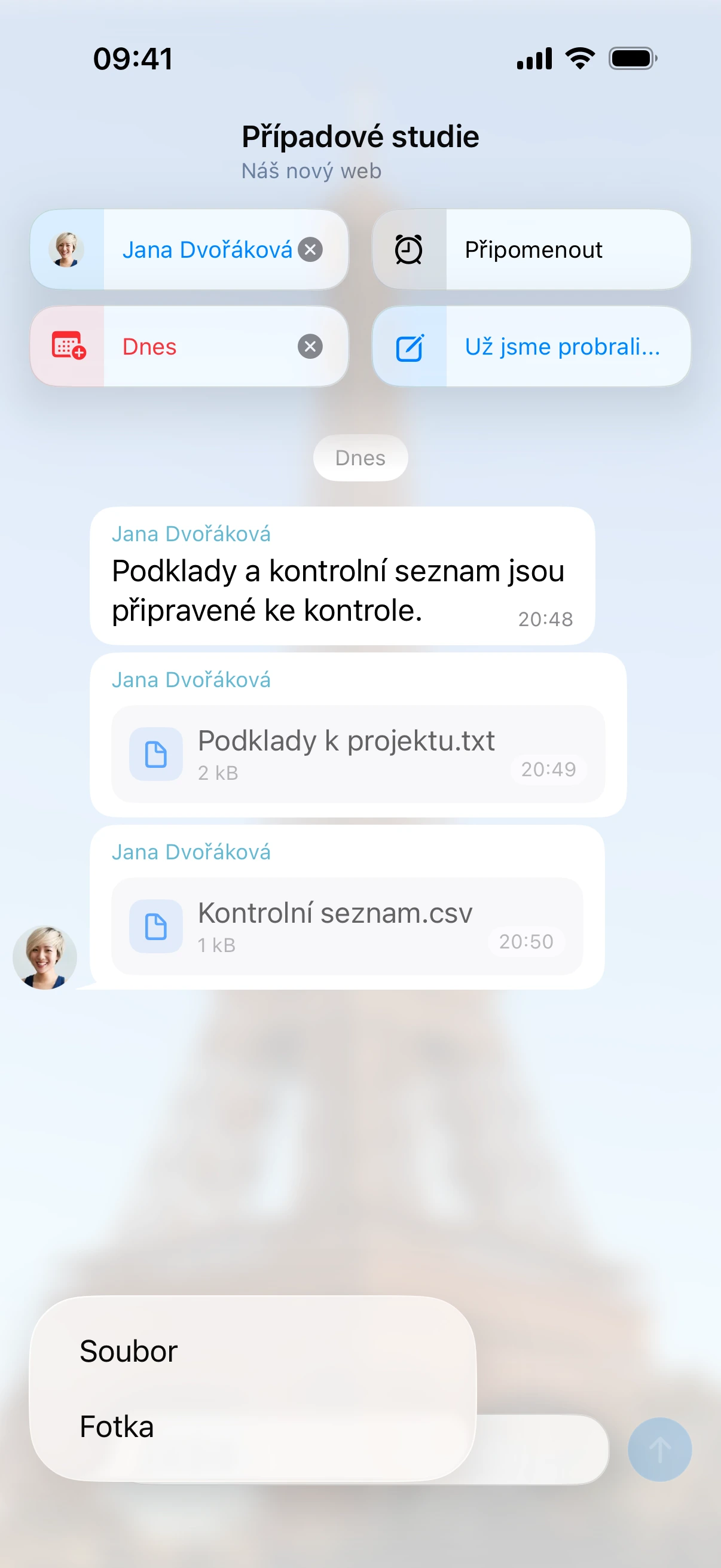
Přidejte soubor k úkolu nebo do chatu
Otevřete Komentáře u úkolu nebo skupinový chat. Klikněte na sponku a vyberte soubory. Na Macu nahrávání začne po výběru. Ve webové verzi a ve Windows odeslání potvrďte šipkou nebo klávesou Enter. Počkejte na dokončení.
Otevřete úkol nebo chat a klepněte na sponku u pole pro zprávu. Vyberte fotku či soubor a počkejte na dokončení nahrávání.
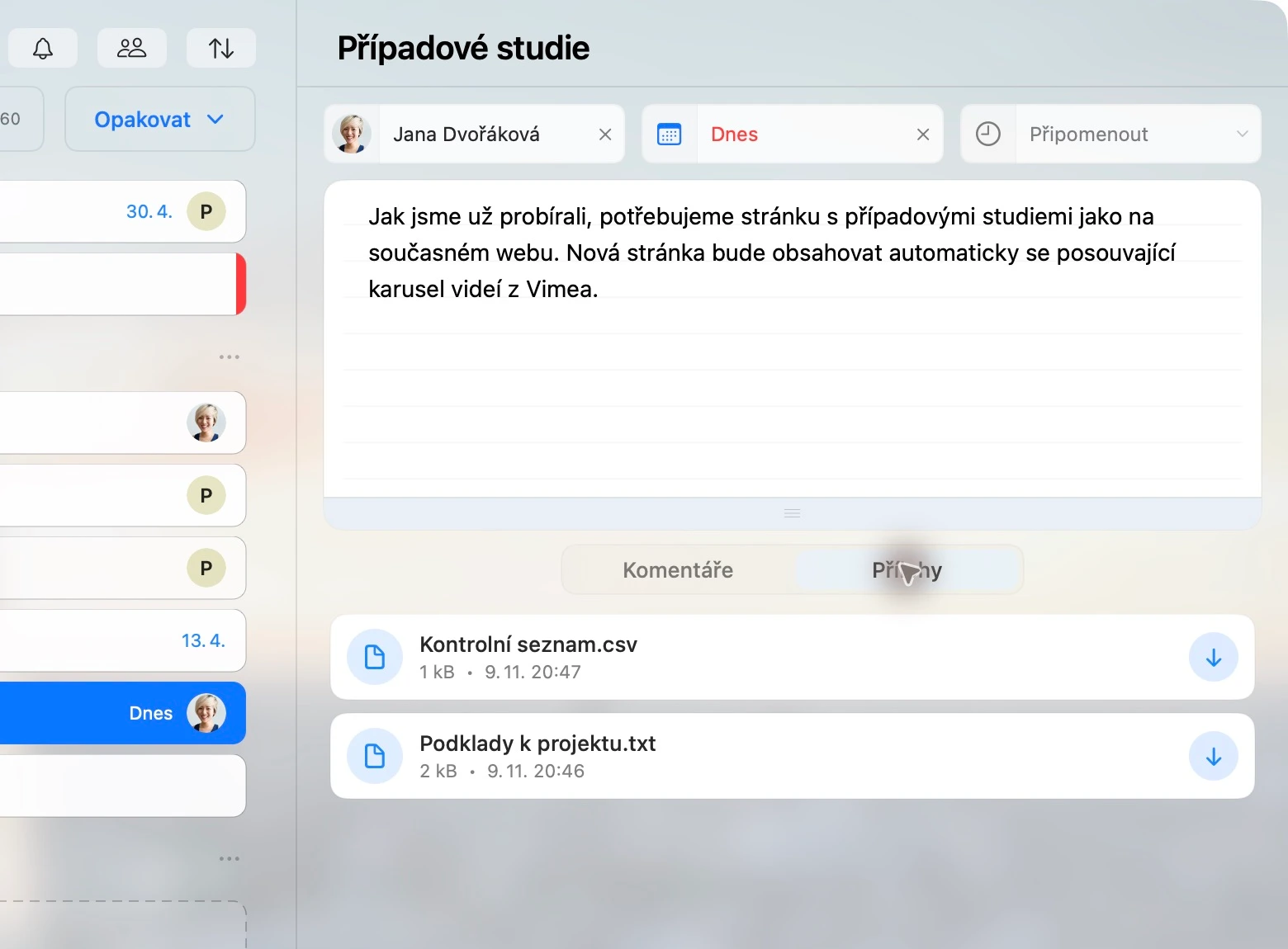
Najděte přílohu úkolu
Otevřete úkol a vedle Komentáře vyberte Přílohy. Soubory skupinového chatu najdete přímo v konverzaci.
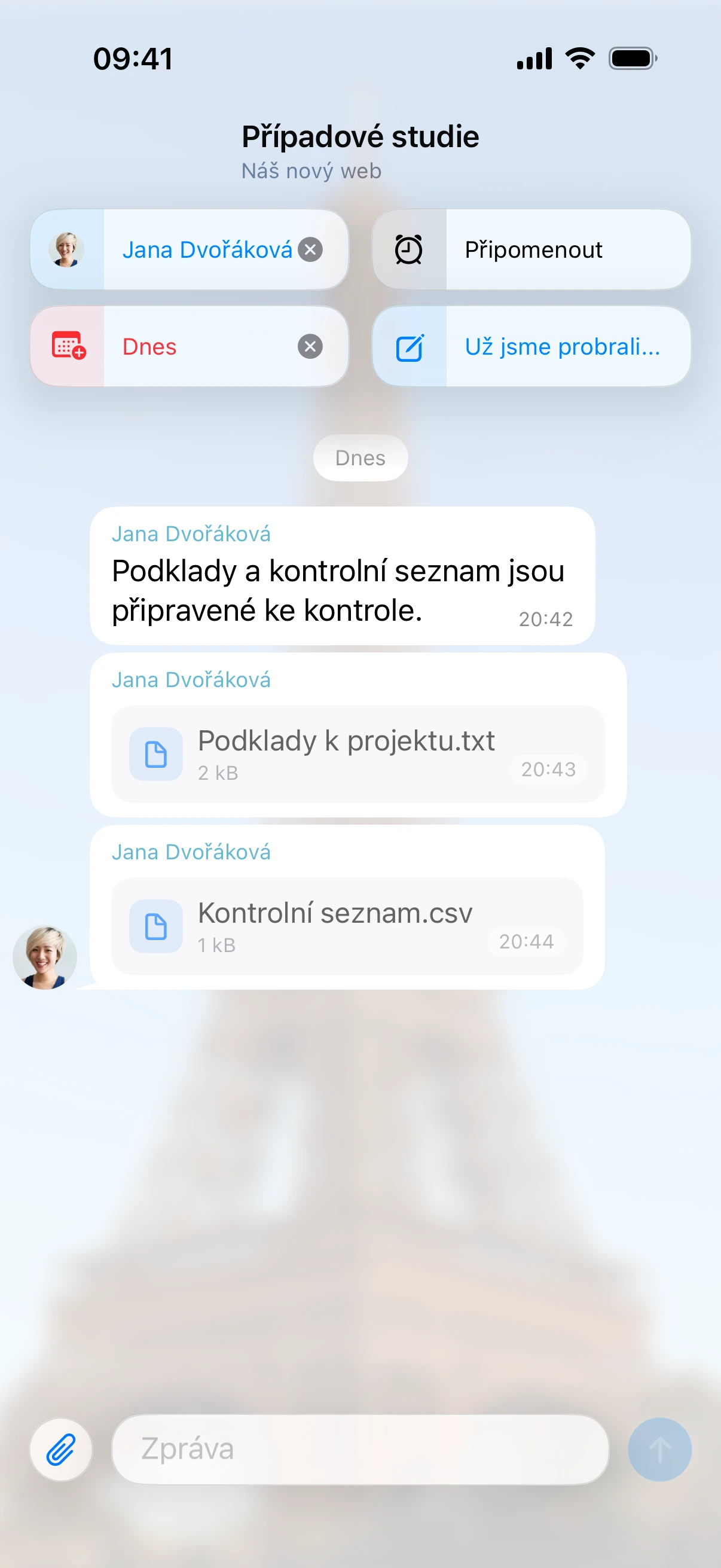
Otevřete úkol nebo chat a přejděte ke zprávě s přílohou.
Uložte si kopii
Použijte tlačítko stažení u souboru. Pokud se na Macu otevře dialog, vyberte umístění a potvrďte uložení. U obrázků můžete použít také tlačítko v náhledu.
Klepněte na dokument, zvolte uložení do Souborů a vyberte umístění.
Otevřete náhled obrázku
Klikněte na miniaturu. Mac podporuje náhledy JPG a PNG. Pokud je v konverzaci více obrázků, můžete mezi nimi přecházet šipkami.
Klepnutím na miniaturu obrázek zvětšíte. Podle potřeby uložte kopii do Fotek.
Kdo přílohy vidí?
Přílohy v komentářích k úkolu vidí členové seznamu. Přílohy v chatu vidí členové chatu. Přiřazení úkolu jedné osobě viditelnost příloh nemění.
Když se soubor nenahraje nebo nestáhne
Zkontrolujte připojení, přístup ke konverzaci a případné upozornění na velikost souboru či místo. Přílohy zabírají místo vlastníkovi seznamu nebo chatu. Ve webové verzi a ve Windows vyberte nejvýše pět souborů najednou. Než nahrávání zopakujete, ověřte, že soubor v konverzaci ještě není. Přečtěte si, co dělat, když dojde místo.
Zkontrolujte připojení a upozornění na místo. Pokud seznam či chat patří někomu jinému, obraťte se na vlastníka. Před dalším nahráním zkontrolujte konverzaci.
