
Dodawaj, przeglądaj i pobieraj załączniki
Udostępniaj pliki w rozmowie, otwieraj podgląd i zapisuj kopie załączników.
Zrzuty ekranu przedstawiają aplikację na macOS.
Zrzuty ekranu w wersji mobilnej pochodzą z iPhone’a.
W tym poradniku
Dodaj pliki do zadania lub czatu
Otwórz Komentarze w zadaniu lub przejdź do czatu grupowego. Kliknij spinacz i wybierz pliki. W macOS wysyłanie zaczyna się po wyborze. W przeglądarce i Windows zatwierdź wysłanie strzałką lub klawiszem Enter. Poczekaj na zakończenie wysyłania.
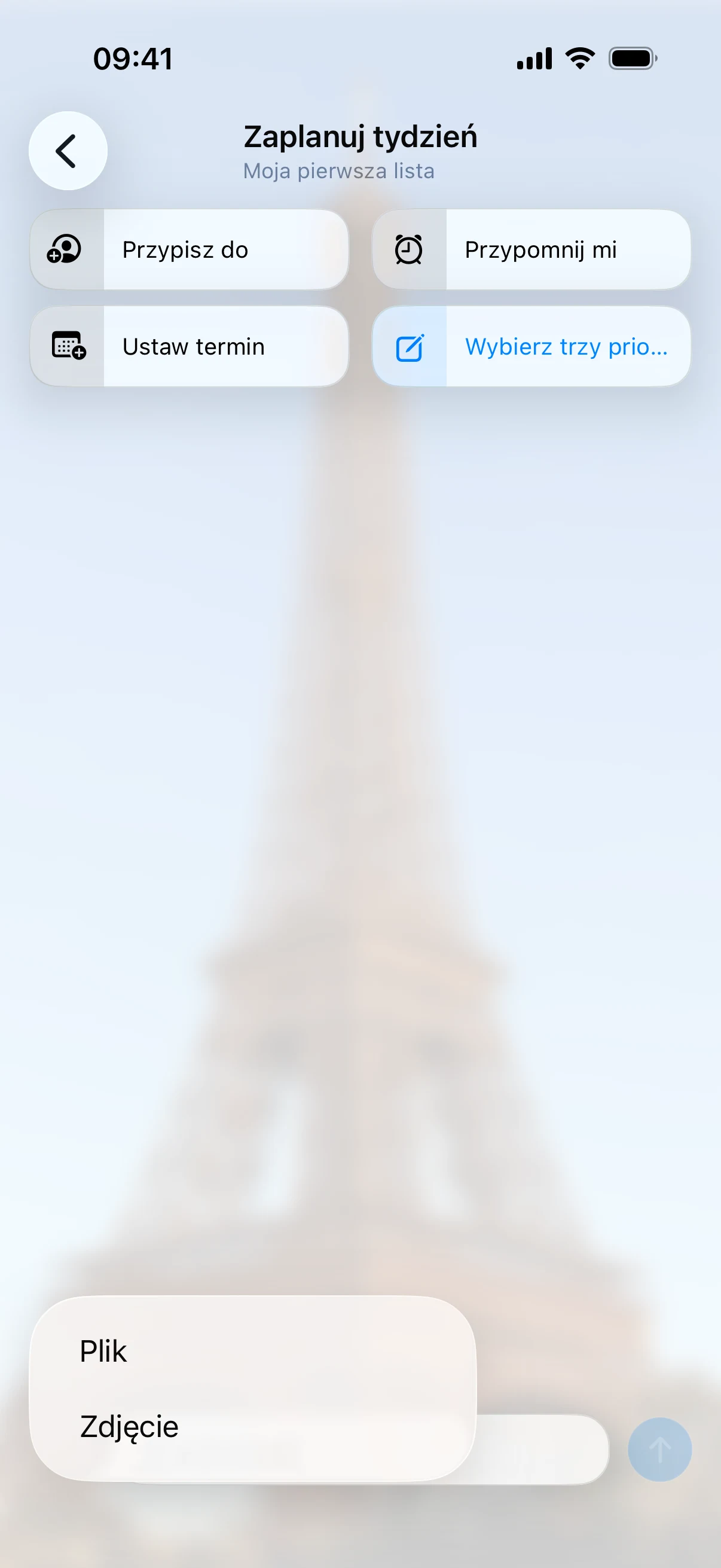
Otwórz zadanie lub czat i stuknij spinacz obok pola Wiadomość. Wybierz zdjęcie lub plik i poczekaj na zakończenie wysyłania.
Znajdź plik w zadaniu
Otwórz zadanie i wybierz Załączniki obok Komentarzy. Plik w czacie grupowym znajdziesz w jego rozmowie.

Otwórz zadanie lub czat i przewiń rozmowę do wiadomości z plikiem.

Zapisz kopię pliku
Użyj przycisku pobierania przy pliku. W macOS wybierz miejsce i zatwierdź zapis, jeśli pojawi się okno zapisu. W przypadku obrazu użyj pobierania w podglądzie.
Stuknij dokument, wybierz Zapisz do plików i wskaż miejsce zapisu.
Powiększ obraz
Kliknij miniaturę, aby otworzyć podgląd. W macOS podgląd obsługuje obrazy JPG i PNG. Jeśli w rozmowie są inne zdjęcia, przechodź między nimi strzałkami.
Stuknij miniaturę obrazu, aby go powiększyć. Wybierz Zapisz do Zdjęć, aby zachować kopię.
Kto widzi załączniki?
Pliki w komentarzach widzą członkowie listy, a pliki w czacie widzą członkowie czatu. Przypisanie zadania do jednej osoby nie zmienia widoczności załączników.
Gdy plik się nie przesyła lub nie pobiera
Sprawdź połączenie, dostęp do rozmowy i komunikat o rozmiarze lub miejscu. Załączniki zajmują miejsce właściciela listy lub czatu. W przeglądarce i Windows wybierz najwyżej pięć plików naraz. Przed ponownym wysłaniem sprawdź, czy plik nie dotarł wcześniej. Zobacz co zrobić, gdy brakuje miejsca.
Sprawdź połączenie i komunikat o miejscu. Jeśli zasób należy do kogoś innego, poproś właściciela o pomoc. Przed ponownym przesłaniem sprawdź rozmowę.
