
Aufgaben kommentieren und Gruppenchats nutzen
Sende Nachrichten, antworte auf einzelne Beiträge, erwähne Mitglieder und sieh, wer eine Nachricht gelesen hat.
Die Screenshots zeigen TaskPal auf dem Mac.
Die mobilen Screenshots zeigen TaskPal auf dem iPhone.
In dieser Anleitung
Kommentiere eine Aufgabe
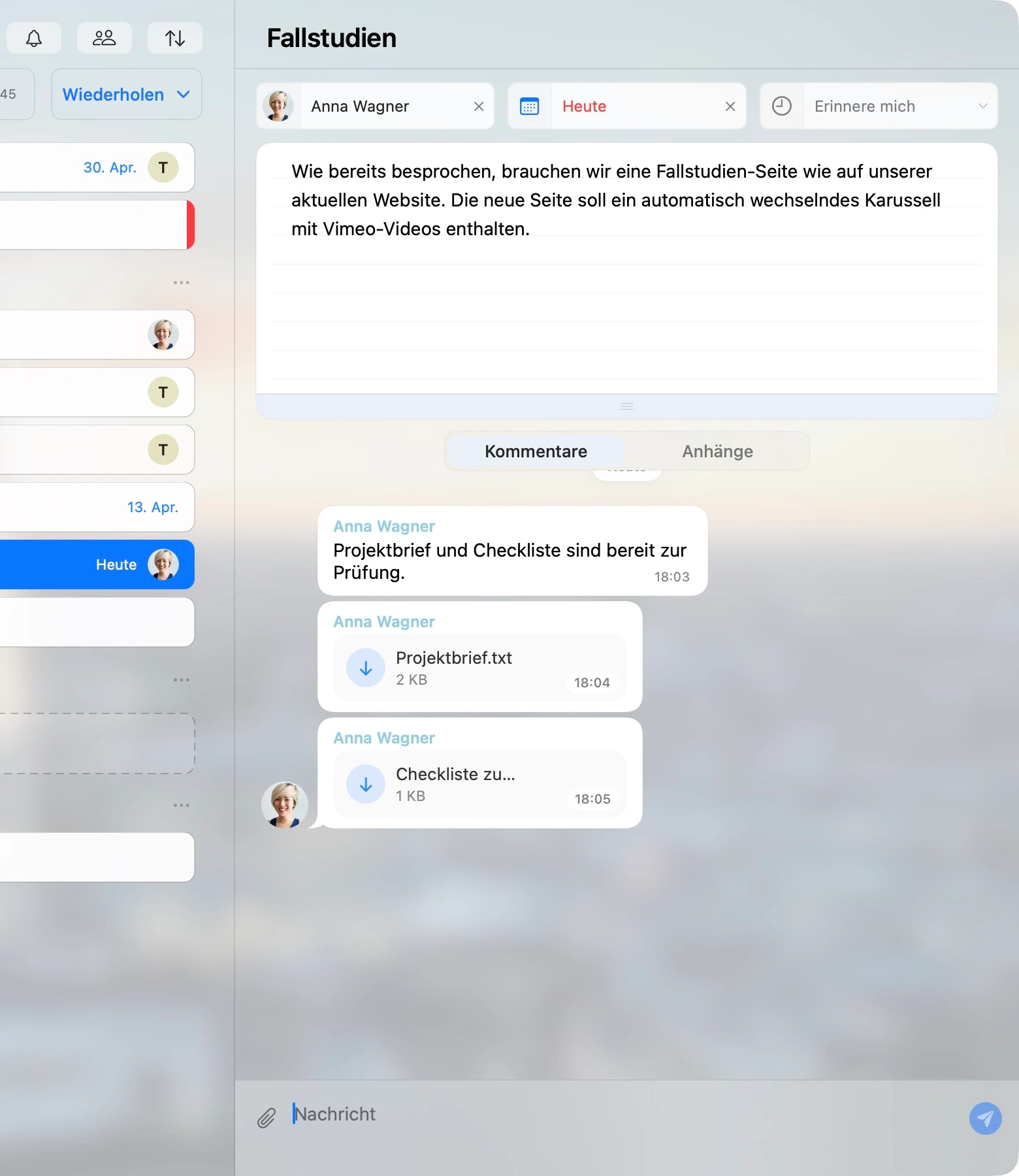
Öffne die Aufgabe und wähle Kommentare. Schreibe in das Feld Nachricht. Sende mit Enter oder über den Pfeil. Mit Shift + Enter beginnst du eine neue Zeile. Die Mitglieder der Liste sehen den Kommentar.
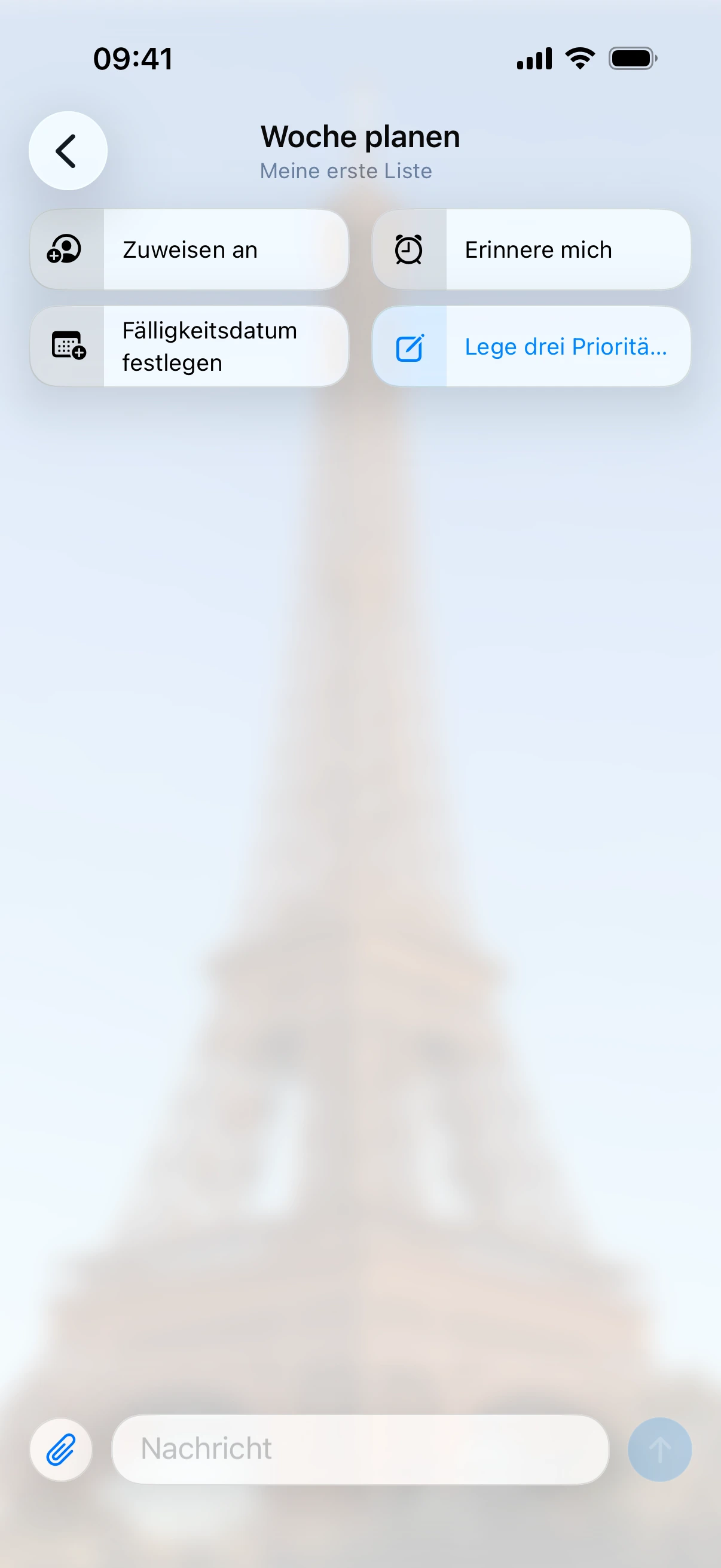
Öffne die Aufgabe. Die Unterhaltung steht unter den Aufgabendetails. Gib den Text in das Feld Nachricht ein und tippe auf den Sendepfeil.
Nutze einen Gruppenchat
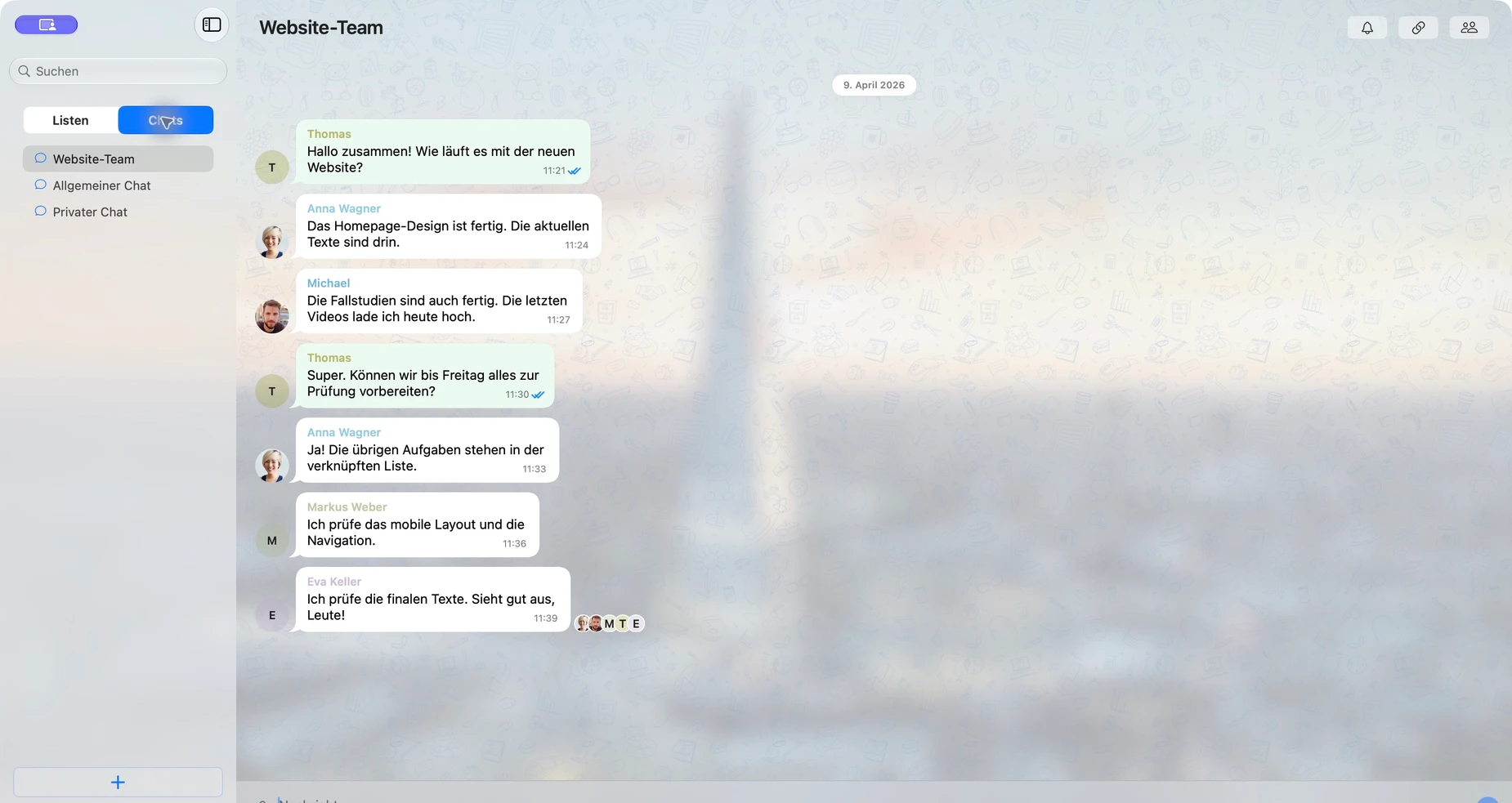
Öffne Chats und wähle eine Unterhaltung. Für einen neuen Chat klicke auf +, erstelle einen Chat und füge Personen hinzu. Scrolle nach oben, um ältere Nachrichten zu lesen. Du kannst den Chat mit einer Liste verknüpfen.
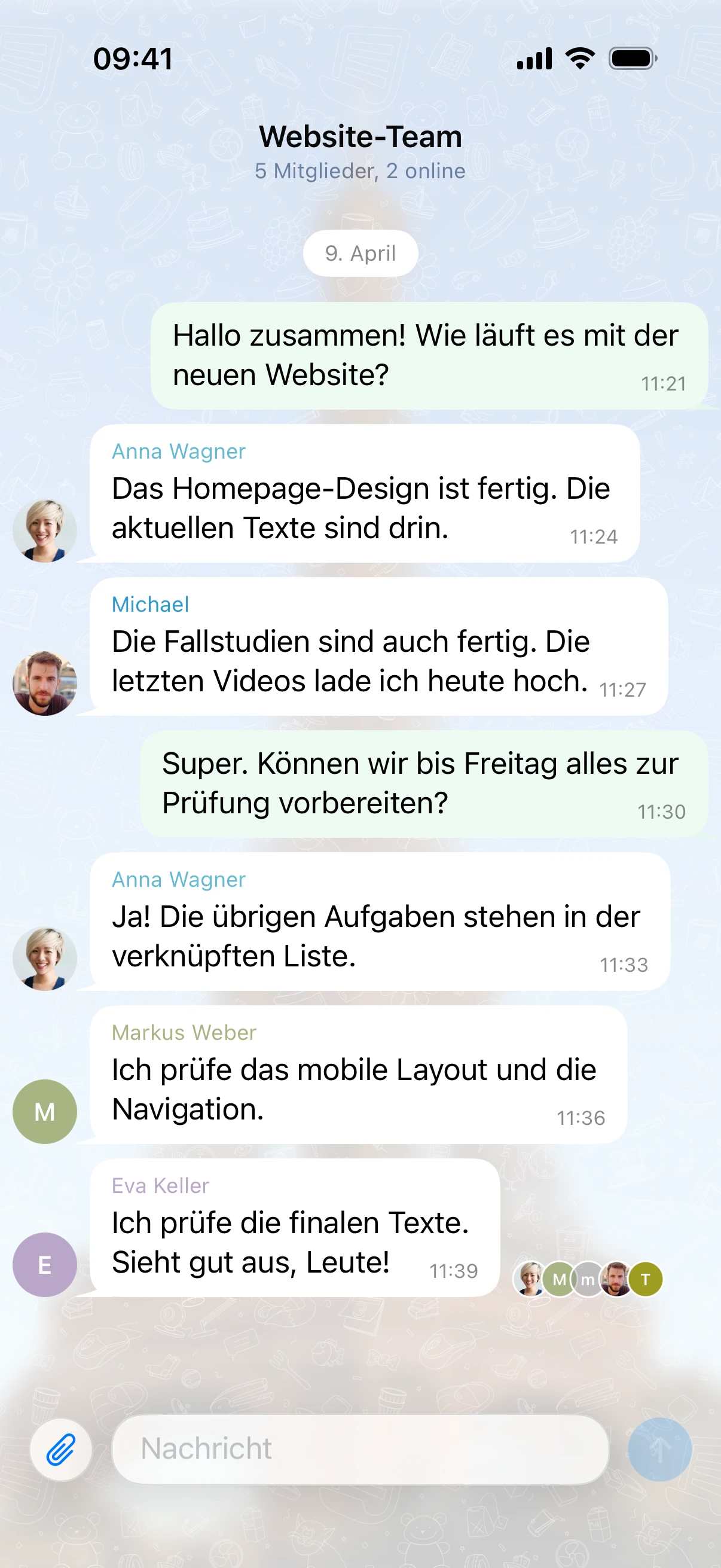
Tippe unten auf Chats. Um eine Unterhaltung anzulegen, tippe auf +, wähle die Option zum Erstellen eines Chats, gib den Namen ein, wähle die Mitglieder und tippe auf Erstellen.
Antworte auf eine bestimmte Nachricht
Klicke mit der rechten Maustaste auf die Nachricht und wähle Antworten. Schreibe und sende deine Antwort. Ein Klick auf das Zitat führt zur ursprünglichen Nachricht. Mit × kannst du das Zitat vor dem Senden entfernen.
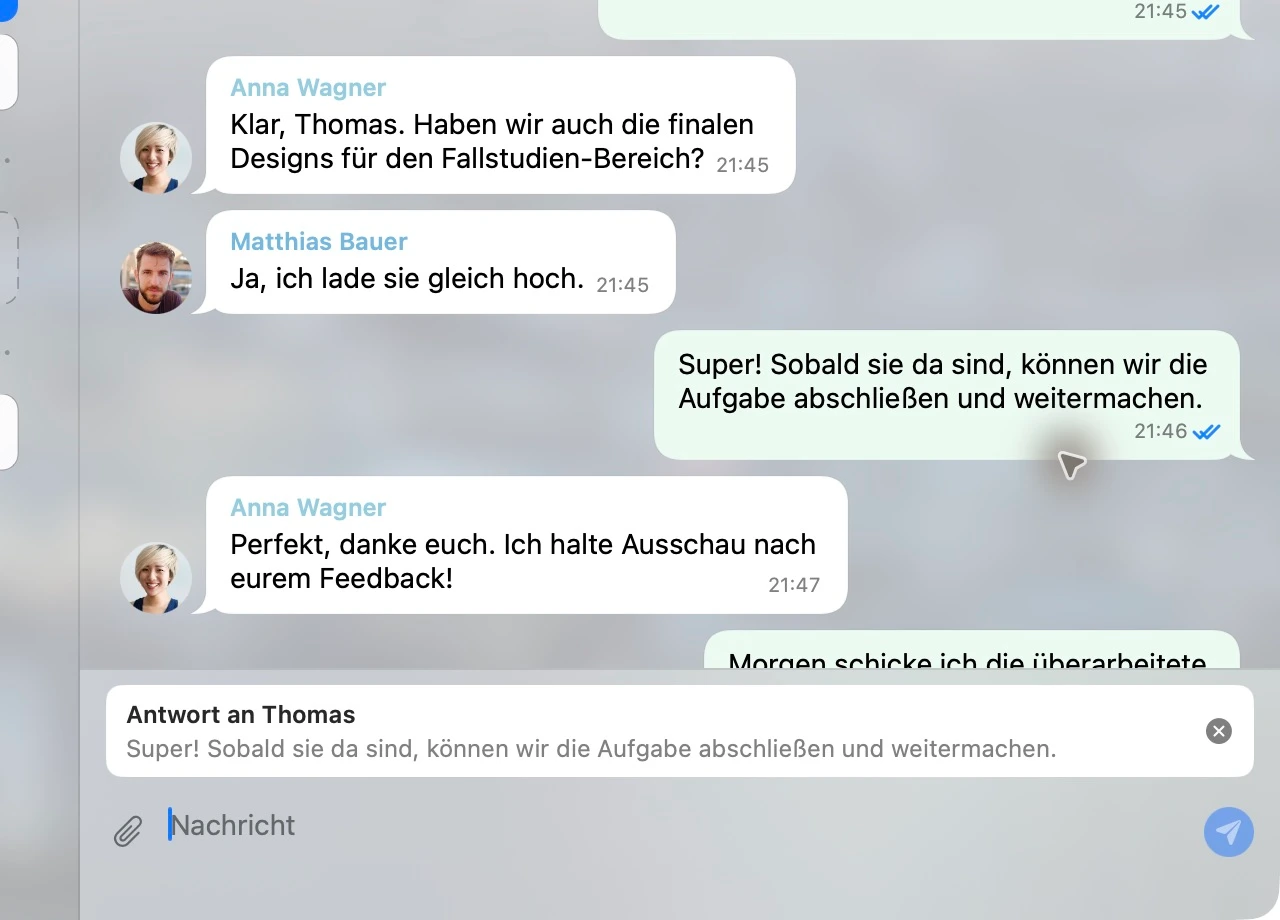
Halte die Nachricht gedrückt und wähle Antworten. Schreibe deine Antwort und tippe auf den Sendepfeil. Tippe auf das Zitat, um zur ursprünglichen Nachricht zu wechseln.
Erwähne jemanden mit @
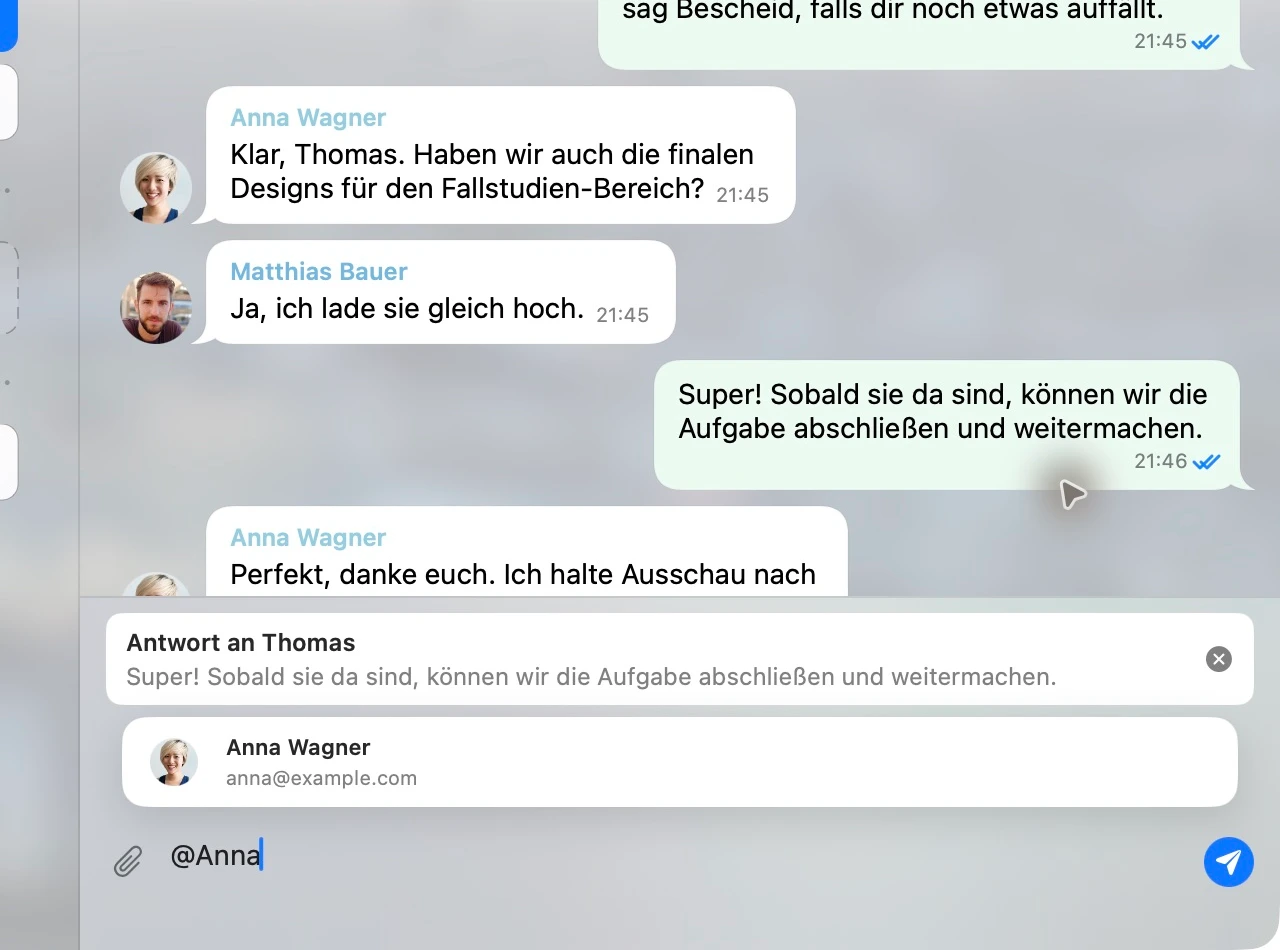
Gib @ und einen Teil des Namens ein. Wähle ein Mitglied der Liste oder des Chats aus den Vorschlägen aus und sende die Nachricht. Im Browser und unter Windows sieht die erwähnte Person ein @ neben der Zahl ungelesener Nachrichten. Hinweise bei stummgeschalteten Unterhaltungen findest du unter Benachrichtigungen und Dateien.
Bearbeite, kopiere oder lösche eine Nachricht
Klicke mit der rechten Maustaste auf die Nachricht. Im Menü kannst du sie kopieren oder eine eigene Nachricht bearbeiten oder löschen. Bestätige den geänderten Text. Lies vor dem Löschen den angezeigten Hinweis.
Halte die Nachricht gedrückt. Wähle zum Ändern einer eigenen Nachricht Bearbeiten und bestätige den neuen Text mit dem Häkchen. Im selben Menü kannst du den Text kopieren oder die eigene Nachricht löschen.
Häkchen bei Kommentaren und Avatare im Gruppenchat
Ein Häkchen bei deinem Aufgabenkommentar bedeutet, dass er gesendet wurde. Zwei blaue Häkchen bedeuten, dass ihn jemand gelesen hat. Klicke mit der rechten Maustaste auf deinen Kommentar. Wähle unten Gesehen von mit der Anzahl der Leser, um ihre Namen zu sehen. Im Gruppenchat erkennst du am Avatar neben der Nachricht, wer sie gelesen hat.
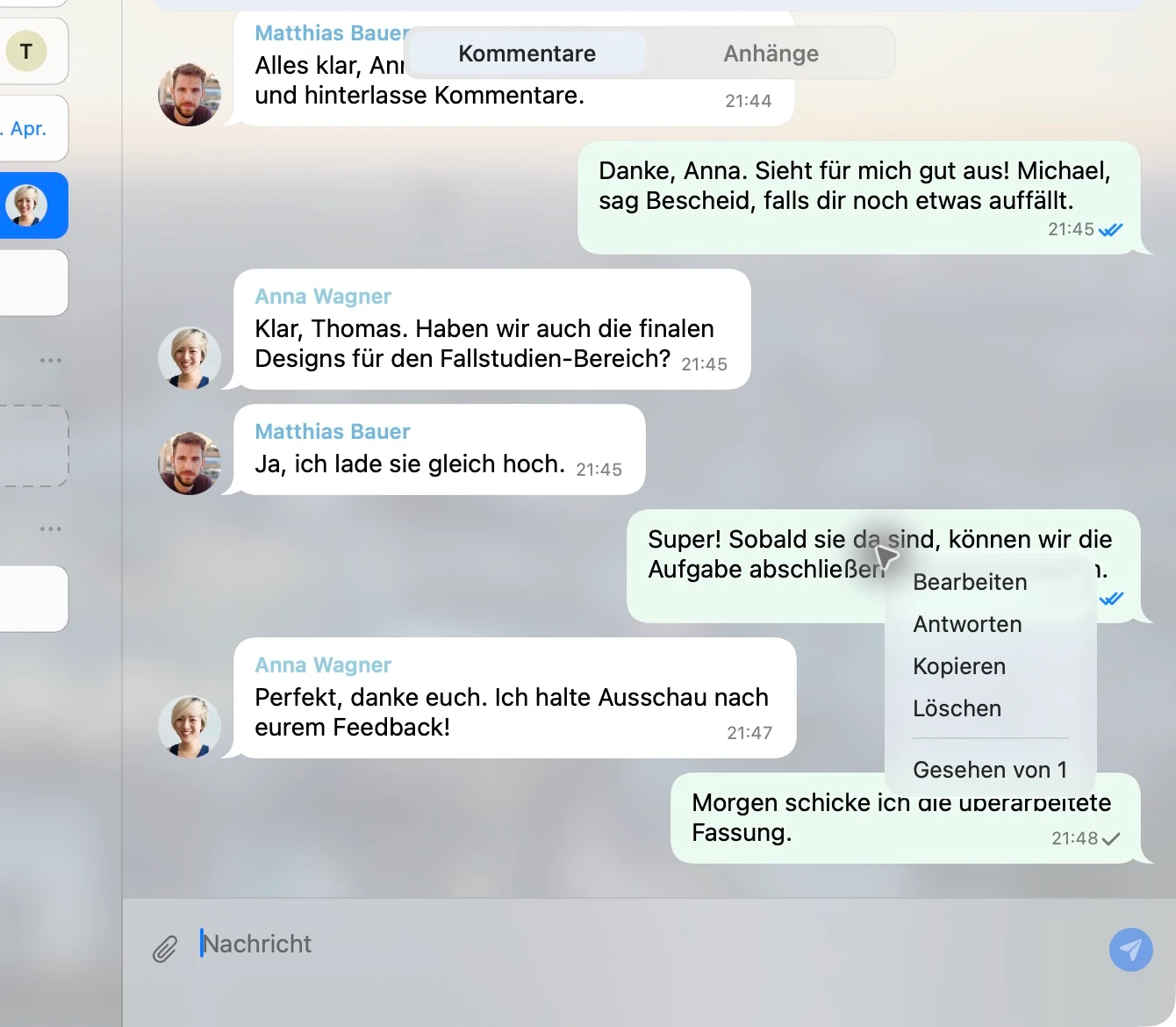
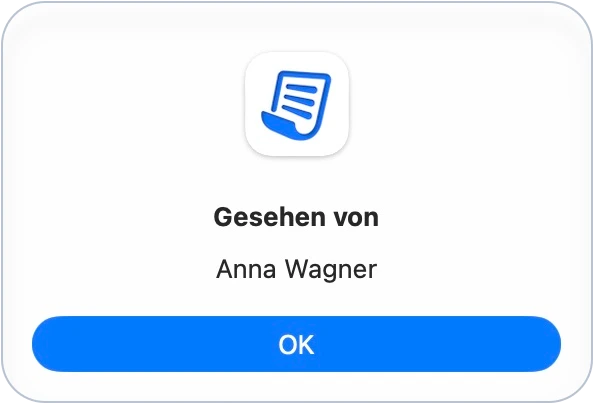
Ein Häkchen bei deinem Aufgabenkommentar bedeutet, dass er gesendet wurde. Zwei blaue Häkchen bedeuten, dass ihn jemand gelesen hat. Halte deinen Kommentar gedrückt und tippe auf den Eintrag mit der Leserzahl, um die Namen zu sehen. Im Gruppenchat erkennst du am Avatar neben der Nachricht, wer sie gelesen hat.
Benachrichtigungen und Dateien
Mit dem Glockensymbol neben dem Listen- oder Chatnamen schaltest du normale Nachrichtenbenachrichtigungen stumm. Erwähnungen und direkte Antworten auf deine Nachrichten können dich weiterhin benachrichtigen. Wenn Benachrichtigungen fehlen, prüfe die Berechtigungen für App oder Browser. Über die Büroklammer neben dem Nachrichtenfeld kannst du Dateien anhängen.
Tippe in der Liste auf … → Stummschalten. Tippe im Chat auf seinen Namen und wähle Stummschalten. Erwähnungen und direkte Antworten können dich weiterhin benachrichtigen. Für einen Anhang tippe auf die Büroklammer und wähle ein Foto oder eine Datei.
