
Kontrola místa na disku a limitů týmu
Zkontrolujte místo na disku a limit členů týmu a zjistěte, komu se přílohy započítávají.
Snímky z počítače ukazují TaskPal na Macu.
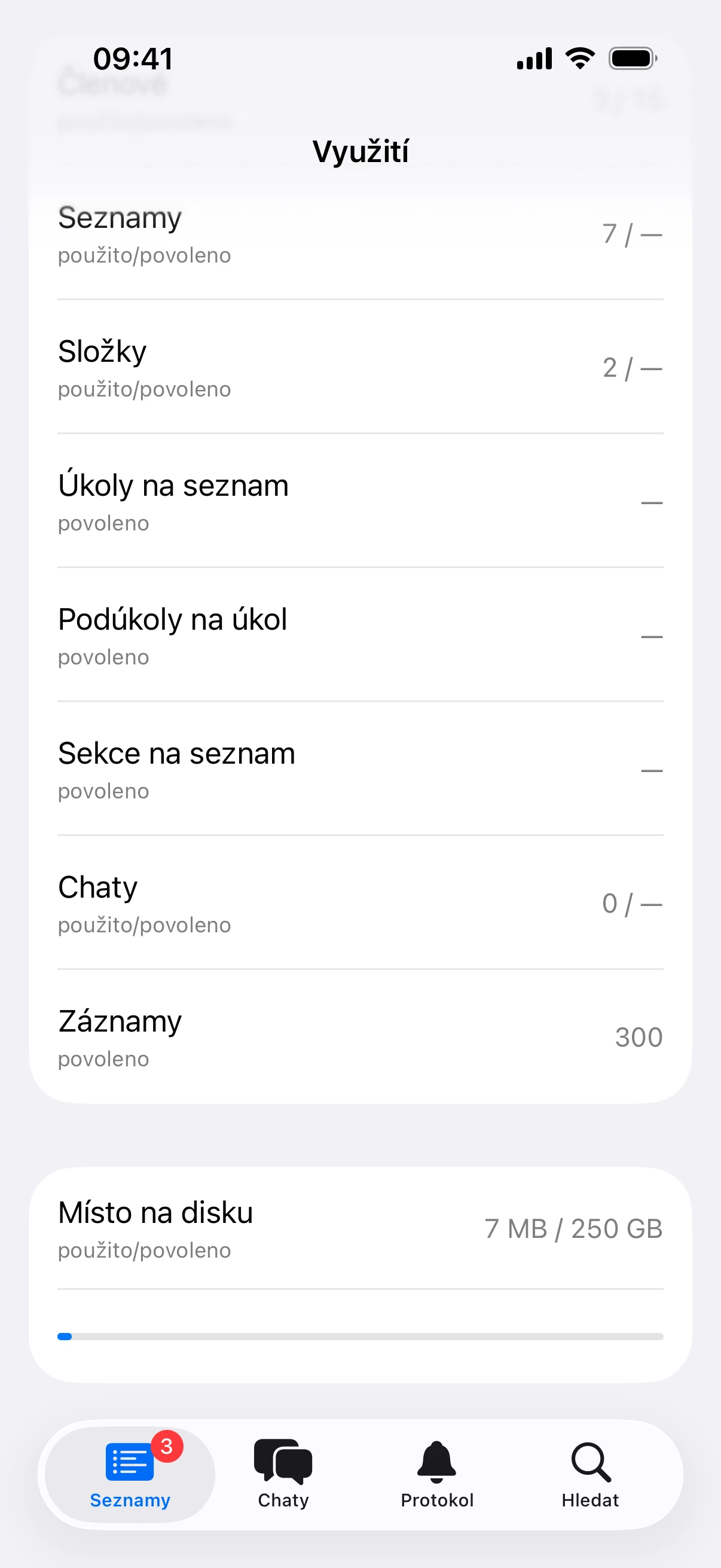
Mobilní snímky ukazují TaskPal na iPhonu.
V tomto návodu
Zkontrolujte využití
V nastavení otevřete Využití. U položky Místo na disku je nejdřív využité místo a pak limit. Přehled ukazuje využití vašeho vlastního týmu. V nastavení předplatného uvidíte tarif svého účtu.
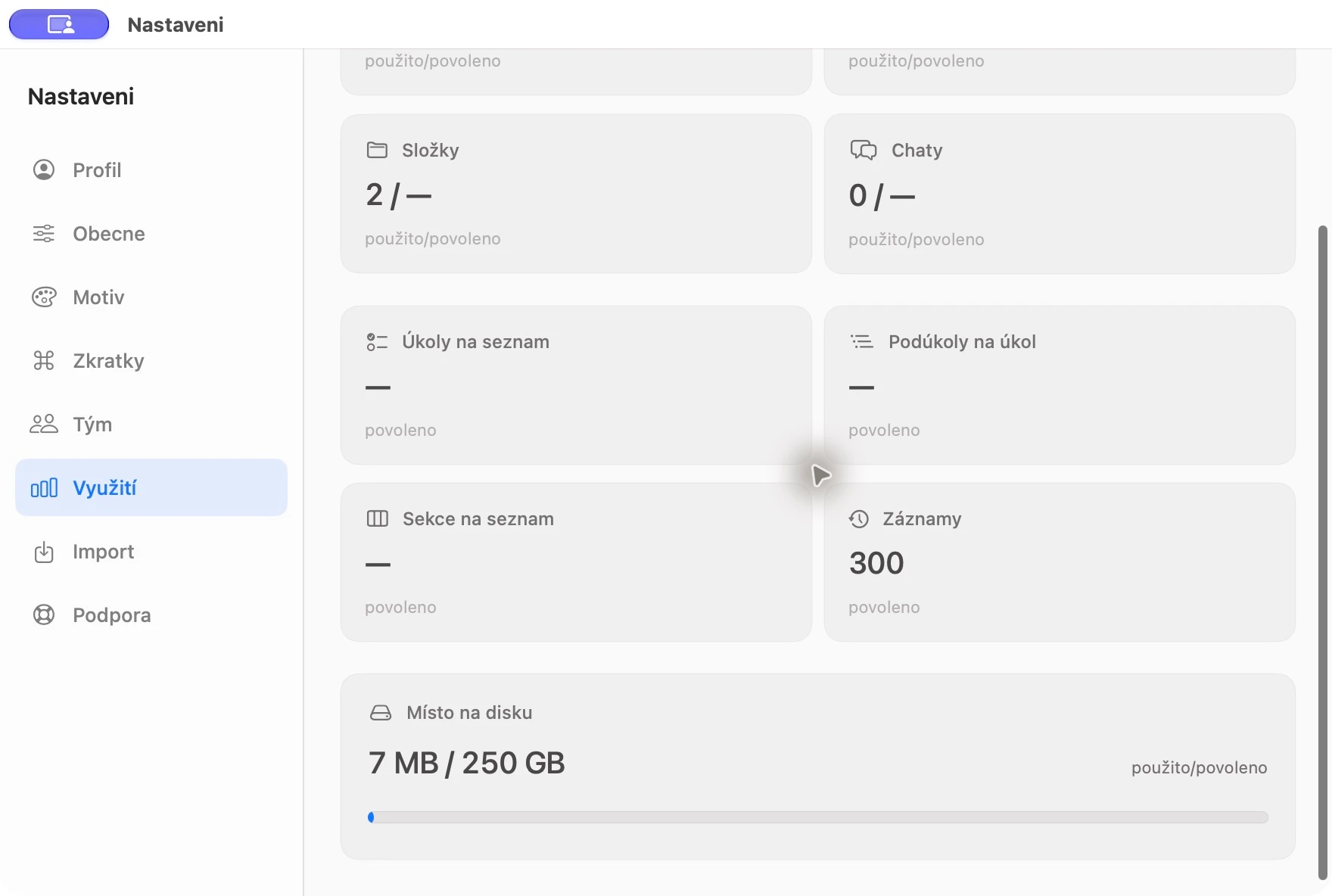
V části Seznamy klepněte na profil, otevřete nastavení a vyberte Využití. Přejděte k položce Místo na disku.
Jak funguje limit týmu?
Vlastník se počítá do limitu. Pokud je limit tři osoby a tým zatím tvoří jen vlastník, může přidat dva nové členy. Stávající člen nezabírá další místo, když se připojí k jinému seznamu stejného vlastníka. Pokud je tým plný, vlastník si může prohlédnout možnosti tarifu.
Komu přílohy zabírají místo?
Přílohy u úkolů zabírají místo vlastníkovi seznamu. Přílohy ve skupinovém chatu zabírají místo vlastníkovi chatu, i když je chat propojený se seznamem někoho jiného. Soukromé a sdílené seznamy a chaty jednoho vlastníka využívají stejný limit. V každém týmu platí limit příslušného vlastníka. Tarif vašeho účtu se tím nemění.
Co dělat, když dojde místo?
Pokud jste vlastník, zkontrolujte využití a uvolněte místo. Jinak se obraťte na vlastníka. K přesunu úkolu s přílohami do seznamu jiného vlastníka musí mít cílový vlastník místo na soubory úkolu i jeho podúkolů.
Uvolněte místo
Stáhněte si soubory, které potřebujete. Potom smažte komentář nebo zprávu s nepotřebnými přílohami. Smaže se celá zpráva i s přílohami. Místo se uvolní i po smazání úkolu, seznamu nebo chatu se soubory. Dokončením úkolu nebo opuštěním cizího seznamu či chatu soubory nesmažete.
