
Komentáře k úkolům a skupinové chaty
Posílejte zprávy, odpovídejte na ně, zmiňujte členy a zjistěte, kdo si zprávu přečetl.
Snímky z počítače ukazují TaskPal na Macu.
Mobilní snímky ukazují TaskPal na iPhonu.
V tomto návodu
Napište komentář k úkolu
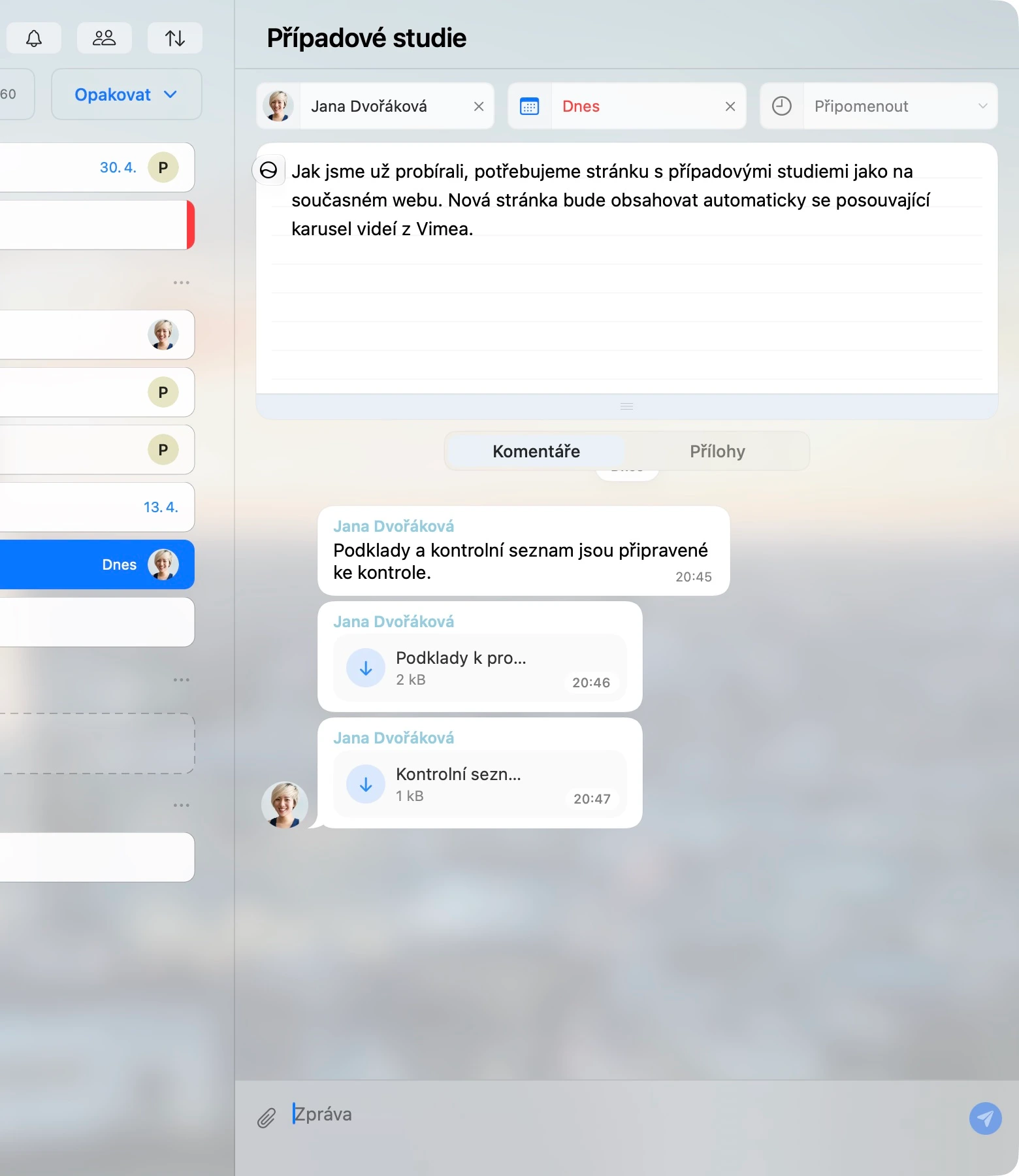
Otevřete úkol a vyberte Komentáře. Napište zprávu a odešlete ji klávesou Enter nebo šipkou. Nový řádek vložíte pomocí Shift + Enter. Komentář vidí členové seznamu.
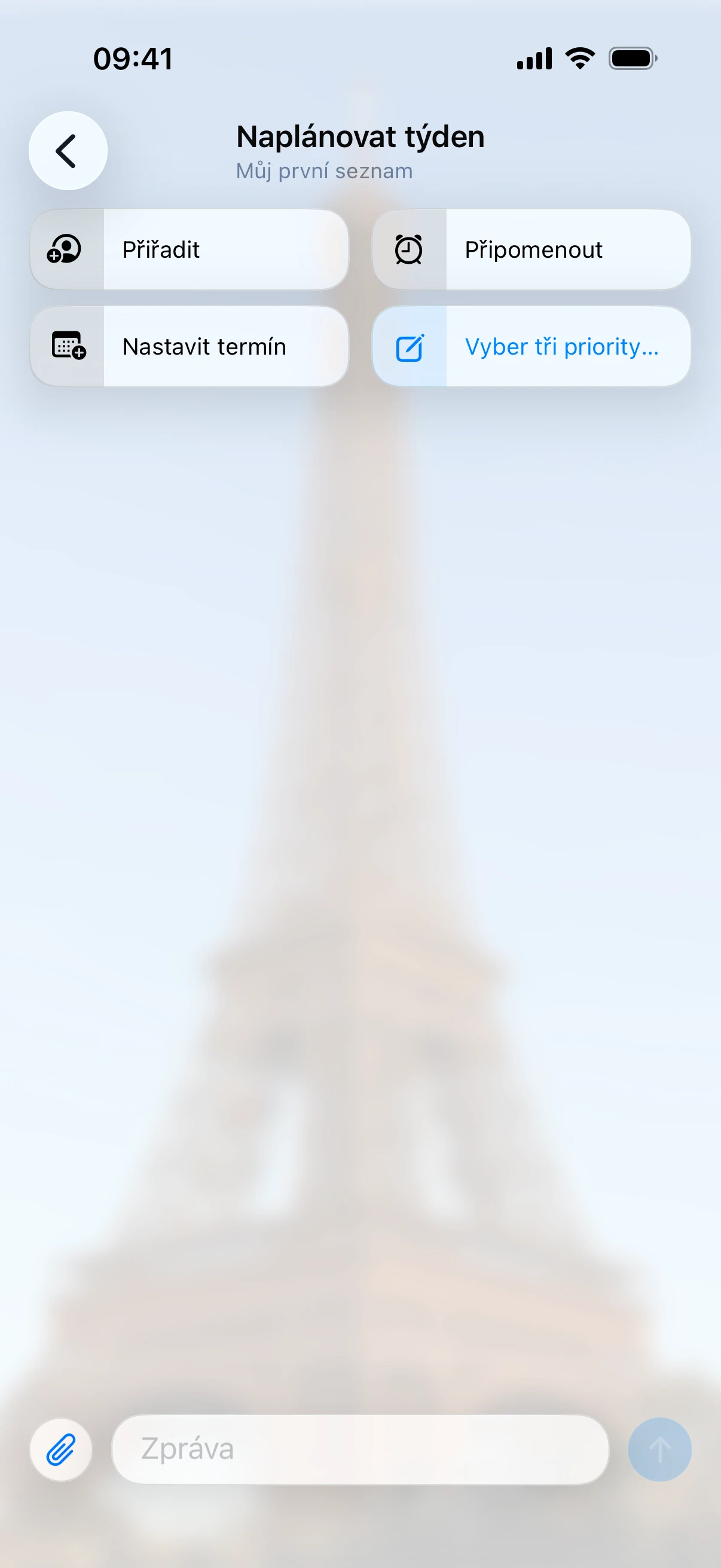
Otevřete úkol. Konverzaci najdete pod jeho podrobnostmi. Napište zprávu a klepněte na šipku odeslání.
Používejte skupinový chat
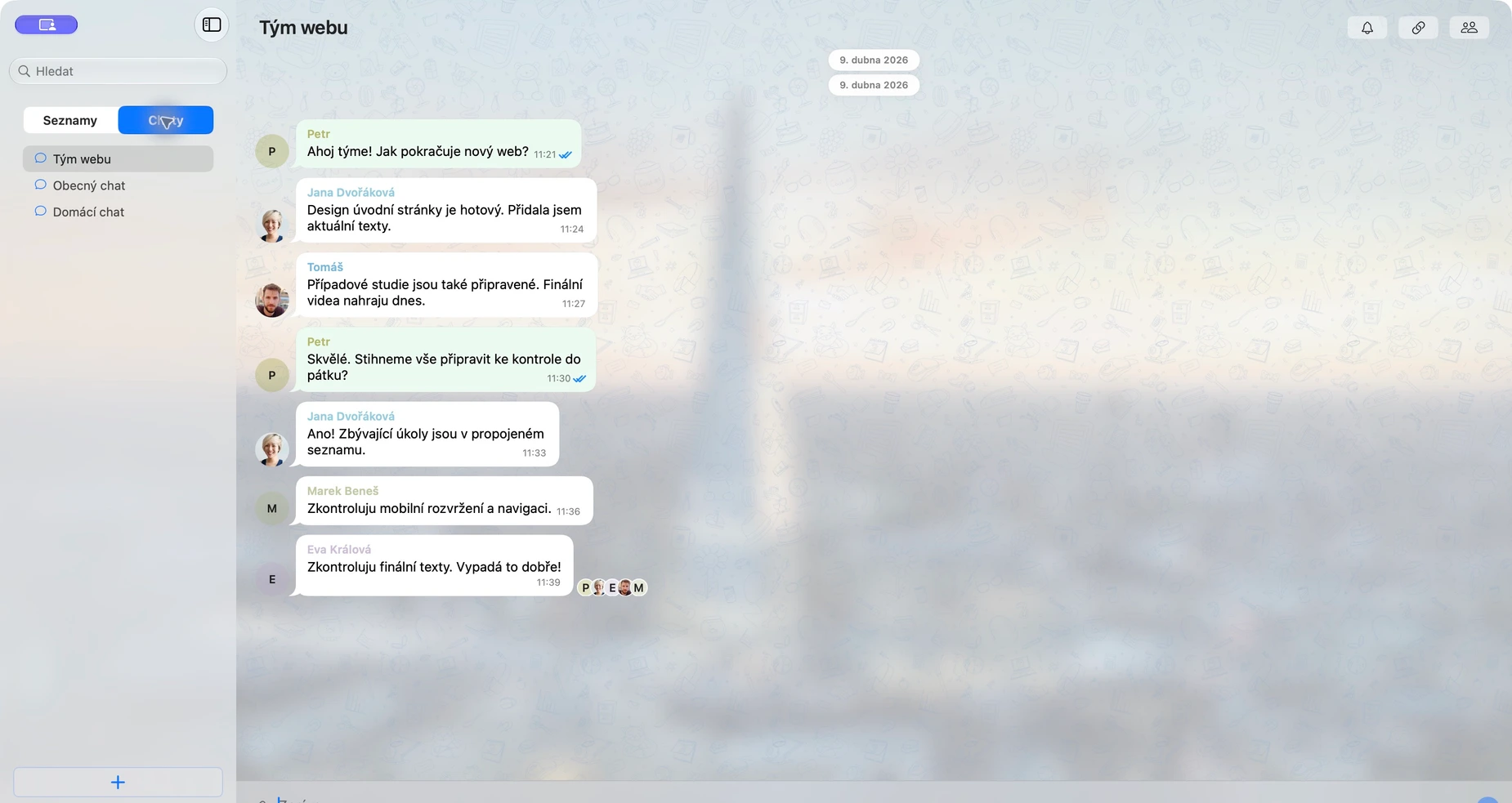
Otevřete Chaty a vyberte konverzaci. Nový chat vytvoříte tlačítkem + a přidáním členů. Ke starším zprávám se dostanete posunutím nahoru. Chat můžete propojit se seznamem.
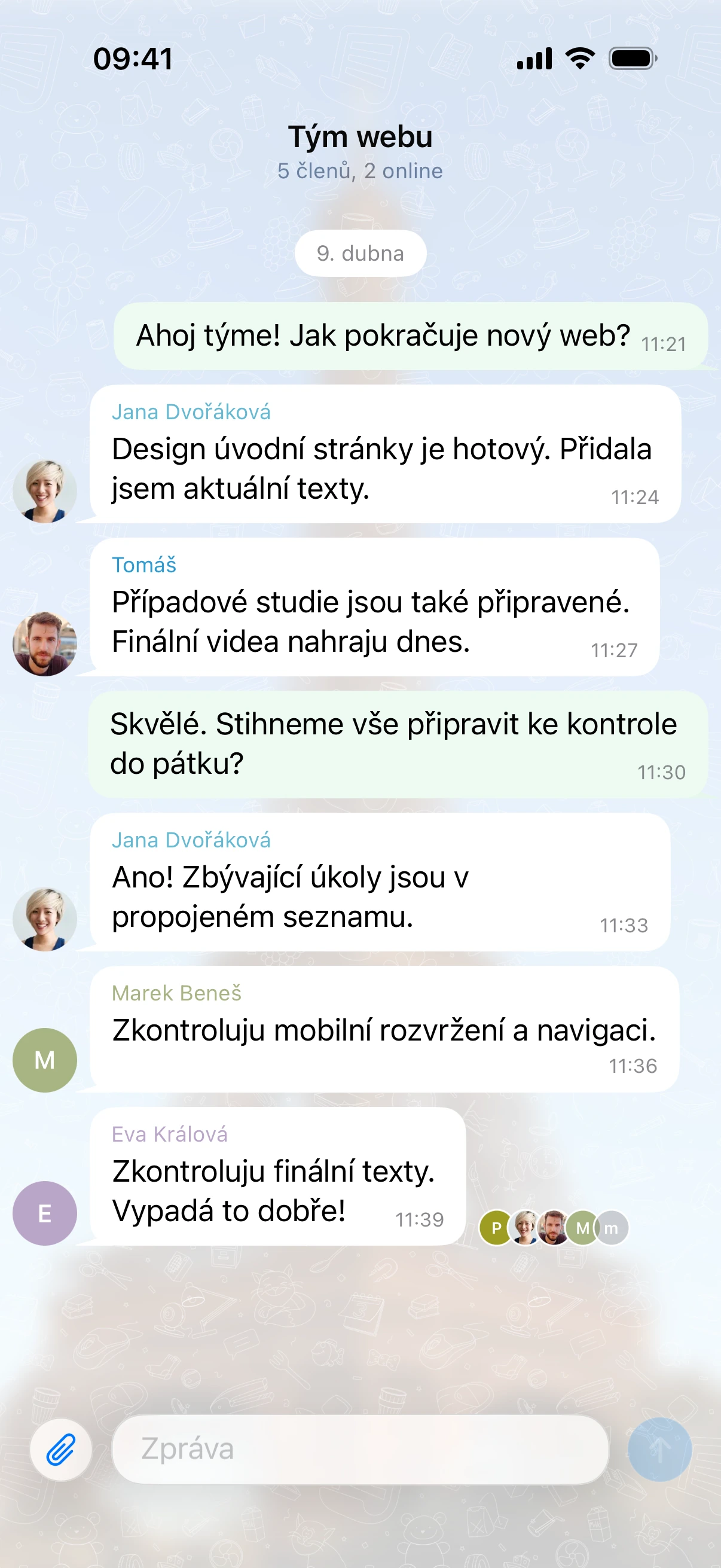
Dole klepněte na Chaty. Pro novou konverzaci klepněte na +, vyberte vytvoření chatu, zadejte název a členy a klepněte na Vytvořit.
Odpovězte na konkrétní zprávu
Klikněte na zprávu pravým tlačítkem a vyberte Odpovědět. Napište a odešlete odpověď. Kliknutím na citaci otevřete původní zprávu. Před odesláním můžete citaci zavřít tlačítkem ×.
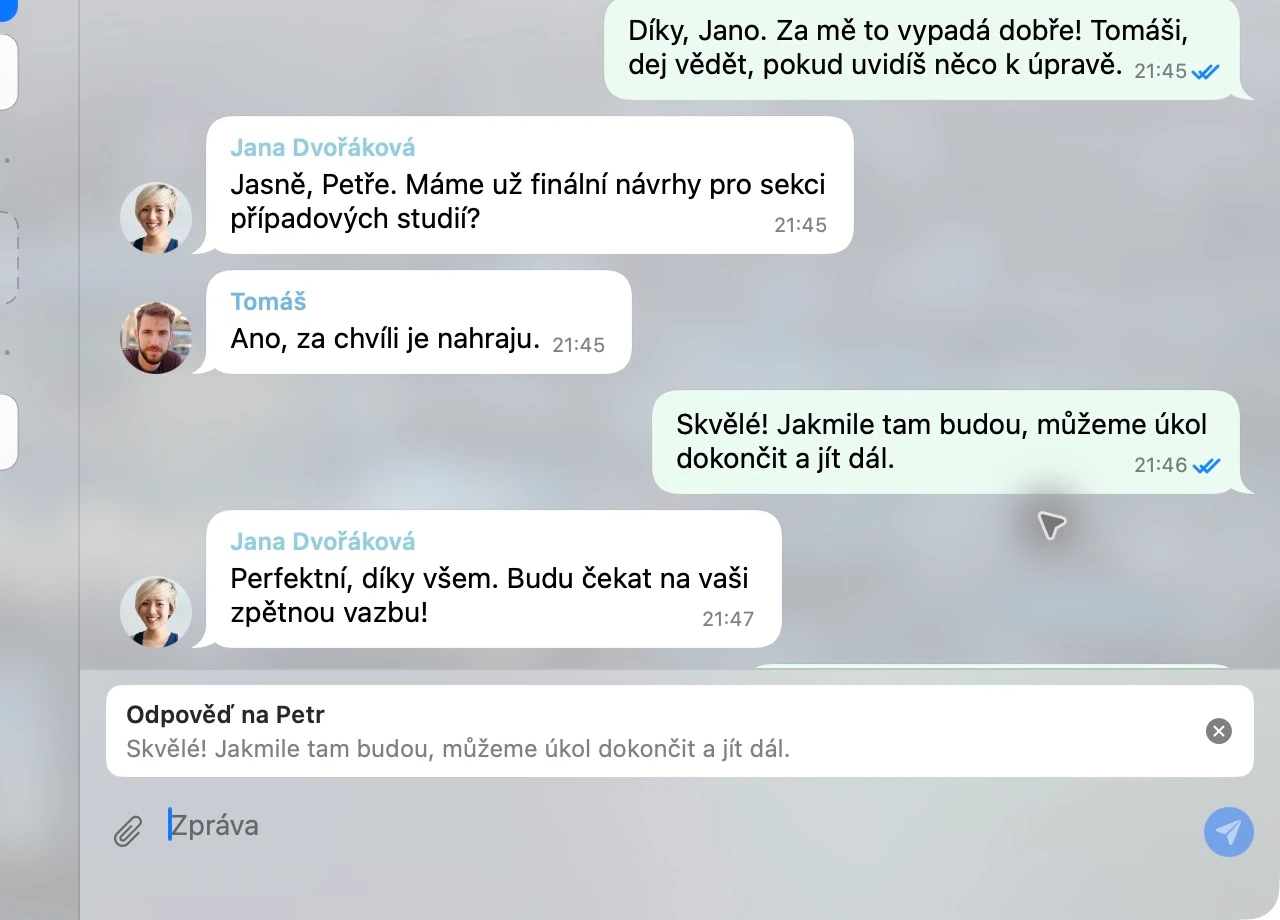
Podržte zprávu a vyberte Odpovědět. Napište odpověď a odešlete ji šipkou. Klepnutím na citaci otevřete původní zprávu.
Zmiňte člověka pomocí @
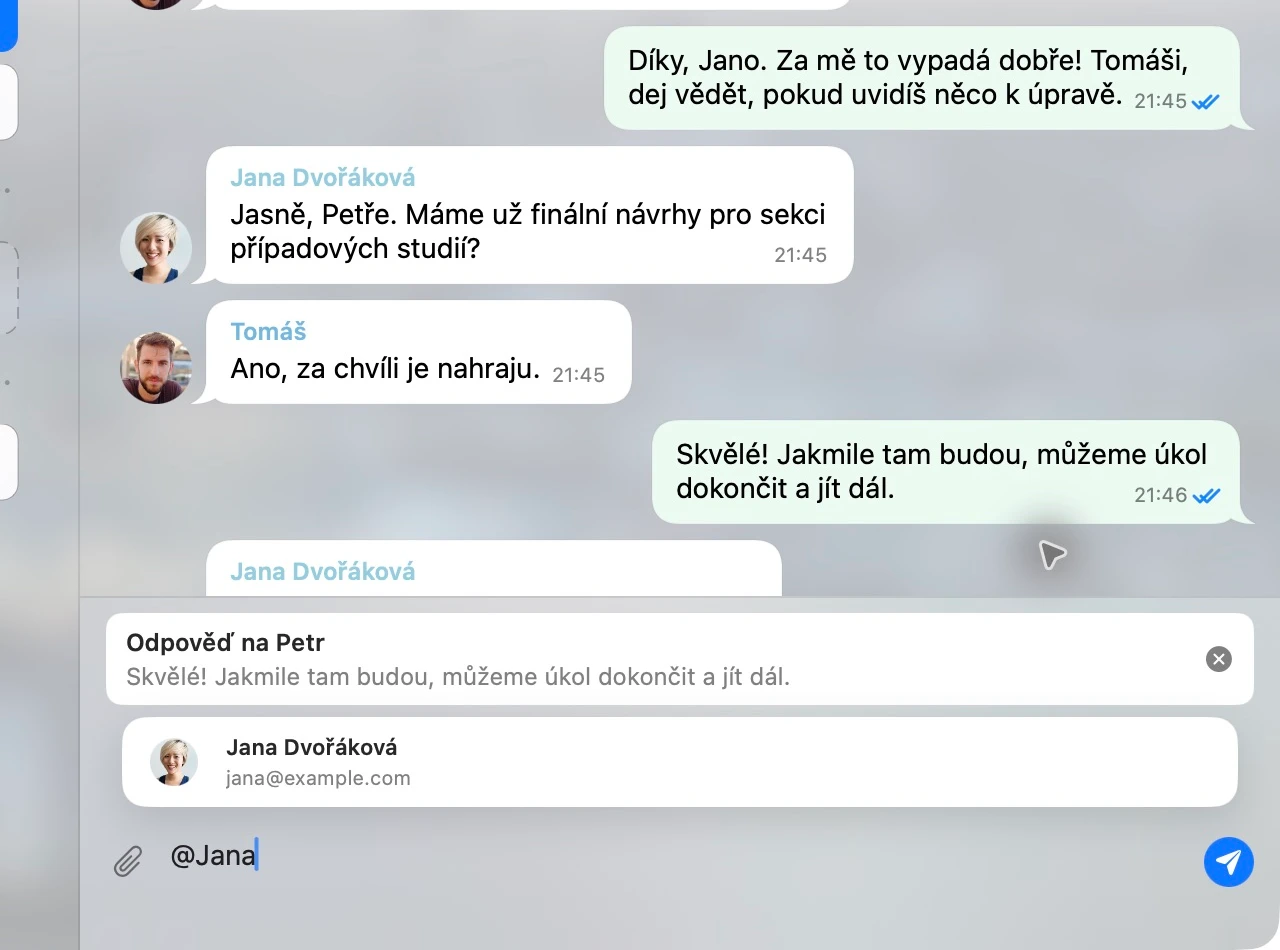
Napište @ a část jména. Vyberte člena seznamu nebo chatu z návrhů a zprávu odešlete. Ve webové verzi a ve Windows vidí zmíněný člen @ vedle počtu nepřečtených zpráv. Přečtěte si také o oznámeních při ztlumení.
Upravte, zkopírujte nebo odstraňte zprávu
Klikněte na zprávu pravým tlačítkem. Můžete ji zkopírovat nebo vlastní zprávu upravit či odstranit. Změněný text potvrďte. Před odstraněním si přečtěte upozornění.
Podržte zprávu. Pro úpravu vlastní zprávy zvolte možnost upravit a změnu potvrďte zaškrtnutím. Ze stejné nabídky můžete text zkopírovat nebo vlastní zprávu odstranit.
Zaškrtnutí u komentářů a avatary v chatu
Jedno zaškrtnutí u vašeho komentáře znamená, že byl odeslán. Dvě modrá zaškrtnutí znamenají, že si ho někdo přečetl. Klikněte na komentář pravým tlačítkem a dole vyberte řádek s počtem čtenářů. Zobrazí se jejich jména. Ve skupinovém chatu poznáte přečtení podle avatara vedle zprávy.
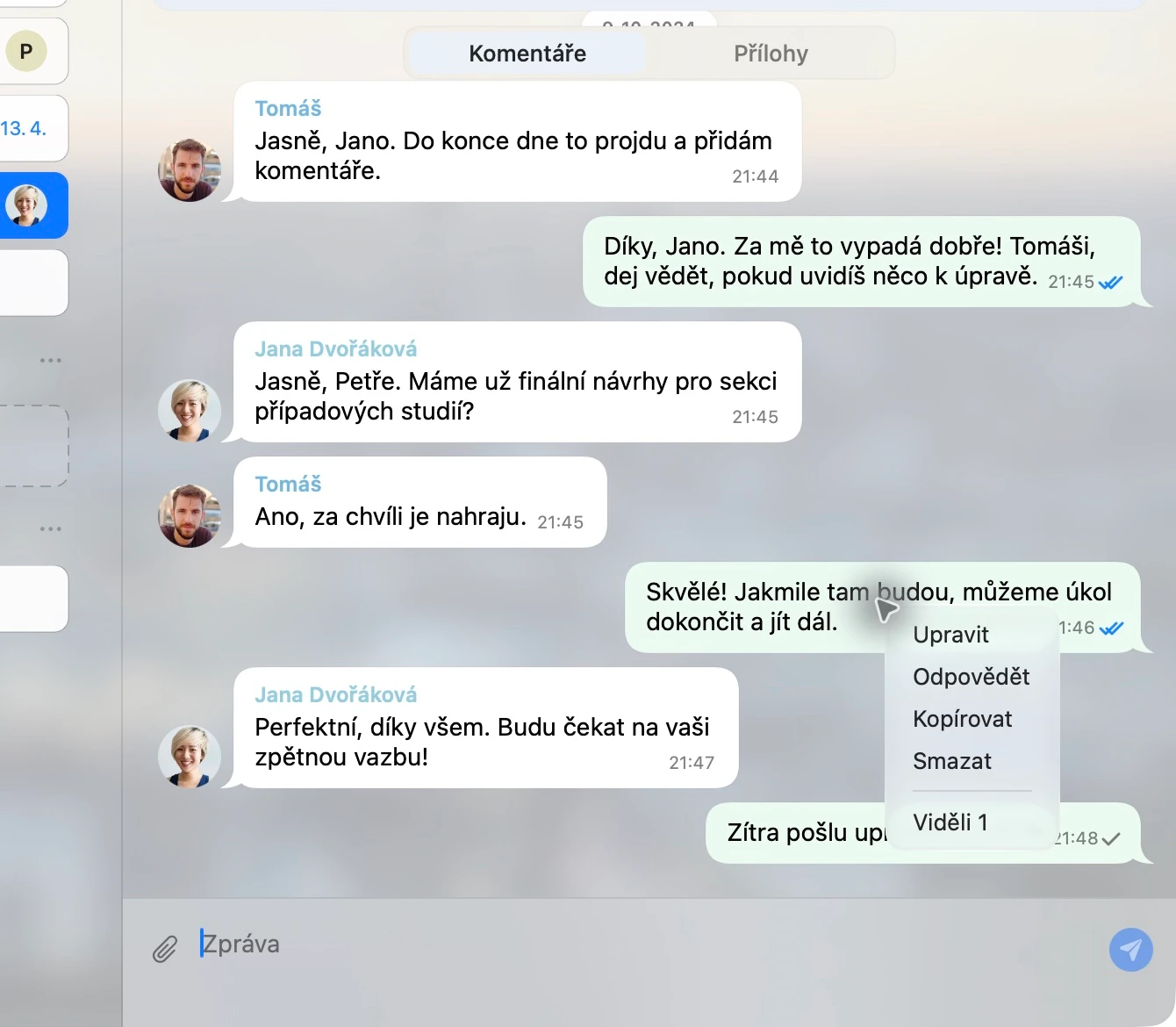
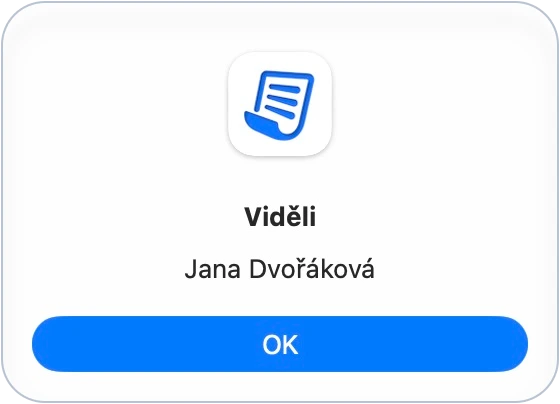
Jedno zaškrtnutí u vašeho komentáře znamená odeslání a dvě modrá přečtení. Podržte vlastní komentář a klepněte na počet čtenářů. Ve skupinovém chatu poznáte přečtení podle avatara vedle zprávy.
Oznámení a přílohy
Běžná oznámení ztlumíte zvonkem vedle názvu seznamu nebo chatu. Na zmínky a přímé odpovědi vám oznámení může přijít i při ztlumení. Pokud oznámení chybí, zkontrolujte oprávnění aplikace nebo prohlížeče. Pomocí sponky vedle pole můžete přiložit soubor.
V seznamu zvolte ztlumení v nabídce …. V chatu klepněte na jeho název a zvolte ztlumení. Zmínky a odpovědi vás mohou upozornit i potom. Pro přidání přílohy klepněte na sponku a vyberte fotku či soubor.
