
Propojení skupinového chatu se seznamem
Propojte existující skupinový chat se seznamem a rychle přecházejte mezi úkoly a konverzací.
Snímky z počítače ukazují TaskPal na Macu.
Mobilní snímky ukazují TaskPal na iPhonu.
V tomto návodu
Než seznam propojíte
Musíte mít přístup k chatu i seznamu. Nejdřív oba vytvořte. Vyberte běžný seznam, protože příchozí úkoly v nabídce nejsou. Jeden chat lze propojit s jedním seznamem a naopak.
Propojte chat se seznamem
- Otevřete skupinový chat v části Chaty.
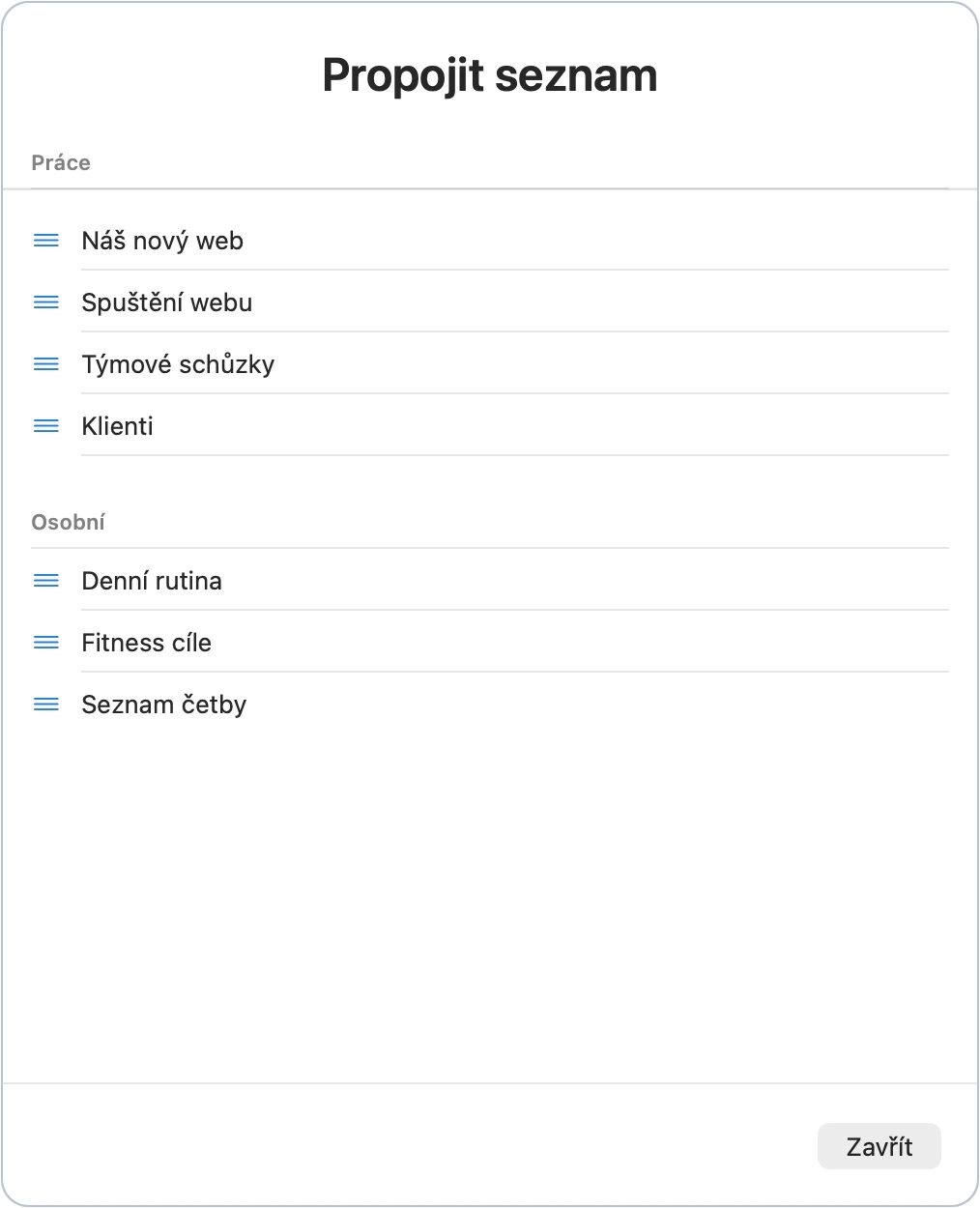
- Klikněte na ikonu řetězu u názvu chatu a vyberte seznam.
- Pokud někteří členové chatu nemají přístup k seznamu, přečtěte si upozornění. Potvrzením jim zpřístupníte úkoly, poznámky, komentáře a přílohy.
Seznam se zobrazí vedle konverzace. Přečtěte si pravidla přístupu k propojeným seznamům a chatům.
- V části Chaty otevřete konverzaci.
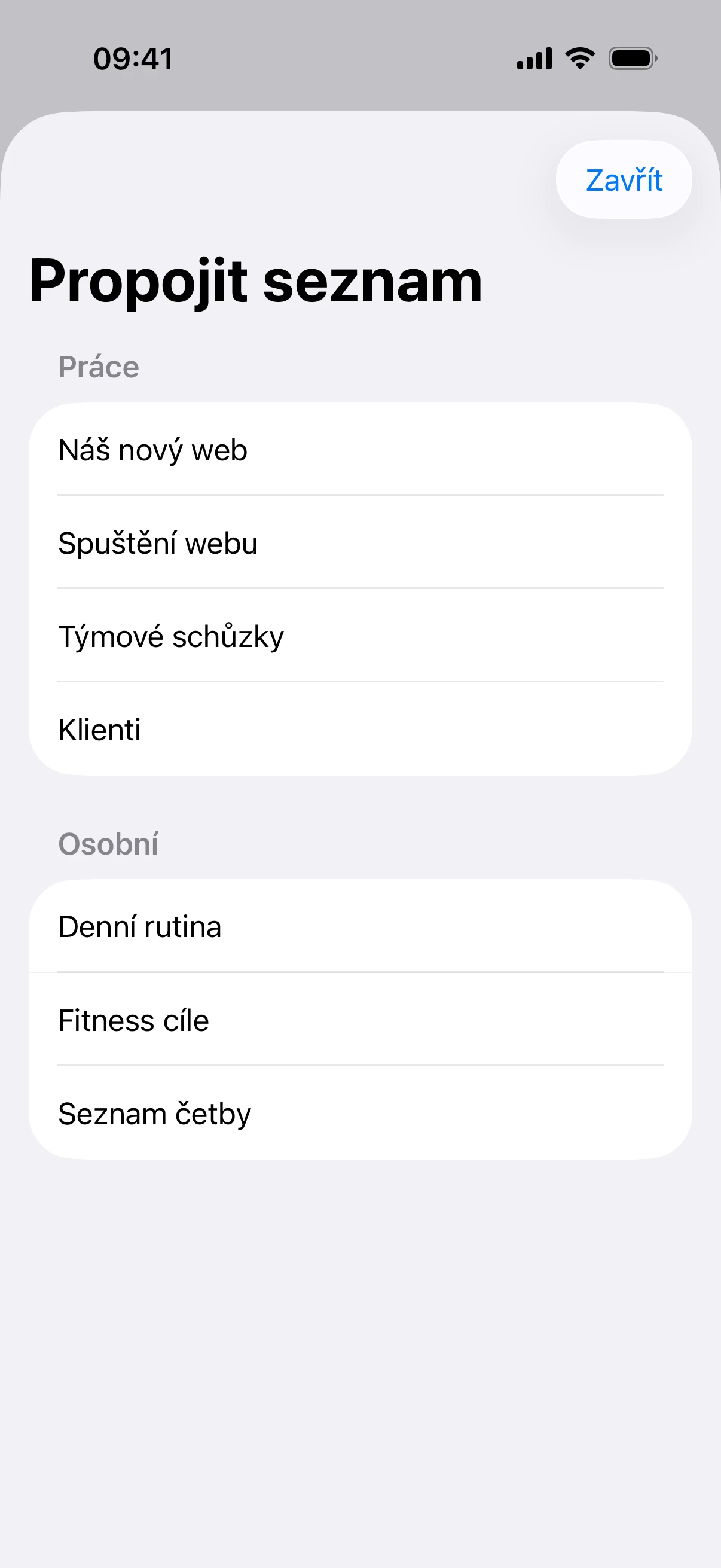
- Klepněte na název chatu a na Propojit seznam.
- Vyberte seznam. Pokud TaskPal požádá o udělení přístupu, přečtěte si upozornění před potvrzením.
Pracujte s propojeným seznamem
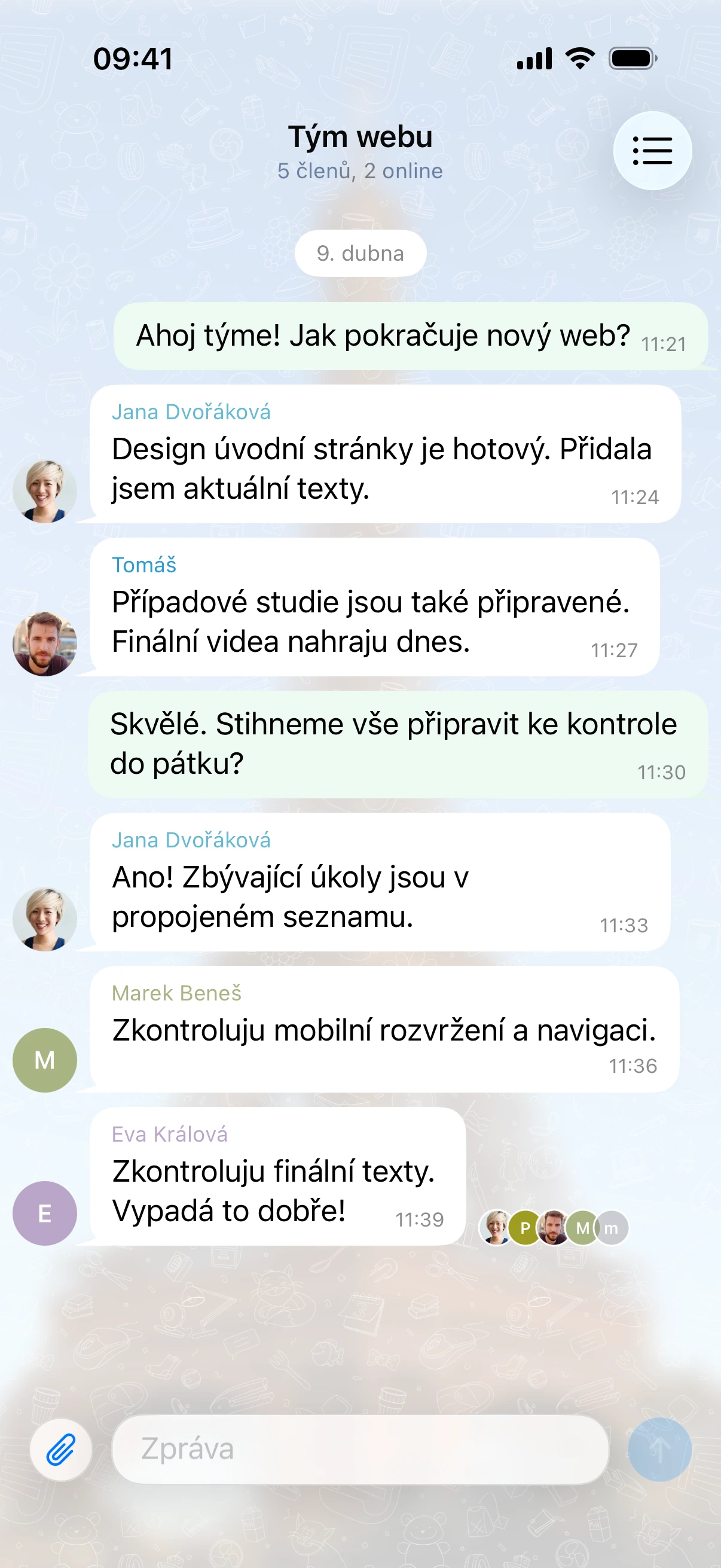
Vidíte stejné úkoly a členy jako v části Seznamy. Změny uvidí členové seznamu. Zprávy ze skupinového chatu zůstanou v chatu. Konkrétní úkol probírejte v jeho komentářích.

Klepnutím na ikonu seznamu v záhlaví chatu otevřete úkoly. Klepnutím na ikonu chatu v záhlaví seznamu se vrátíte do konverzace.
Zrušte nebo změňte propojení
Otevřete chat a použijte ikonu řetězu se znaménkem minus. Seznam, úkoly, konverzace a členové zůstanou zachovaní samostatně. Pokud chcete propojit jiný seznam, nejdřív zrušte stávající propojení.
Otevřete chat, klepněte na jeho název a zvolte odpojení seznamu. Pro výběr jiného seznamu klepněte na Propojit seznam. Změna platí pro všechny členy.
Když seznam nelze propojit
Pokud seznam ve výběru chybí, zkontrolujte členství. Pokud už má propojený chat, vyberte jiný seznam nebo se s členy původního chatu dohodněte na odpojení. Pokud aplikace hlásí limit týmu, obraťte se na vlastníka.
