
Wiederkehrende Aufgaben einrichten
Richte wiederkehrende Aufgaben ein und erfahre, wann sie aktiv werden, auf den nächsten Termin warten oder enden.
Die Screenshots zeigen TaskPal auf dem Mac.
Die mobilen Screenshots zeigen TaskPal auf dem iPhone.
In dieser Anleitung
So funktionieren wiederkehrende Aufgaben
In TaskPal bleibt es dieselbe Aufgabe. Sie erscheint in den aktiven Aufgaben, sobald ihr Zeitraum beginnt. Dazwischen findest du sie unter den wiederkehrenden Aufgaben. Wenn der Zeitplan endet, findest du sie bei den erledigten Aufgaben. Mit dem Häkchen schließt du in der Regel nur den aktuellen Durchgang ab.
Erstelle eine wiederkehrende Aufgabe
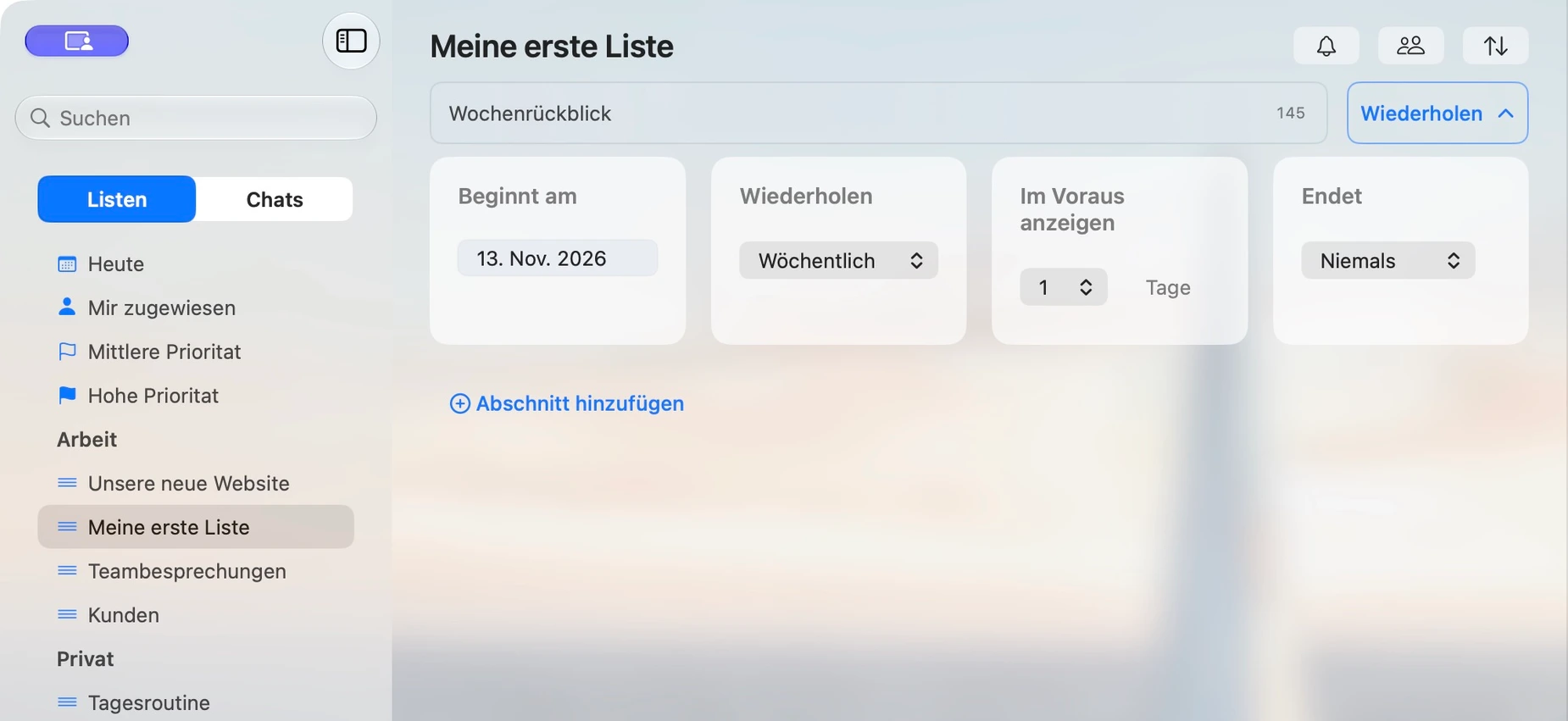
- Öffne die Liste und klicke neben dem Eingabefeld auf die Schaltfläche zum Wiederholen.
- Gib Wochenrückblick ein.
- Wähle unter Beginnt am den nächsten Freitag. Stelle Wiederholen auf Wöchentlich.
- Stelle Im Voraus anzeigen auf einen Tag und Endet auf Niemals.
- Füge die Aufgabe hinzu.
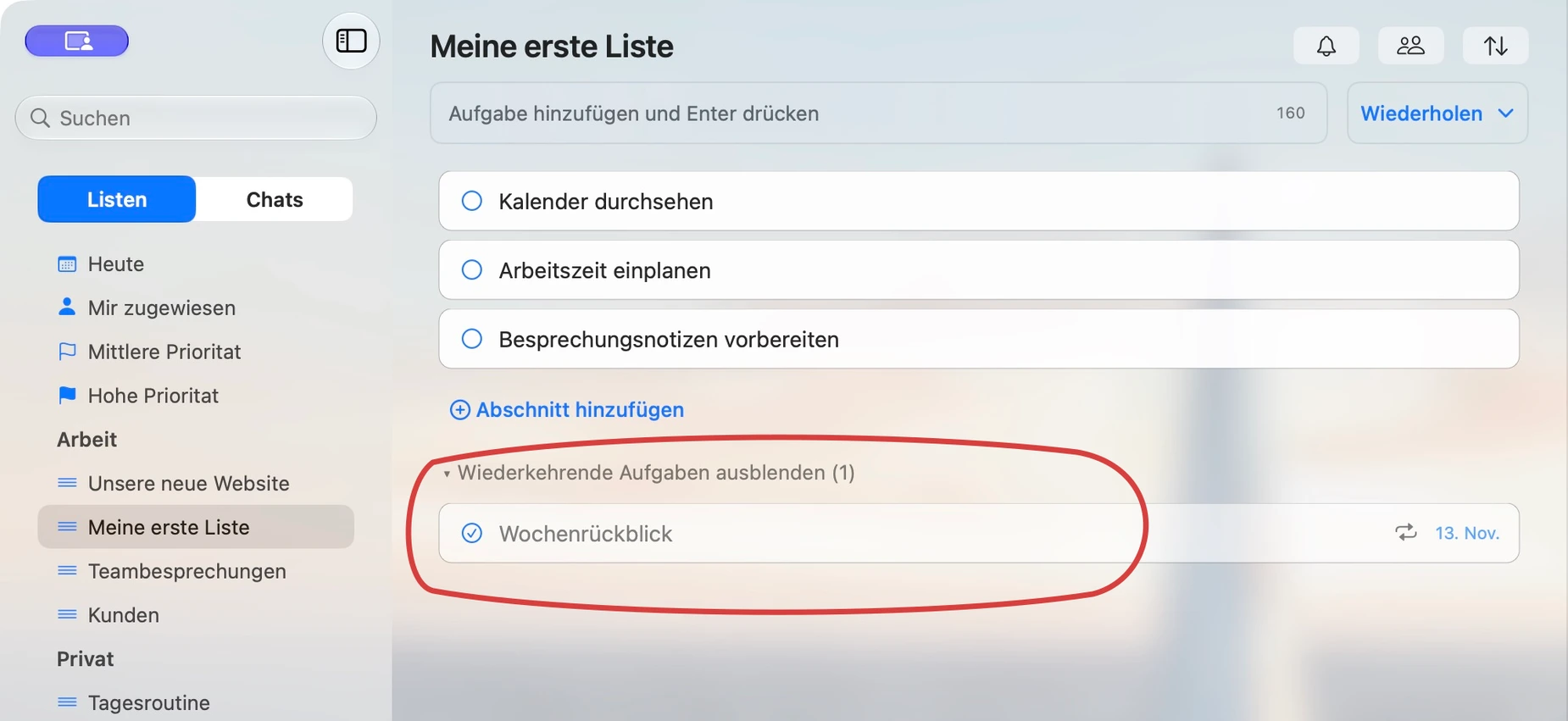
Wenn der erste aktive Zeitraum noch nicht begonnen hat, klappe die wiederkehrenden Aufgaben auf.
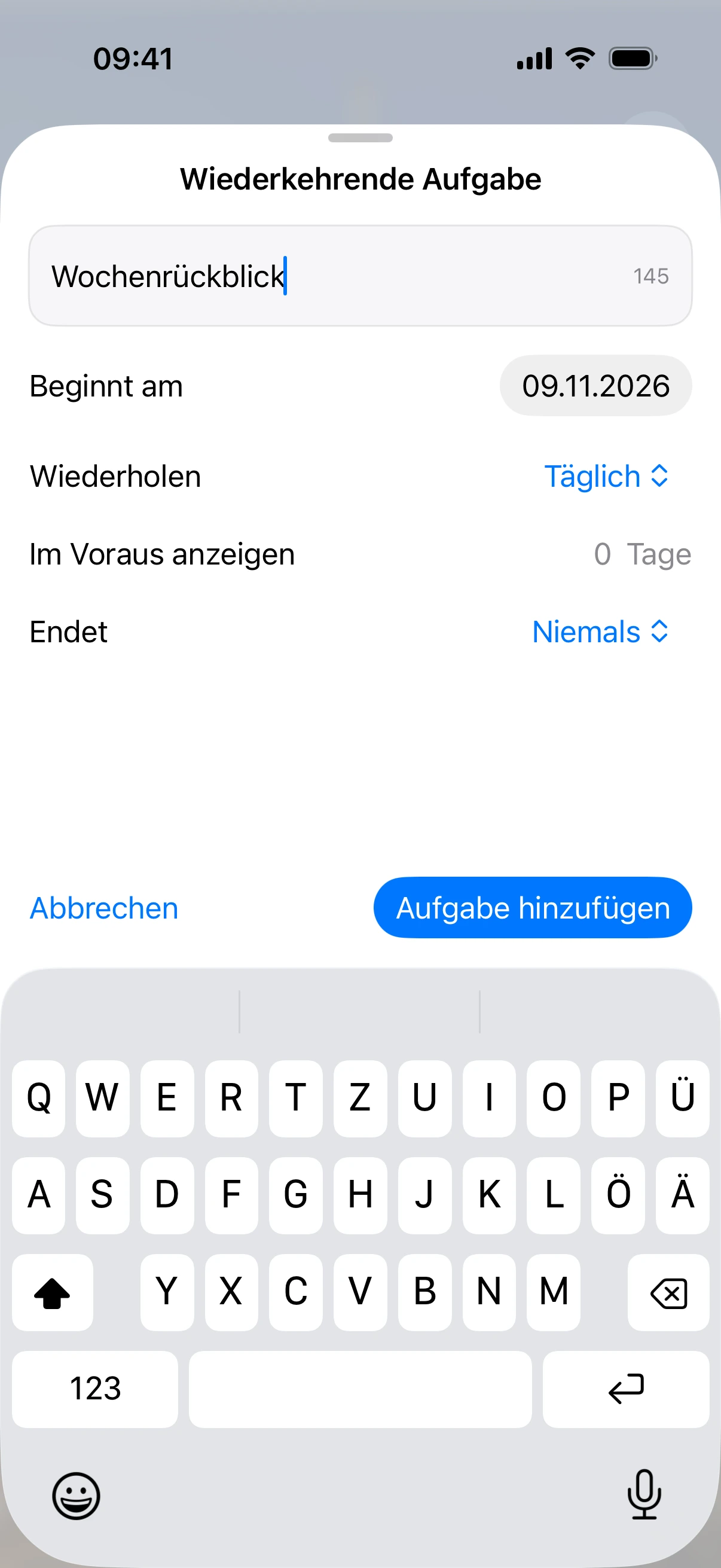
- Öffne eine Liste und tippe in das Feld für eine neue Aufgabe.
- Tippe über der Tastatur auf das Symbol für eine wiederkehrende Aufgabe.
- Gib Wochenrückblick ein. Wähle den nächsten Freitag als Start und stelle die Wiederholung auf wöchentlich.
- Stelle Im Voraus anzeigen auf einen Tag und Endet auf Niemals.
- Tippe auf Aufgabe hinzufügen. Vor Beginn des ersten Zeitraums findest du die Aufgabe bei den wiederkehrenden Aufgaben.
Beispiel mit einem Wochenrückblick
Der Wochenrückblick ist am Freitag fällig. Bei einem Tag Vorlauf erscheint er schon am Donnerstag unter den aktiven Aufgaben. Wenn du ihn abhakst, wartet er bis zum nächsten Durchgang und erscheint am folgenden Donnerstag wieder. Fällig bleibt er jeweils am Freitag.
Schließe einen Durchgang ab
Hake die Aufgabe während ihres aktiven Zeitraums ab. Das geht auch nach dem Fälligkeitstag, solange der nächste Zeitraum noch nicht begonnen hat. Wenn der Zeitplan weiterläuft, erhält die Aufgabe den nächsten Fälligkeitstermin und wartet auf ihren nächsten Zeitraum.
Finde wartende Aufgaben
Klappe in der ursprünglichen Liste die wiederkehrenden Aufgaben auf. Wartende Aufgaben sind blasser dargestellt, ihre Titel sind nicht durchgestrichen. Durchgestrichene Titel findest du im separaten Abschnitt für erledigte Aufgaben. Durch Aufklappen allein beginnt der nächste Zeitraum noch nicht.
Wenn du einen Zeitraum auslässt
Der Zeitplan läuft weiter, auch wenn du die Aufgabe in einem Zeitraum nicht abhakst. TaskPal legt dafür keine zusätzliche Aufgabe an. Wenn der Zeitplan nach einer bestimmten Zahl von Durchgängen endet, kann auch ein ausgelassener Zeitraum mitzählen.
Wenn du außerhalb des aktiven Zeitraums abhakst
TaskPal zeigt einen Hinweis und lässt den Fälligkeitstermin unverändert. Wenn du das Häkchen nach einem erfassten Abschluss wieder entfernst, geht der Zeitplan dadurch nicht zurück.
Wähle Rhythmus und Vorlauf
Wähle täglich, werktags, wöchentlich, alle zwei Wochen, monatlich, alle zwei Monate oder jährlich. Der Vorlauf legt fest, wie früh die Aufgabe unter den aktiven Aufgaben erscheint. Eine persönliche Erinnerung stellst du separat ein.
Bei einer monatlichen Aufgabe mit Start am 31. Januar fällt der nächste Termin in einem Nichtschaltjahr auf den 28. Februar. Im März liegt er wieder am 31. Eine jährliche Aufgabe vom 29. Februar fällt in Jahren ohne Schalttag auf den 28. Februar.
Lege fest, wann die Wiederholung endet
Die Wiederholung kann unbegrenzt laufen, nach einer bestimmten Zahl von Durchgängen enden oder an einem gewählten Datum enden. Wenn der Zeitplan abgelaufen ist, findest du die Aufgabe bei den erledigten Aufgaben derselben Liste.
Prüfe den Zeitplan
Öffne die Aufgabe und wähle ihren Termin mit dem Wiederholungssymbol. Dort siehst du den Rhythmus, den Vorlauf, das Datum und die Bedingung für das Ende.
Wenn eine Aufgabe fehlt oder der Termin unerwartet ist
Öffne die ursprüngliche Liste und klappe die wartenden wiederkehrenden Aufgaben auf. Prüfe den Vorlauf und die Einstellung für das Ende. Erscheint die Änderung nur auf einem Gerät, prüfe die Synchronisierung.
