
Ustawiaj zadania cykliczne
Skonfiguruj powtarzanie zadania i sprawdź, kiedy kolejny cykl staje się aktywny, oczekuje lub się kończy.
Zrzuty ekranu przedstawiają aplikację na macOS.
Zrzuty ekranu w wersji mobilnej pochodzą z iPhone’a.
W tym poradniku
Jak działa zadanie cykliczne
TaskPal przechowuje jedno zadanie z harmonogramem. Gdy nadchodzi aktywny okres, zadanie pojawia się na liście. Pomiędzy okresami znajdziesz je pod opcją Pokaż cykliczne zadania. Gdy cały harmonogram się skończy, znajdziesz je w ukończonych zadaniach. Zaznaczenie kółka zwykle kończy tylko bieżące wystąpienie.
Utwórz zadanie cykliczne
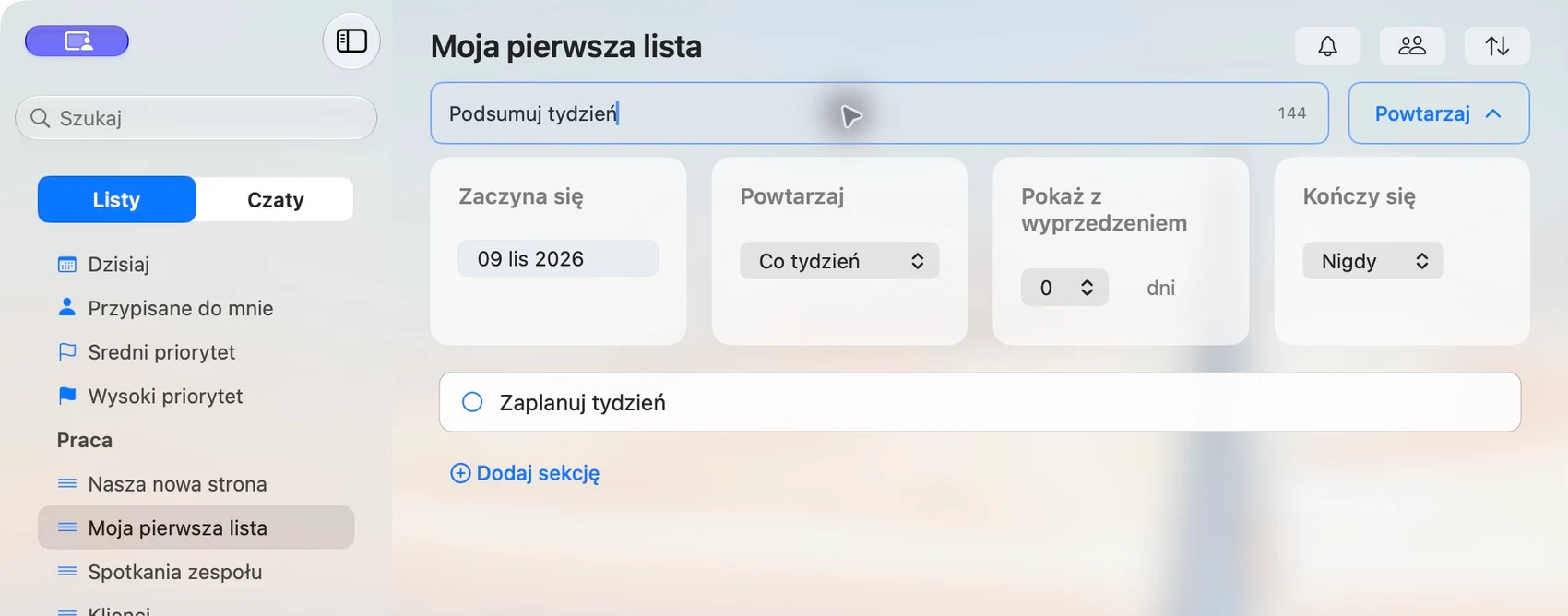
- Otwórz listę i kliknij Powtarzaj obok pola dodawania zadania.
- Podaj tytuł, na przykład Podsumuj tydzień.
- Ustaw Zaczyna się na najbliższy piątek i wybierz powtarzanie co tydzień.
- Ustaw Pokaż z wyprzedzeniem na 1 dzień, a Kończy się na Nigdy.
- Dodaj zadanie. Jeśli jego pierwszy okres jeszcze się nie zaczął, rozwiń Pokaż cykliczne zadania.
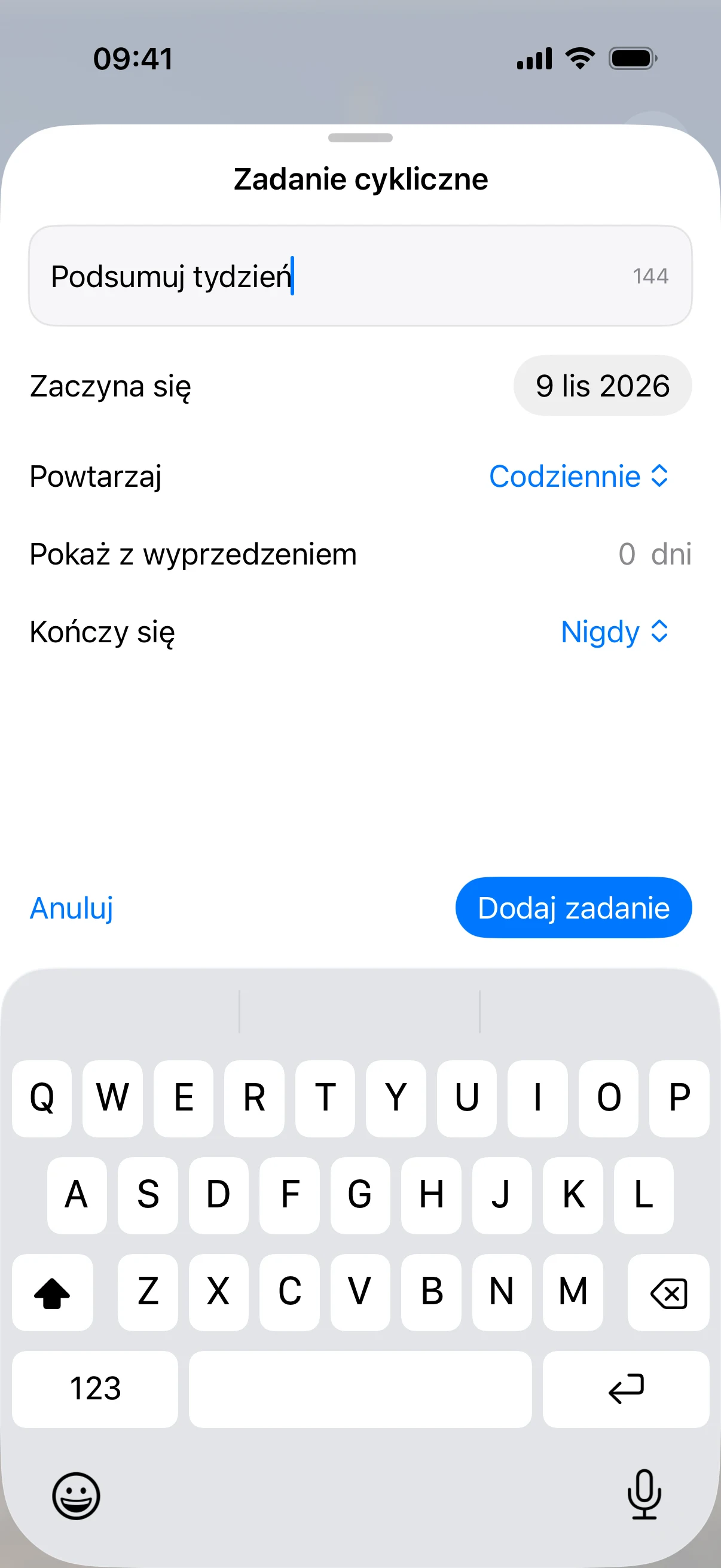
- Otwórz listę i stuknij pole dodawania zadania.
- Nad klawiaturą wybierz ikonę tworzenia zadania cyklicznego.
- Wpisz Podsumuj tydzień. Ustaw Zaczyna się na najbliższy piątek, a powtarzanie na co tydzień.
- Ustaw 1 dzień wyprzedzenia i wybierz Nigdy w polu Kończy się.
- Stuknij Dodaj zadanie. Przed rozpoczęciem okresu zadanie znajdziesz pod opcją Pokaż cykliczne zadania.
Przykład: cotygodniowe podsumowanie
Jeśli podsumowanie ma termin w piątek i wyprzedzenie 1 dzień, pojawi się w aktywnych zadaniach w czwartek. Zaznacz kółko, gdy skończysz. Zadanie poczeka na kolejne wystąpienie i pojawi się w czwartek następnego tygodnia. Piątek pozostaje terminem wykonania.
Ukończ jedno wystąpienie
Zaznacz kółko w aktywnym okresie, nawet jeśli termin już minął, ale kolejny okres jeszcze się nie zaczął. Jeśli harmonogram trwa dalej, zadanie otrzyma nowy termin i przeniesie się do oczekujących.
Gdzie są oczekujące zadania
Na pierwotnej liście rozwiń sekcję zadań cyklicznych. W macOS przycisk może wyświetlać angielski napis Show recurring tasks. Oczekujące zadania są przygaszone. Ukończone zadania w oddzielnej sekcji są przekreślone. Rozwinięcie sekcji nie uruchamia kolejnego wystąpienia.
Gdy pominiesz aktywny okres
Jeśli nie zaznaczysz zadania w danym okresie, harmonogram nadal przechodzi do kolejnego wystąpienia. Pominięty okres nie tworzy osobnego zadania. Przy zakończeniu po określonej liczbie wystąpień pominięty okres również może zużyć jedno wystąpienie.
Gdy zaznaczysz poza aktywnym okresem
Jeśli zaznaczysz oczekujące zadanie poza jego aktywnym okresem, TaskPal wyświetli komunikat i nie przesunie terminu. Odznaczenie po zarejestrowaniu ukończenia nie cofa zmiany harmonogramu.
Wybierz częstotliwość i wyprzedzenie
Możesz wybrać powtarzanie codziennie, w dni robocze, co tydzień, co dwa tygodnie, co miesiąc, co dwa miesiące lub co rok. Wyprzedzenie ustala, kiedy zadanie pojawia się wśród aktywnych. Osobiste powiadomienie ustawisz oddzielnie jako przypomnienie.
Jeśli co miesiąc ustawisz 31 stycznia, w krótszym miesiącu termin przypada w ostatnim dniu miesiąca, na przykład 28 lutego. W marcu wróci na 31 marca. Zadanie roczne ustawione na 29 lutego przypada 28 lutego w latach bez 29 lutego.
Zakończ harmonogram
W polu Kończy się wybierz Nigdy, Po określonej liczbie wystąpień lub W dniu, aby ustawić datę końca. Po końcu cyklu szukaj zadania w ukończonych zadaniach na tej samej liście.
Sprawdź harmonogram
Otwórz zadanie i wybierz termin oznaczony ikoną powtarzania. Zobaczysz częstotliwość, wyprzedzenie, datę oraz warunek zakończenia.
Gdy nie widzisz zadania lub termin Cię zaskoczył
Otwórz pierwotną listę i rozwiń oczekujące zadania cykliczne. Sprawdź wyprzedzenie i warunek zakończenia. Jeśli zmiana jest widoczna tylko na jednym urządzeniu, sprawdź synchronizację.
