
Fälligkeitstermine und persönliche Erinnerungen einstellen
Lege einen gemeinsamen Fälligkeitstermin oder eine persönliche Erinnerung fest und finde deine geplanten Aufgaben.
Die Screenshots zeigen TaskPal auf dem Mac.
Die mobilen Screenshots zeigen TaskPal auf dem iPhone.
In dieser Anleitung
Fälligkeitstermin oder Erinnerung?
Der Fälligkeitstermin zeigt allen Listenmitgliedern, bis wann eine Aufgabe erledigt sein soll. Eine persönliche Erinnerung gilt für dein Konto und hat ein Datum und eine Uhrzeit.
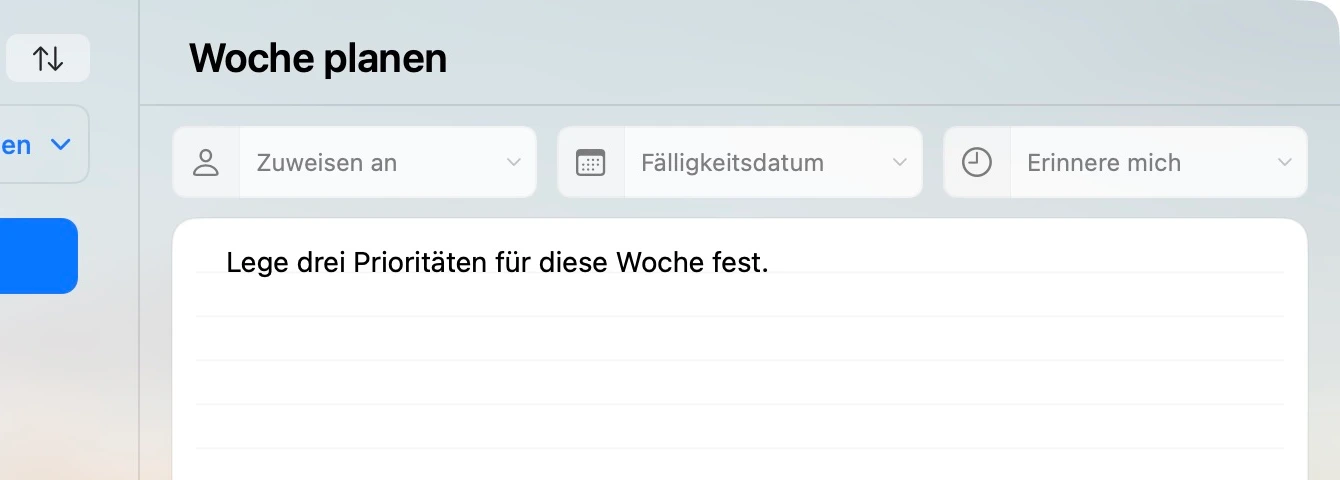
Lege einen Fälligkeitstermin fest
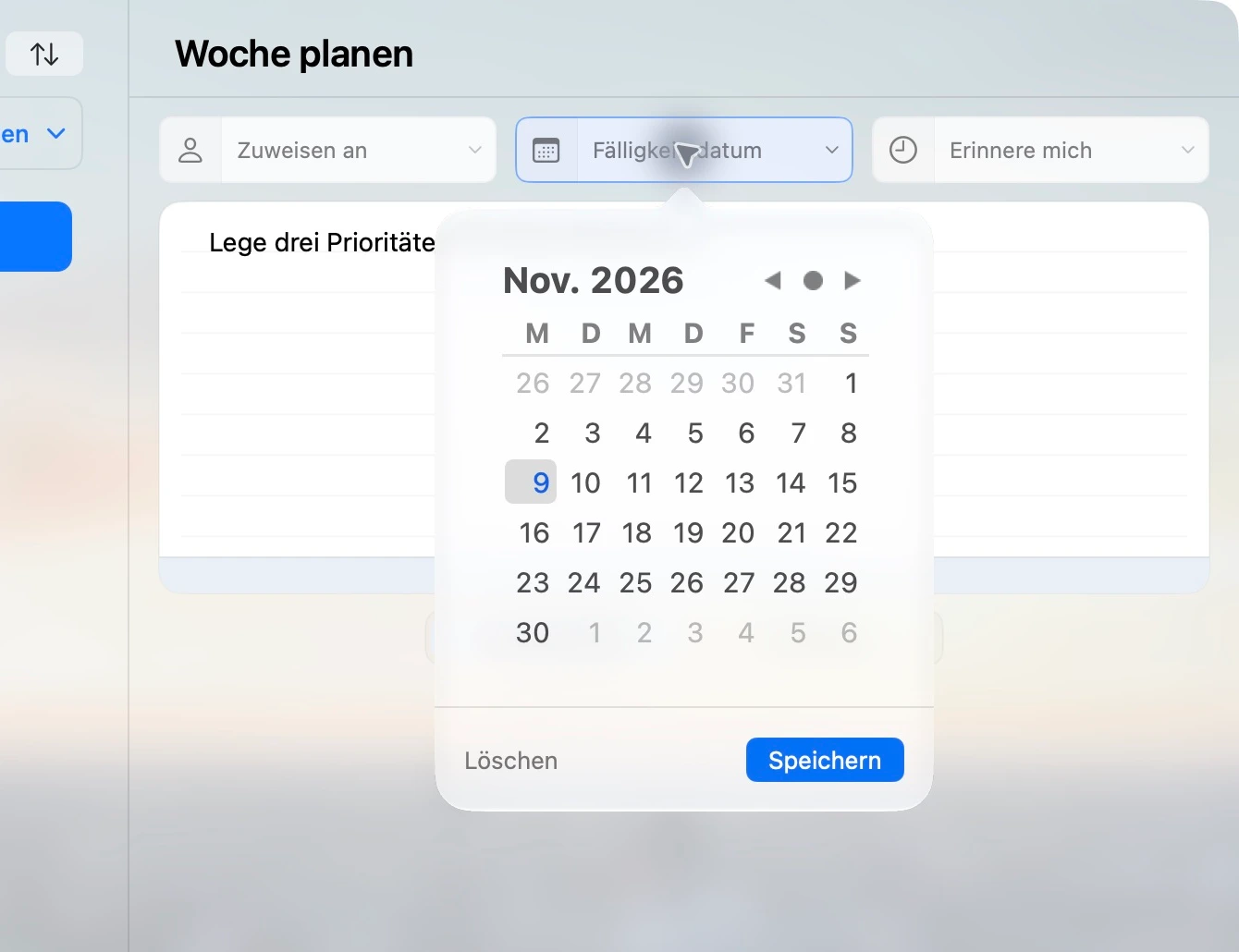
Öffne die Aufgabe, klicke auf das Fälligkeitsdatum oder den vorhandenen Termin und wähle einen Tag im Kalender.
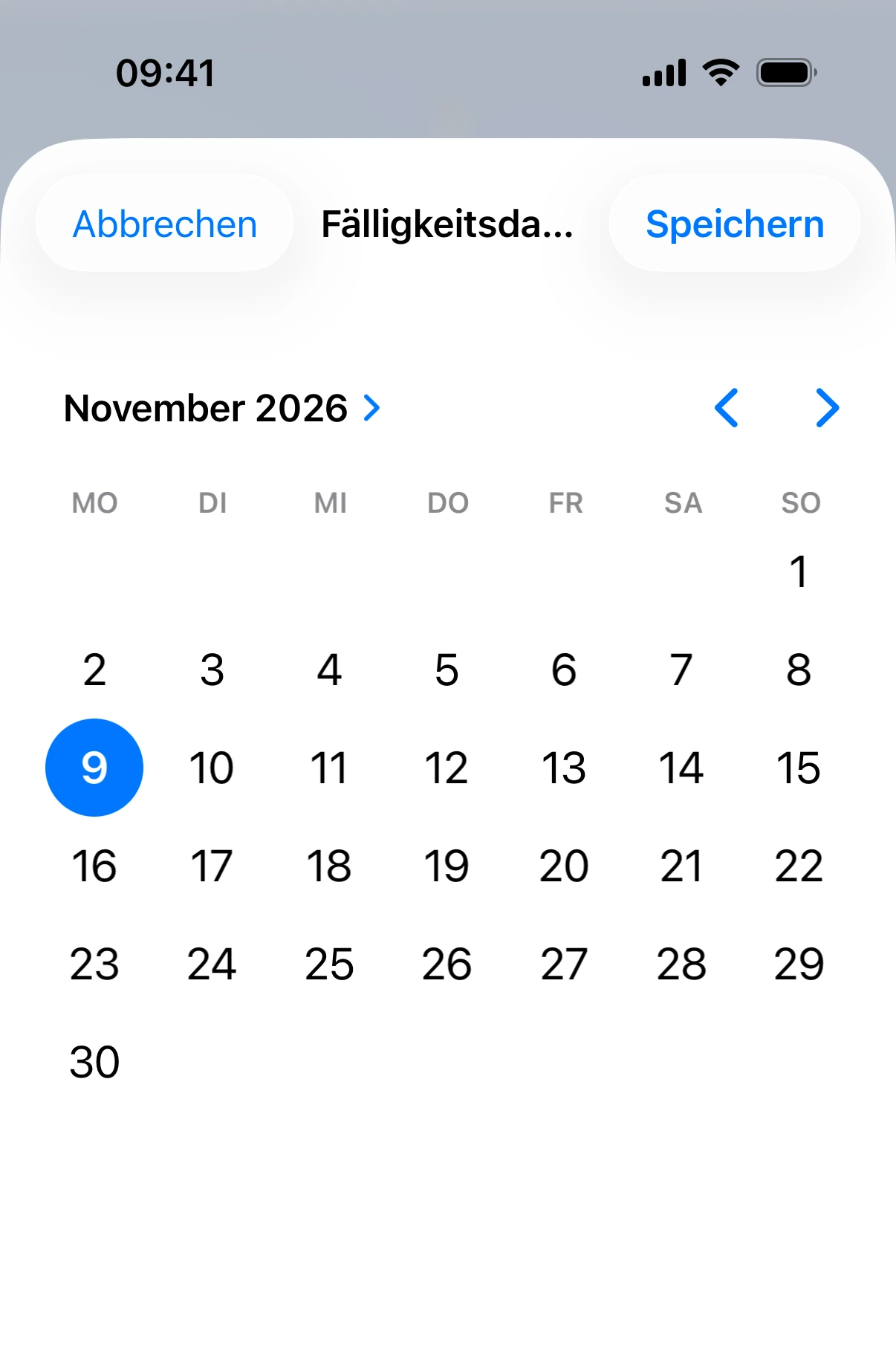
Öffne die Aufgabe und tippe auf Fälligkeitsdatum festlegen oder auf den bestehenden Termin. Wähle einen Tag und tippe auf Speichern.
Stelle eine Erinnerung ein
Öffne die Aufgabe und klicke auf Erinnere mich oder auf die vorhandene Erinnerung. Wähle ein Datum und eine Uhrzeit in der Zukunft.
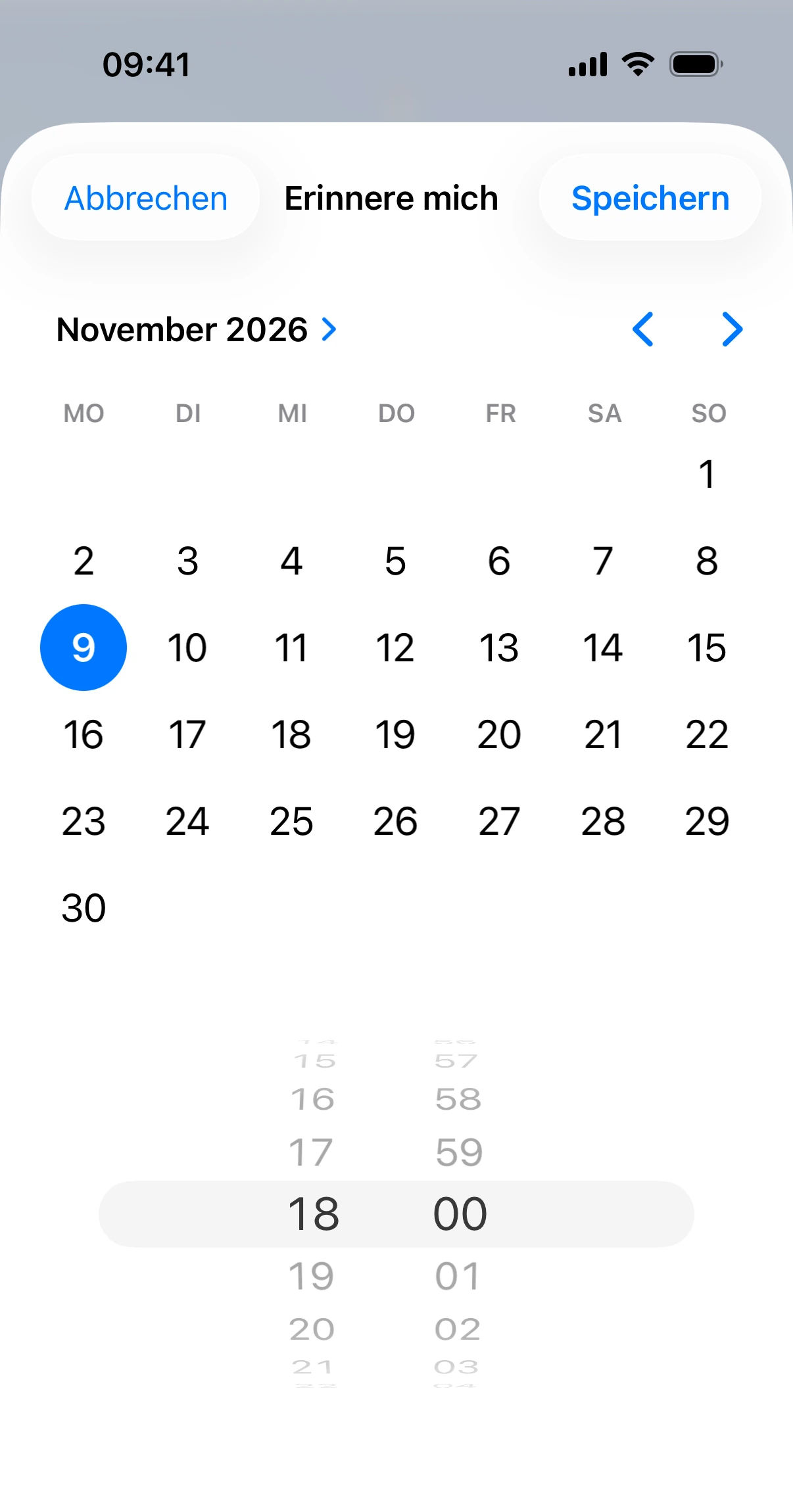
Tippe im Aufgabendetail auf Erinnere mich. Wähle ein Datum und eine Uhrzeit in der Zukunft und tippe auf Speichern.
So erhältst du die Erinnerung
Zum gewählten Zeitpunkt kann TaskPal eine Benachrichtigung auf deinem Gerät anzeigen und eine E-Mail senden. Die Gerätebenachrichtigung hängt von den Einstellungen und Berechtigungen der App oder des Browsers ab.
Entferne einen Termin oder eine Erinnerung
Wähle im Aufgabendetail das × neben dem Termin oder der Erinnerung. Du kannst beide Angaben einzeln entfernen.
Finde Aufgaben mit Fälligkeitstermin
Wähle unter Listen den Schnellzugriff Heute, um aktive Aufgaben zu sehen, die heute fällig sind. Wenn die Aufgabe sich wiederholen soll, richte einen Zeitplan ein.
Wenn keine Benachrichtigung erscheint
Prüfe bei der Aufgabe, ob die Erinnerung vorhanden ist und Datum und Uhrzeit stimmen. Prüfe die Benachrichtigungsberechtigungen im System und gegebenenfalls im Browser. Fehlt die Erinnerung auf einem anderen Gerät, prüfe die Synchronisierung.
Öffne auf dem iPhone Einstellungen → Mitteilungen → TaskPal und prüfe, ob Mitteilungen erlaubt sind. Prüfe den Fokusmodus und die Uhrzeit der Erinnerung. Fehlt die Erinnerung auf einem anderen Gerät, prüfe die Synchronisierung.
