
Zmień motyw, tło i synchronizację wyglądu
Wybierz tło, kolor, styl ikon i wygląd jasny lub ciemny oraz zdecyduj, czy ustawienia mają się synchronizować.
Zrzuty ekranu przedstawiają aplikację na macOS.
Zrzuty ekranu w wersji mobilnej pochodzą z iPhone’a.
W tym poradniku
Otwórz ustawienia motywu
Kliknij ikonę profilu na pasku bocznym, otwórz Ustawienia i wybierz Motyw.
W zakładce Listy stuknij ikonę profilu u góry. Wybierz Ustawienia → Motyw.
Wybierz tło
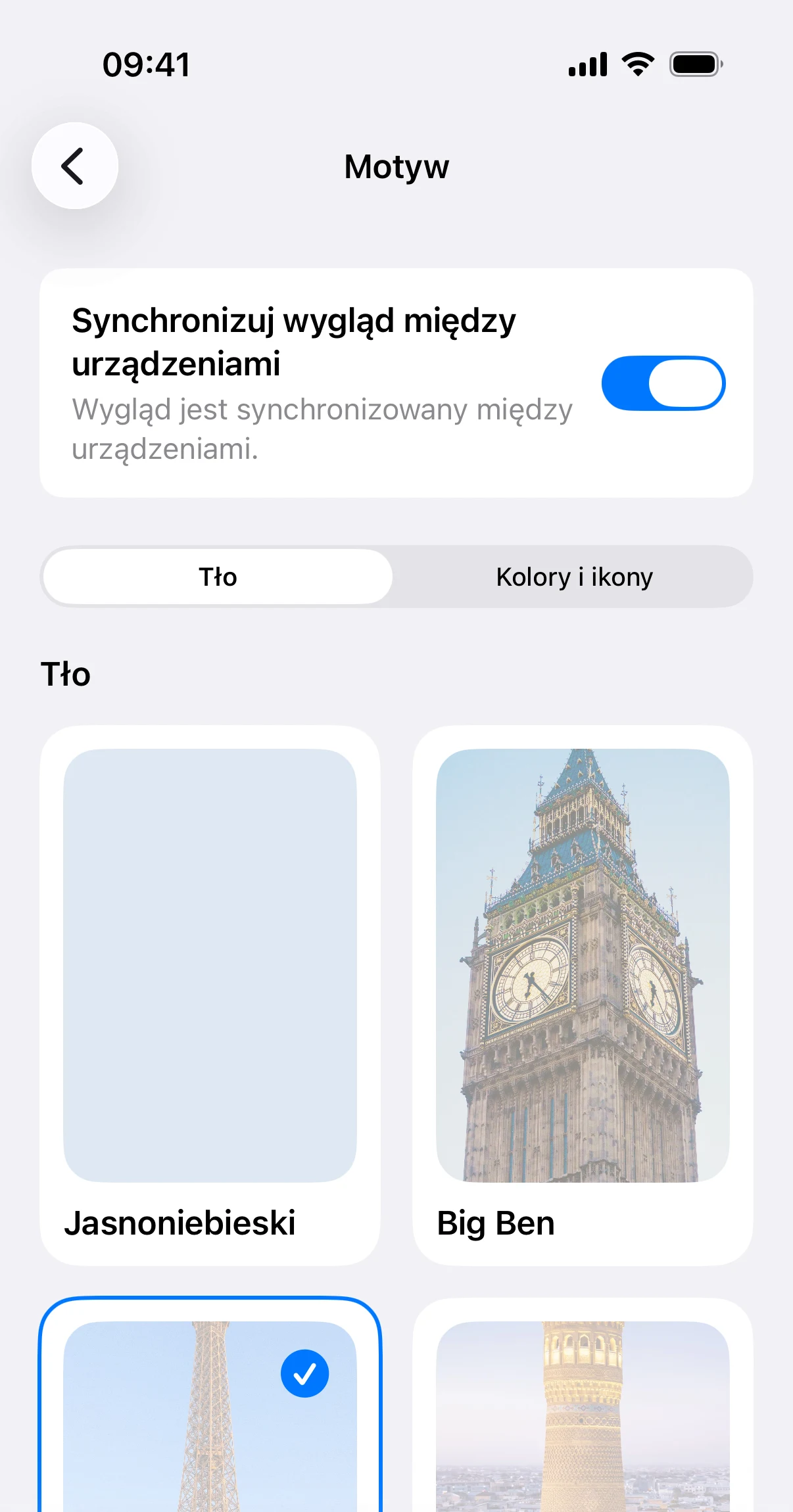
Otwórz galerię teł w ustawieniach motywu. Wybierz tło, aby zastosować je od razu.
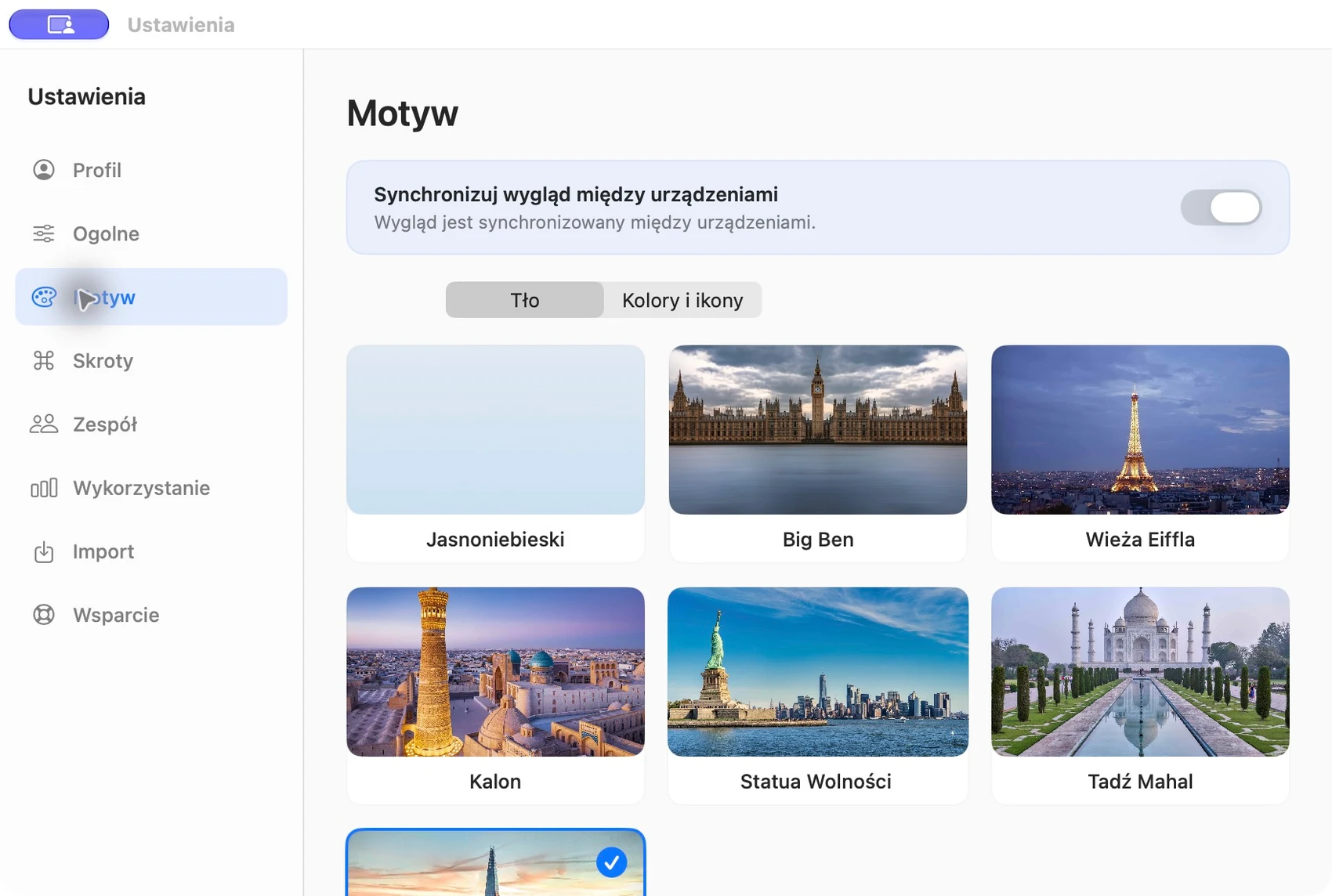
Otwórz galerię teł w ustawieniach motywu. Wybierz tło, aby zastosować je od razu.
Zmień kolory i ikony
Wybierz kartę kolorów i ikon. Zaznacz kolor akcentu i styl ikon. W aplikacji dostępne są style Klasyczne i Świeże.
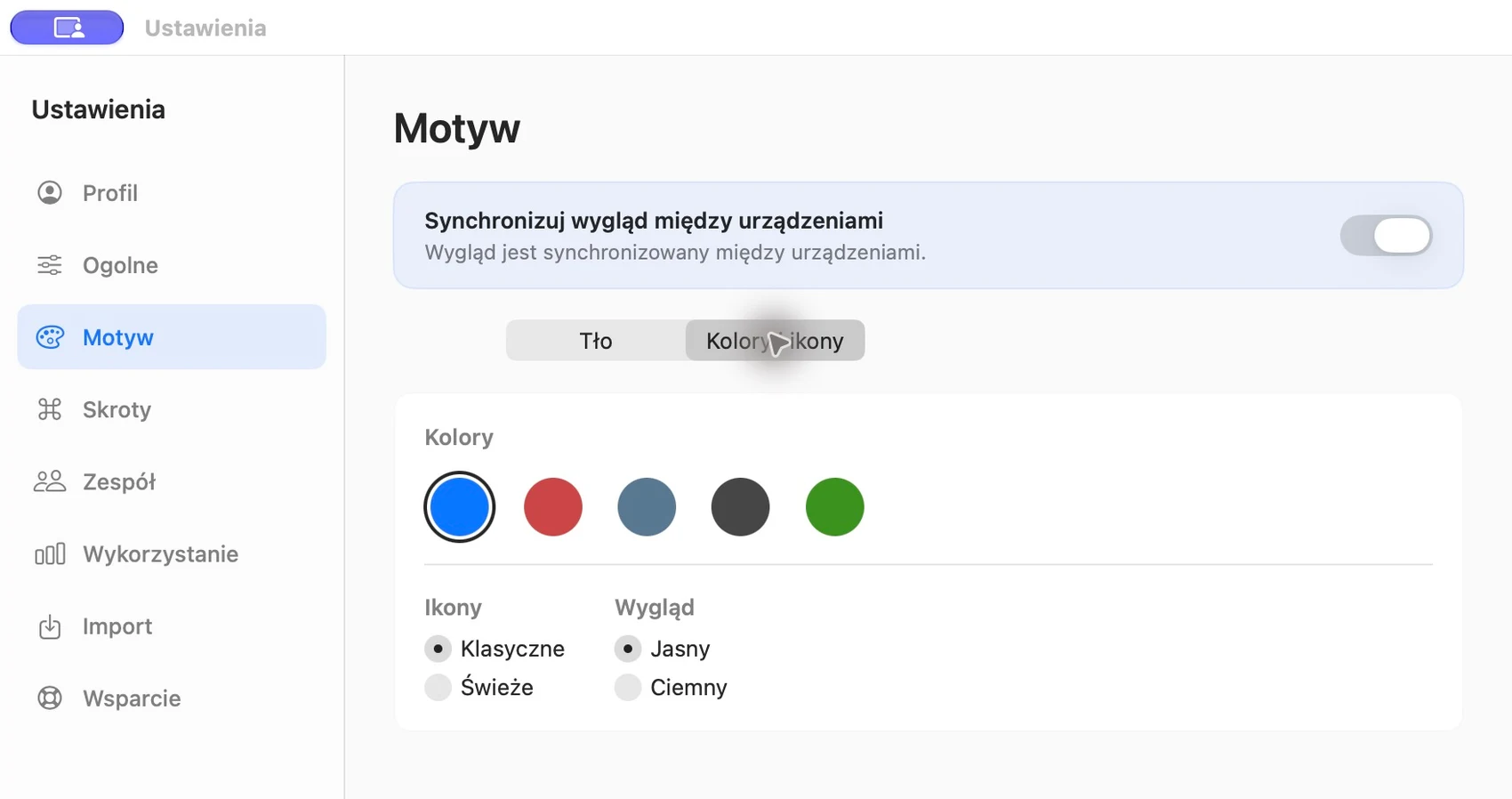
Stuknij Kolory i ikony, wybierz kolor akcentu i styl Klasyczne lub Świeże.
Przełącz jasny lub ciemny wygląd
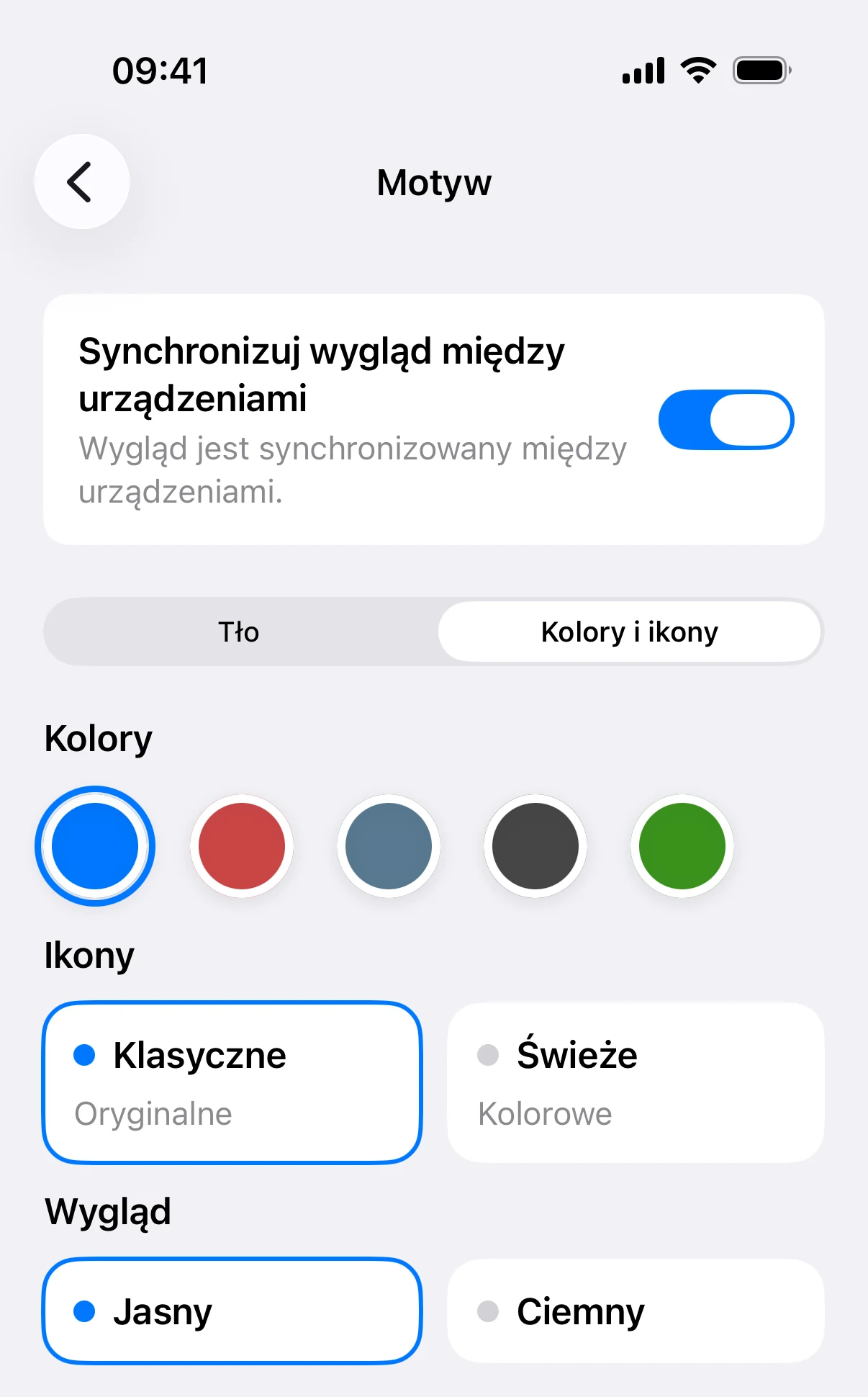
W ustawieniach kolorów i ikon przejdź do Wyglądu i wybierz jasny lub ciemny wariant.
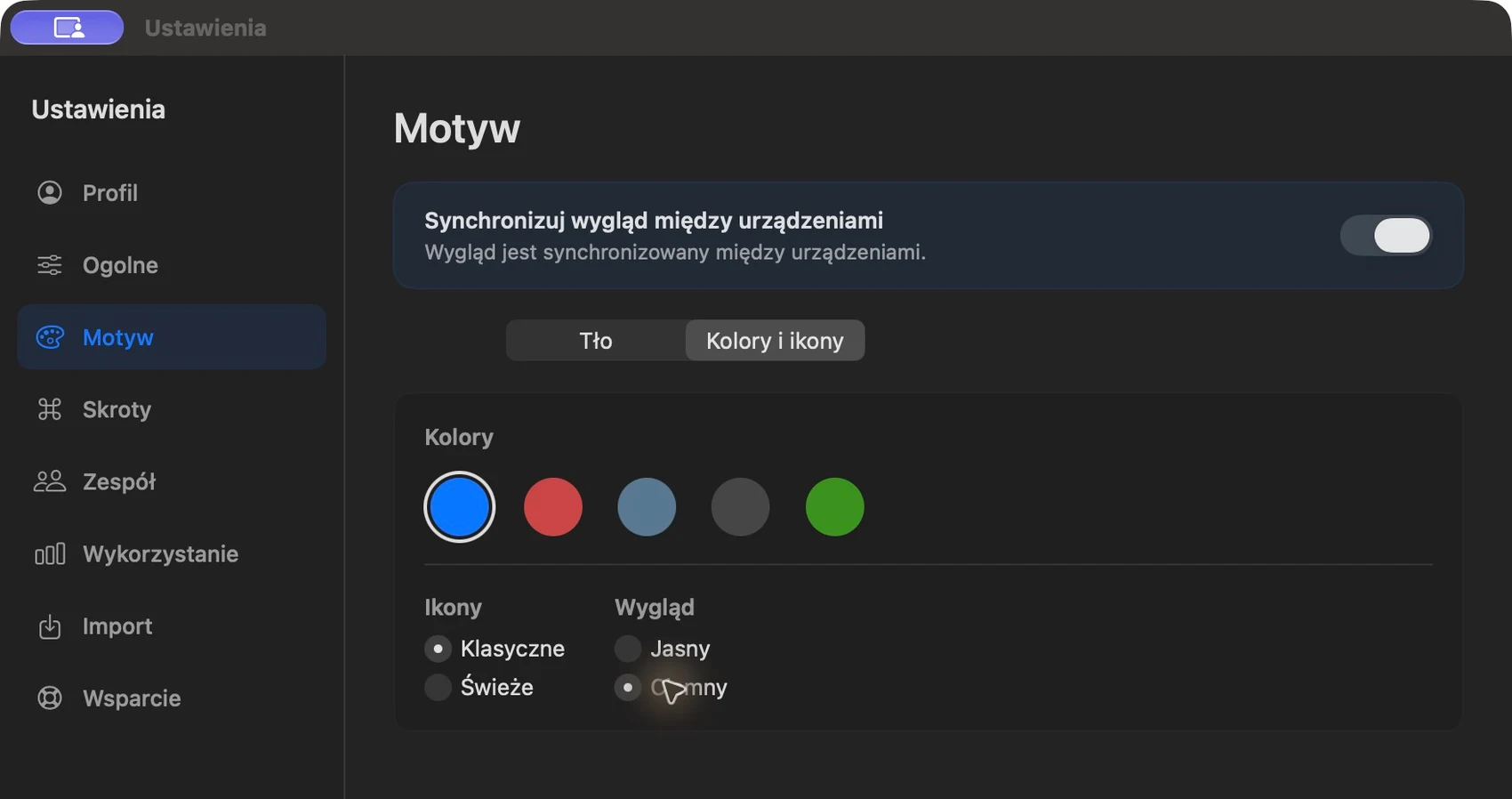
W ustawieniach kolorów i ikon przejdź do Wyglądu i wybierz jasny lub ciemny wariant.
Synchronizuj wygląd między urządzeniami
Włącz synchronizację u góry ustawień motywu, aby udostępnić tło, kolor, styl ikon oraz jasny lub ciemny wygląd na urządzeniach z tym samym kontem. Po jej wyłączeniu każde urządzenie może mieć własny wygląd. Po ponownym włączeniu ustawienia obecnego urządzenia staną się wspólne.
Użyj własnego zdjęcia w przeglądarce lub Windows
Otwórz ustawienia tła w przeglądarce lub Windows i wybierz przesłanie zdjęcia. Użyj obrazu JPG lub PNG poniżej 1 MB. Aby wrócić do galerii, usuń własne zdjęcie i wybierz gotowe tło.
Na iPhonie wybierz gotowe tło z galerii. Własne zdjęcie możesz przesłać w przeglądarce lub w aplikacji Windows.
