
Změna motivu, pozadí a synchronizace vzhledu
Vyberte pozadí, barvu, ikony a světlý nebo tmavý vzhled. Nastavte, zda se má vzhled synchronizovat.
Snímky z počítače ukazují TaskPal na Macu.
Mobilní snímky ukazují TaskPal na iPhonu.
V tomto návodu
Otevřete nastavení motivu
Klikněte na profil v postranním panelu a v nastavení vyberte Motiv.
V části Seznamy klepněte nahoře na profil a v nastavení vyberte Motiv.
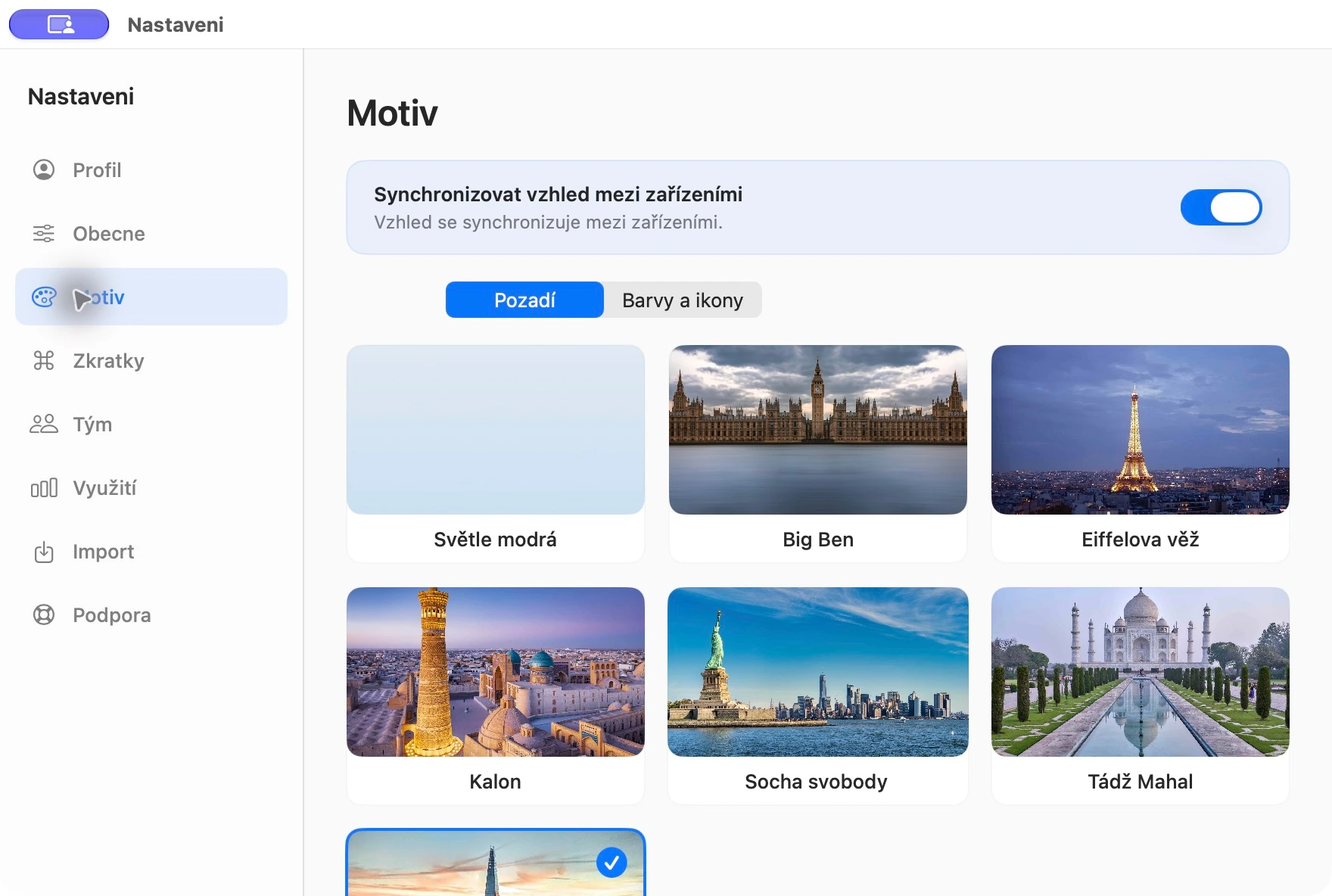
Vyberte pozadí
V nastavení motivu otevřete galerii pozadí. Výběrem se nové pozadí hned použije.
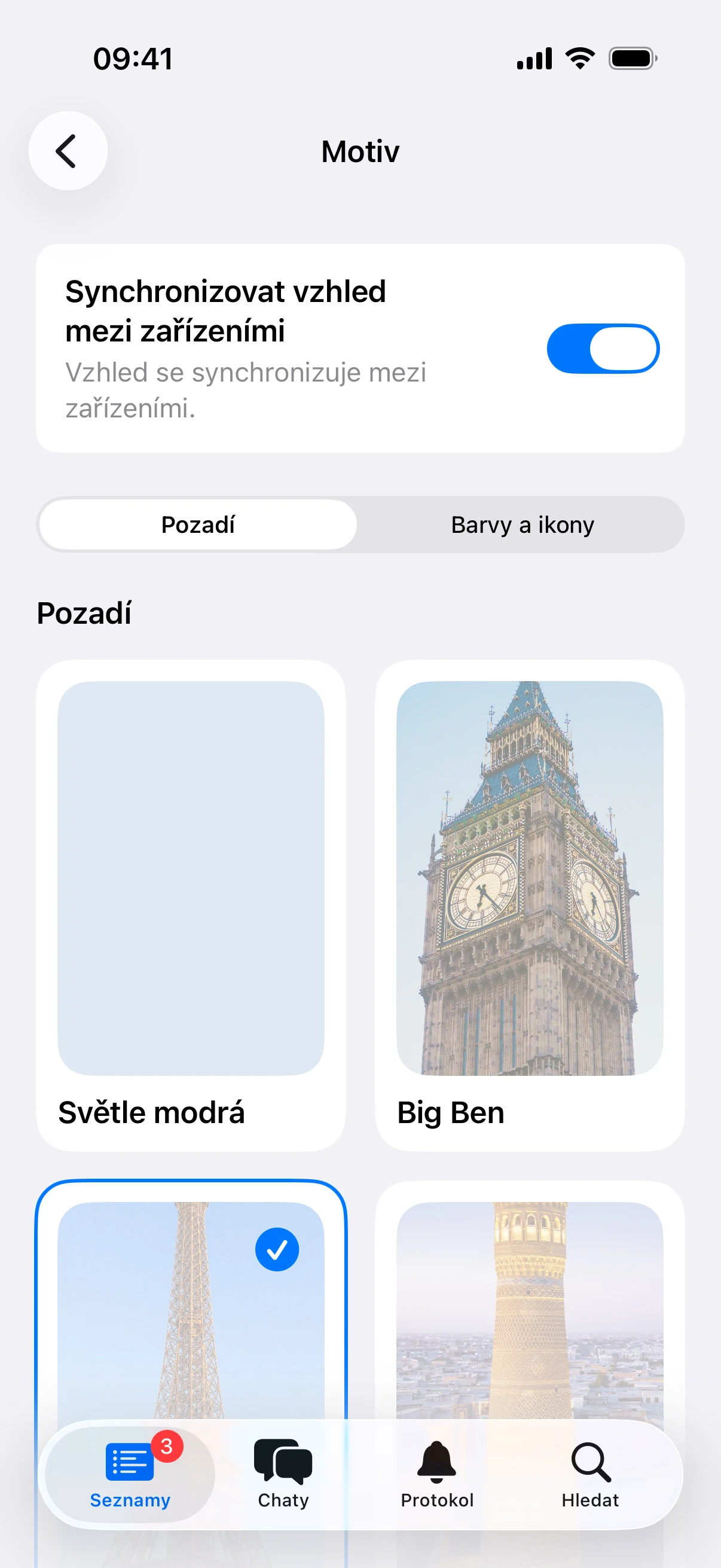
V nastavení motivu otevřete galerii. Klepnutím na pozadí ho hned použijete.
Změňte barvy a ikony
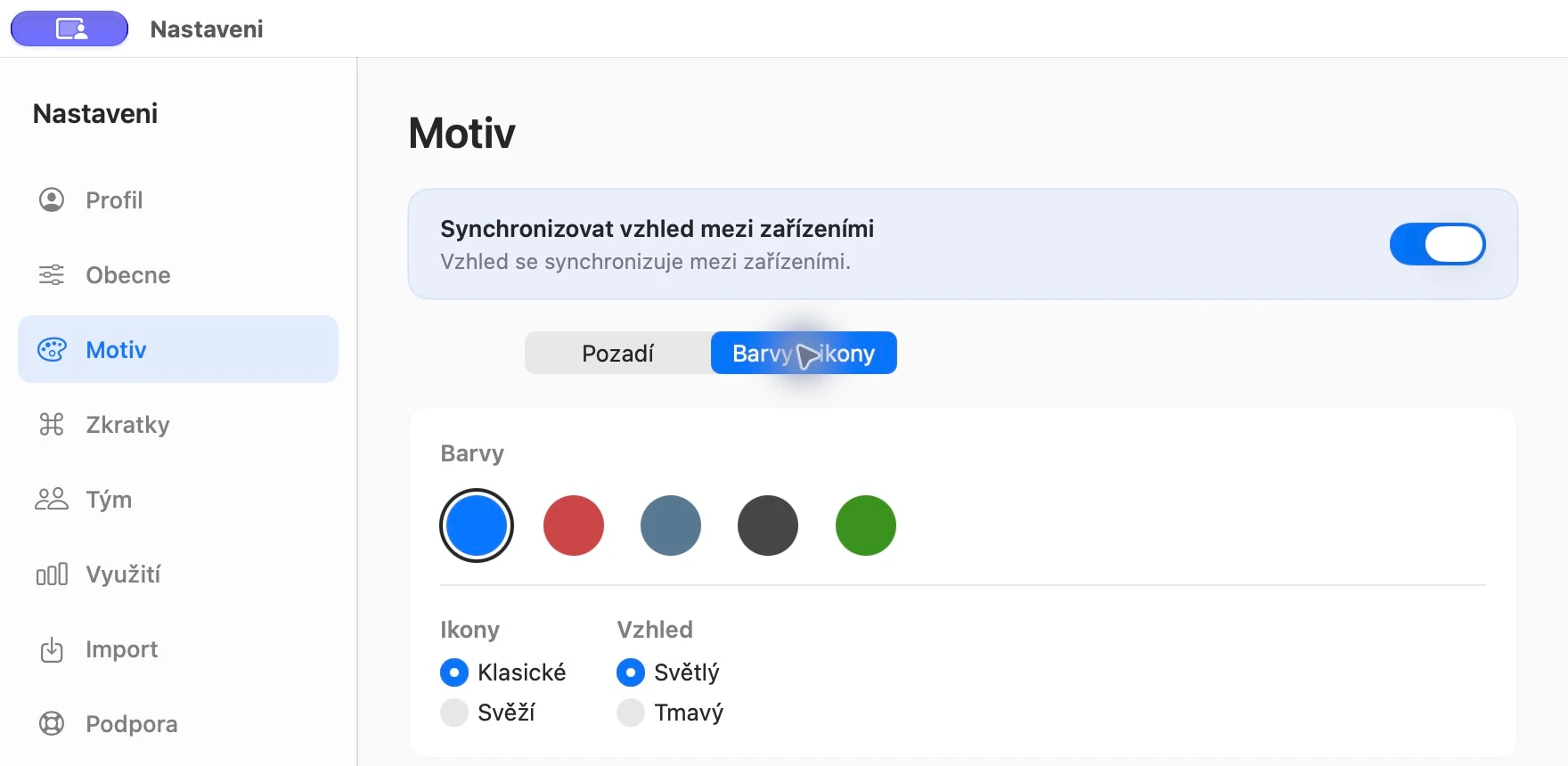
Otevřete Barvy a ikony. Vyberte barvu zvýraznění a styl ikon.
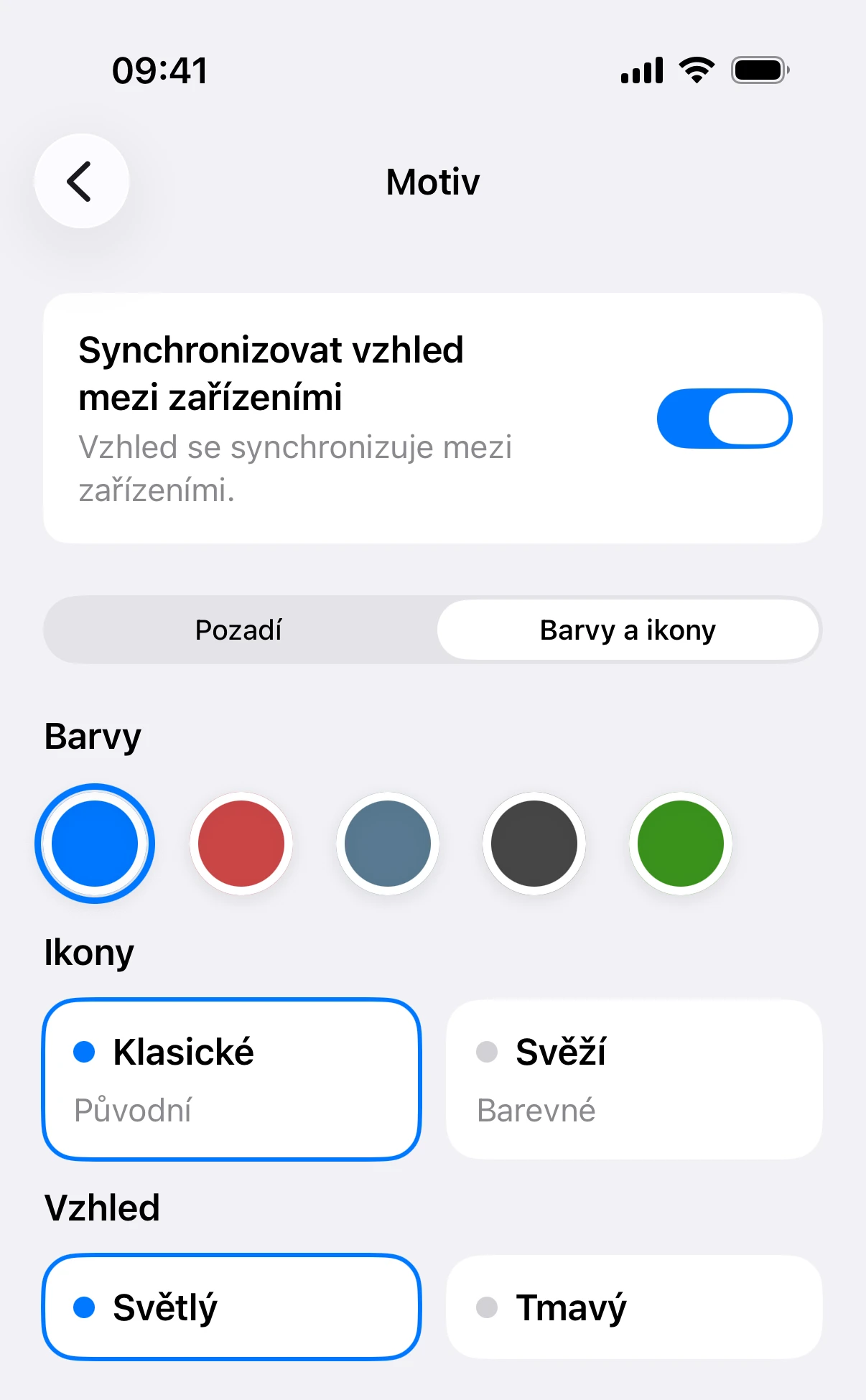
Klepněte na Barvy a ikony a vyberte barvu a styl ikon.
Přepněte na světlý nebo tmavý vzhled
V části Barvy a ikony vyberte Světlý nebo Tmavý.
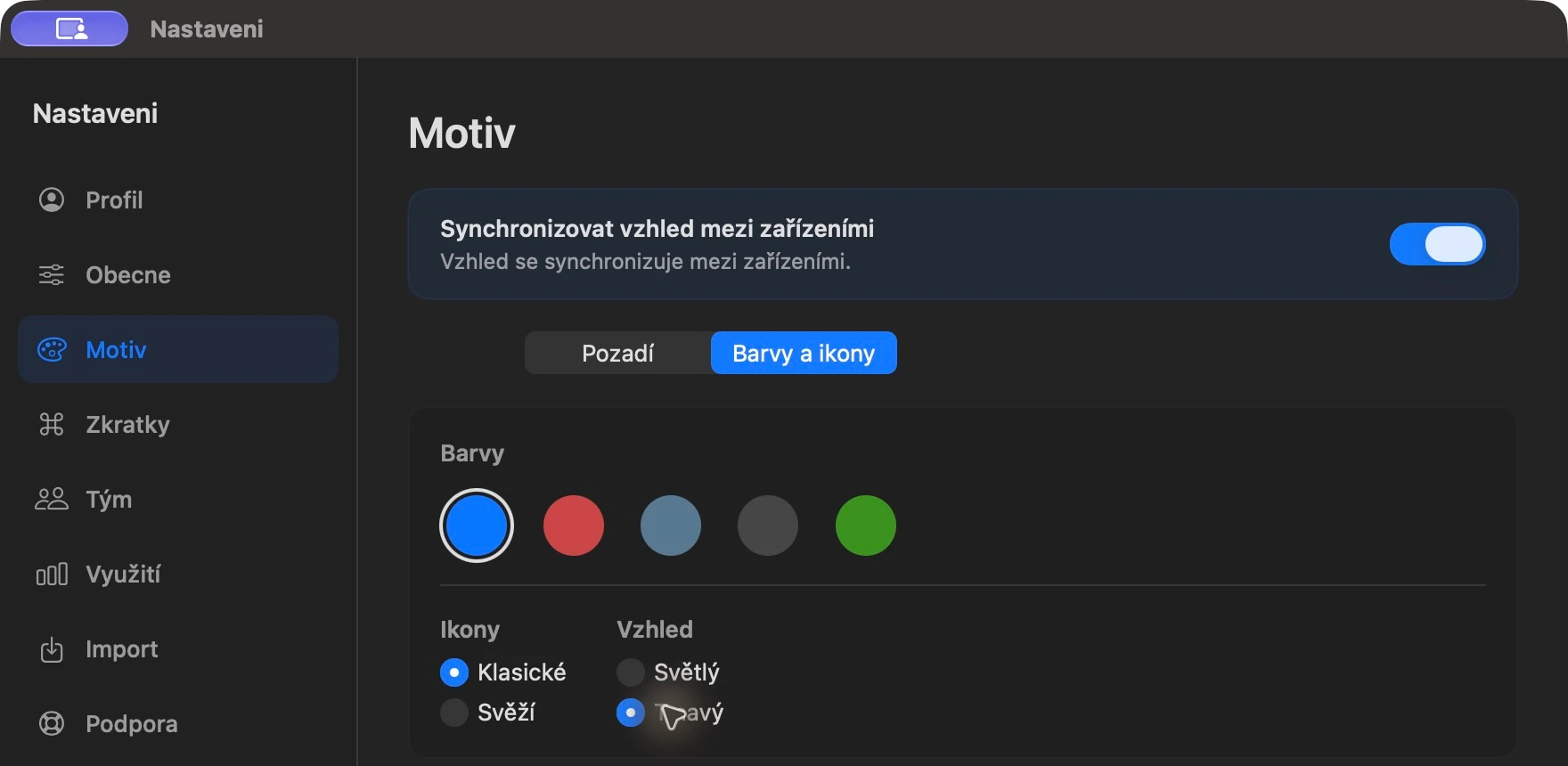
V části Barvy a ikony vyberte světlý nebo tmavý vzhled.
Synchronizujte vzhled mezi zařízeními
V horní části nastavení motivu zapněte synchronizaci vzhledu. Pozadí, barva, ikony i světlý nebo tmavý vzhled se použijí na zařízeních se stejným účtem. Po vypnutí může mít každé zařízení vlastní vzhled. Po opětovném zapnutí se použije vzhled aktuálního zařízení.
Použijte vlastní fotku ve webové verzi nebo ve Windows
Otevřete nastavení pozadí ve webové verzi nebo ve Windows a vyberte nahrání fotky. Použijte JPG nebo PNG menší než 1 MB. Pro návrat do galerie vlastní fotku odeberte a vyberte připravené pozadí.
Na iPhonu vyberte pozadí z galerie. Vlastní fotku můžete nahrát ve webové verzi nebo ve Windows.
