
Design, Hintergrund und Synchronisierung des Aussehens ändern
Wähle Hintergrund, Akzentfarbe, Symbole und helles oder dunkles Aussehen. Lege fest, ob TaskPal das Design zwischen Geräten synchronisiert.
Die Screenshots zeigen TaskPal auf dem Mac.
Die mobilen Screenshots zeigen TaskPal auf dem iPhone.
In dieser Anleitung
Öffne die Design-Einstellungen
Klicke auf das Profilsymbol in der Seitenleiste und wähle Einstellungen → Design.
Tippe unter Listen oben auf dein Profil. Wähle Einstellungen → Design.
Wähle einen Hintergrund
Öffne die Hintergrundgalerie in den Design-Einstellungen. Wähle ein Motiv, um es sofort anzuwenden.
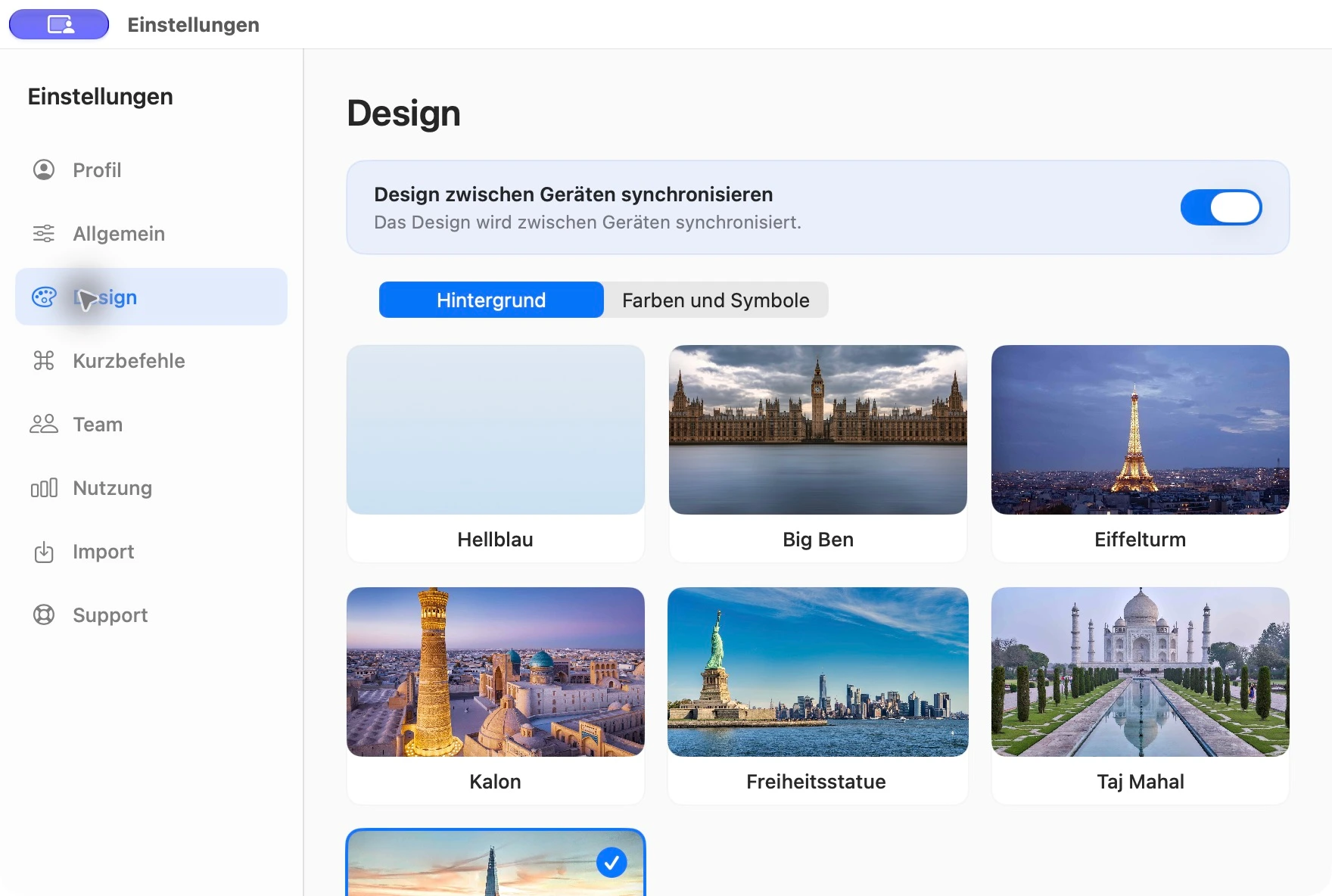
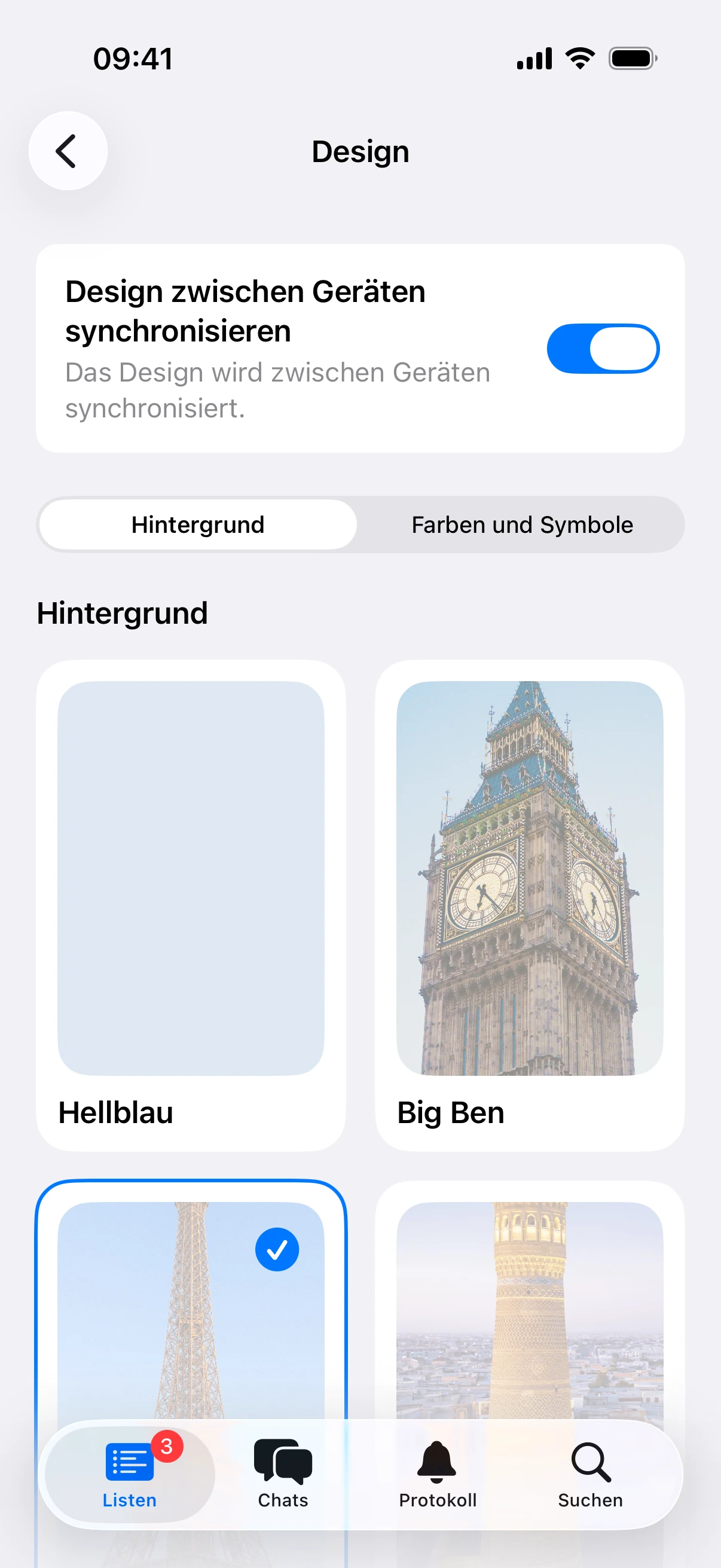
Öffne die Hintergrundgalerie in den Design-Einstellungen. Tippe auf ein Motiv, um es sofort anzuwenden.
Ändere Farben und Symbole
Öffne Farben und Symbole. Wähle eine Akzentfarbe und einen Symbolstil.
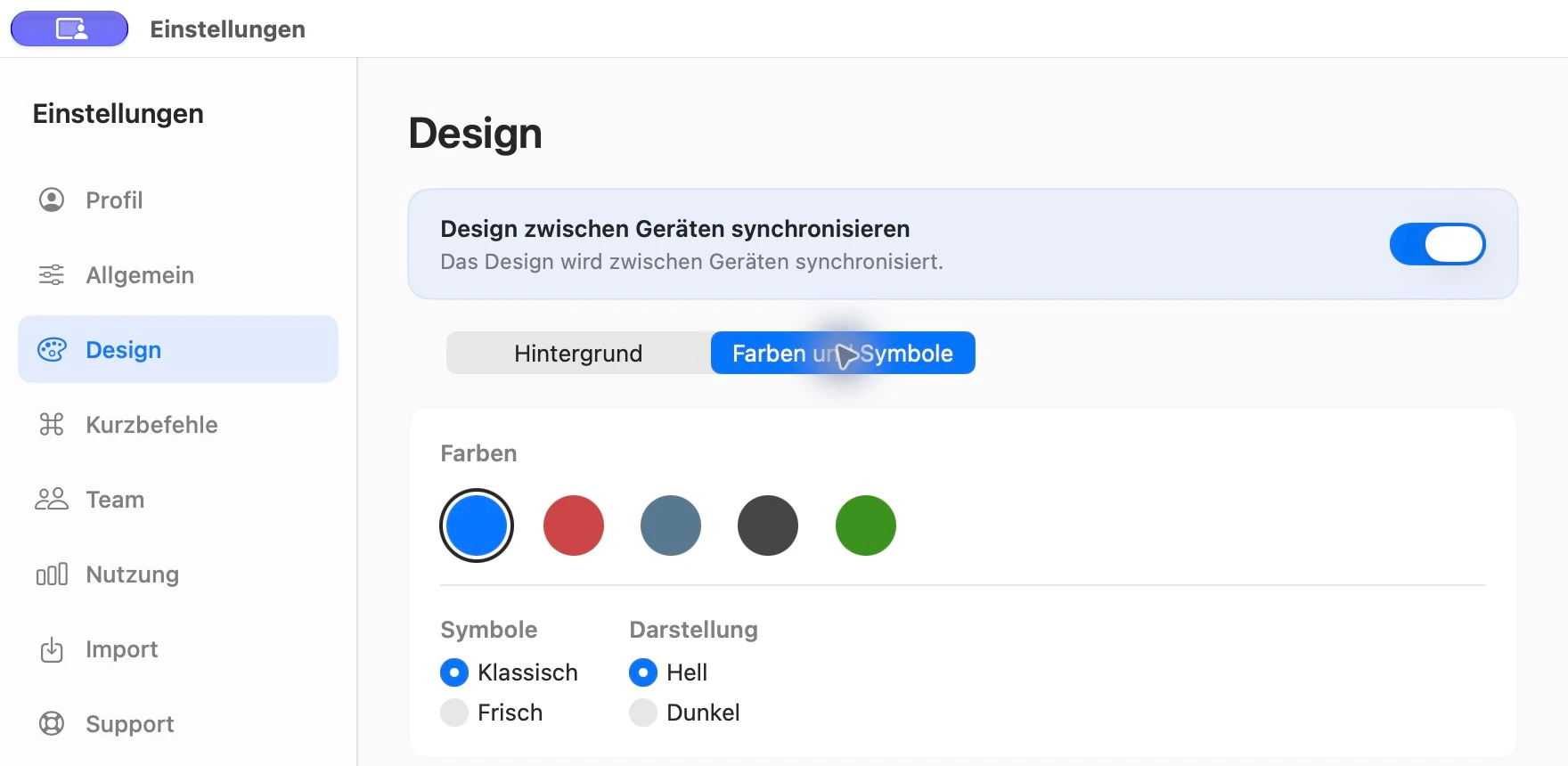
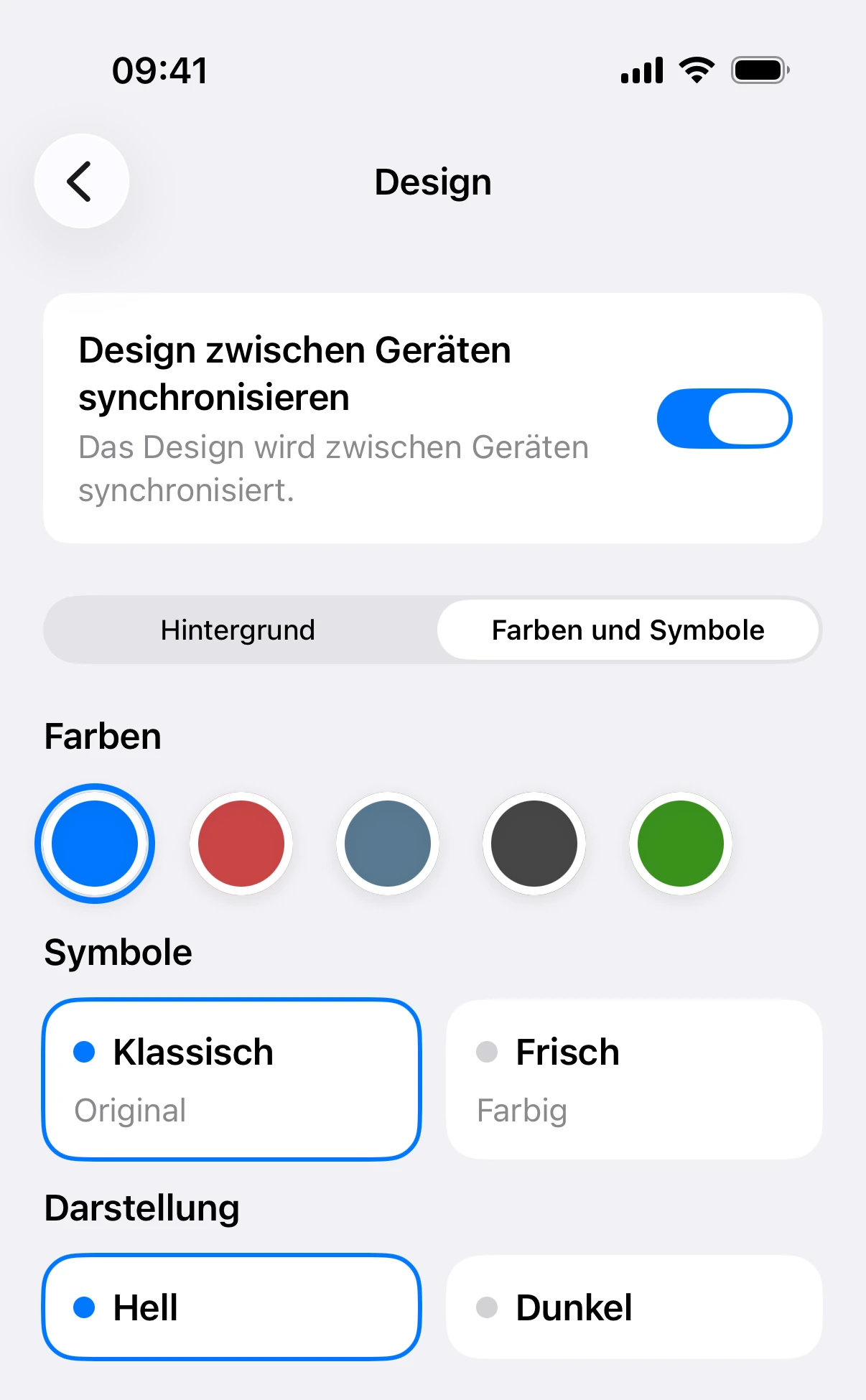
Tippe auf Farben und Symbole und wähle eine Akzentfarbe und einen Symbolstil.
Wechsle zwischen hellem und dunklem Aussehen
Öffne unter Farben und Symbole den Bereich für das Aussehen und wähle hell oder dunkel.
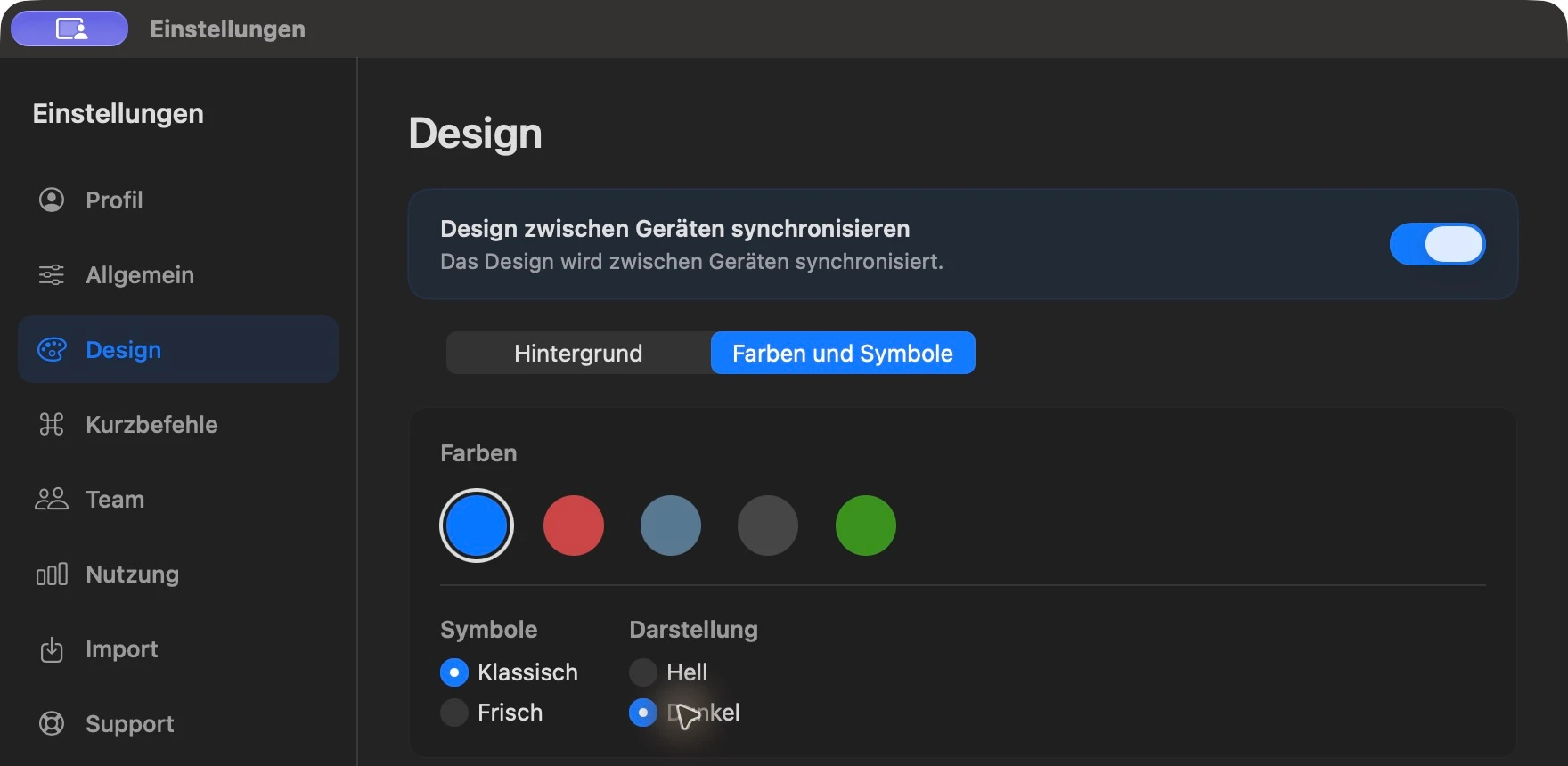
Öffne unter Farben und Symbole den Bereich für das Aussehen und wähle hell oder dunkel.
Synchronisiere das Design zwischen Geräten
Aktiviere die Synchronisierung oben in den Design-Einstellungen, um Hintergrund, Akzentfarbe, Symbole und Aussehen auf Geräten mit demselben Konto zu übernehmen. Wenn du die Synchronisierung deaktivierst, kann jedes Gerät ein eigenes Design haben. Aktivierst du sie wieder, übernimmt TaskPal die Einstellungen des aktuellen Geräts für die anderen Geräte.
Verwende im Browser oder unter Windows ein eigenes Foto
Öffne die Hintergründe im Browser oder unter Windows und wähle die Option zum Hochladen. Verwende ein JPG- oder PNG-Bild unter 1 MB. Um wieder die Galerie zu nutzen, entferne das Foto und wähle einen vorhandenen Hintergrund.
Auf dem iPhone kannst du einen vorhandenen Hintergrund wählen. Ein eigenes Foto kannst du im Browser oder unter Windows hochladen.
