
Profil und Kontodaten verwalten
Ändere deinen Namen, dein Profilbild, deine E-Mail-Adresse oder dein Passwort.
Die Screenshots zeigen TaskPal auf dem Mac.
Die mobilen Screenshots zeigen TaskPal auf dem iPhone.
In dieser Anleitung
Öffne dein Profil
Öffne das Kontomenü in der Seitenleiste und wähle Einstellungen → Profil.
Tippe unter Listen auf dein Profil und wähle Einstellungen. Tippe oben auf deinen Namen oder dein Bild.
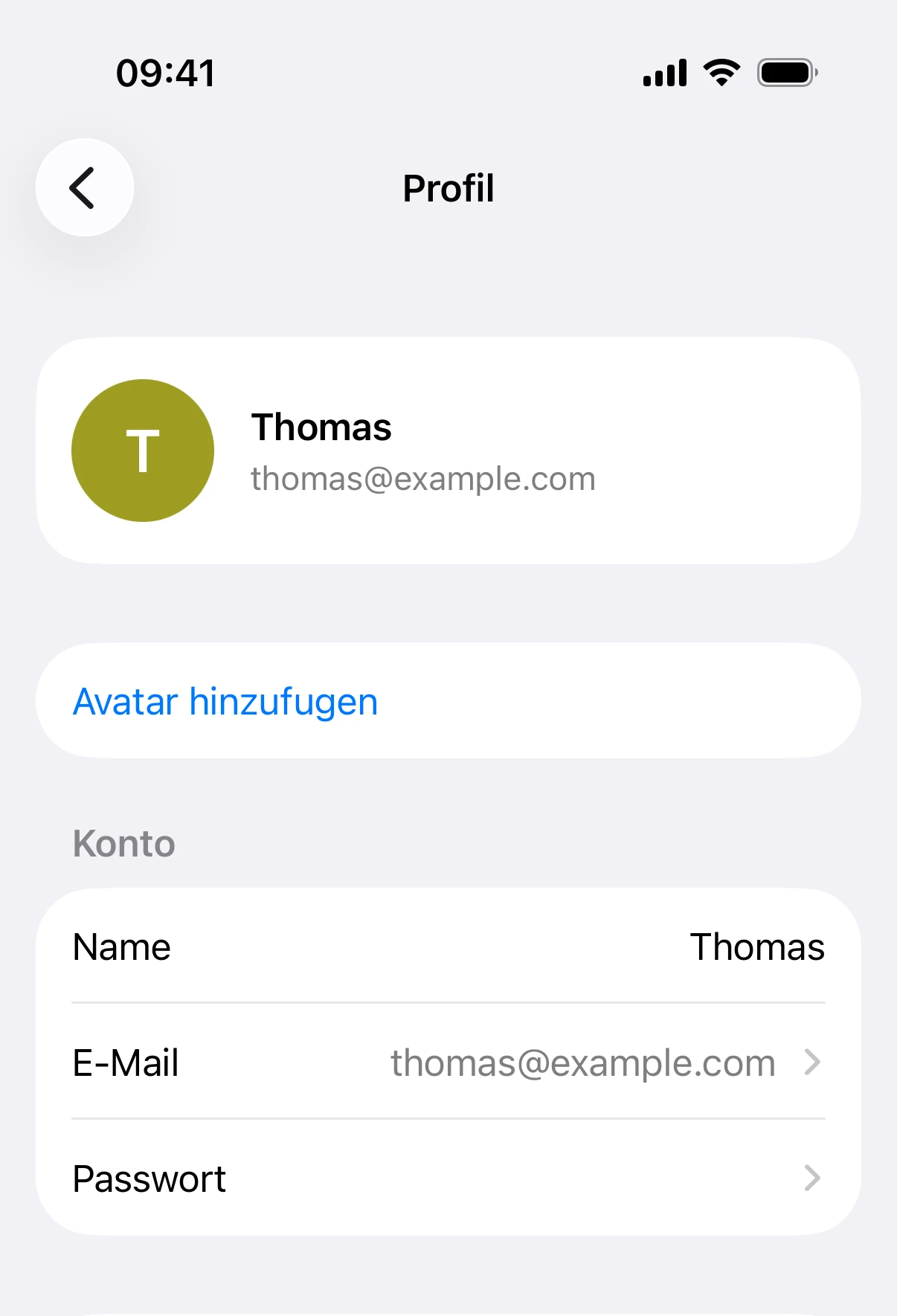
Ändere deinen Namen oder dein Profilbild
Ändere deinen Namen im Profil und speichere. Wähle die Option zum Hinzufügen oder Ändern eines Profilbilds. Du kannst das vorhandene Bild auch entfernen.
Tippe auf das Namensfeld und bearbeite den Text. TaskPal speichert den Namen automatisch. Um das Profilbild zu ändern, wähle die Option zum Hinzufügen oder Ändern und wähle ein Foto.
Ändere deine E-Mail-Adresse
Öffne die Einstellungen für deine E-Mail-Adresse. Gib die neue Adresse und dein aktuelles TaskPal-Passwort ein. Im Browser oder unter Windows bestätige die neue Adresse auch im Formular. Speichere und öffne den Bestätigungslink, den TaskPal an die neue Adresse sendet.
Tippe im Profil auf E-Mail. Gib die neue Adresse und dein aktuelles Passwort ein und tippe auf Speichern. Öffne den Bestätigungslink in der E-Mail.
Ändere dein TaskPal-Passwort
Öffne die Passworteinstellungen. Gib dein aktuelles Passwort ein und wiederhole das neue Passwort. Bestätige die Änderung. Wenn du dein Passwort vergessen hast, setze es auf der Anmeldeseite zurück.
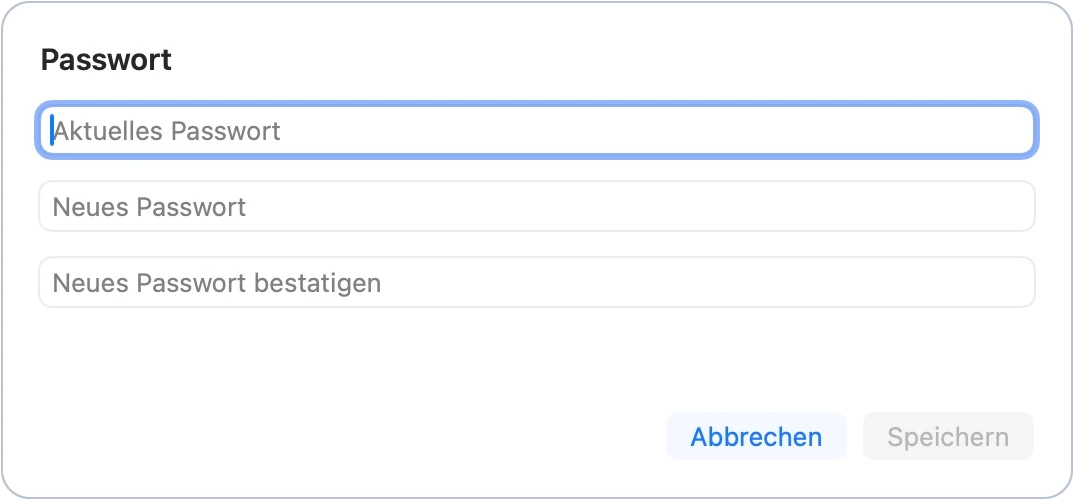
Tippe im Profil auf Passwort. Gib dein aktuelles Passwort und zweimal das neue Passwort ein. Tippe auf Speichern.
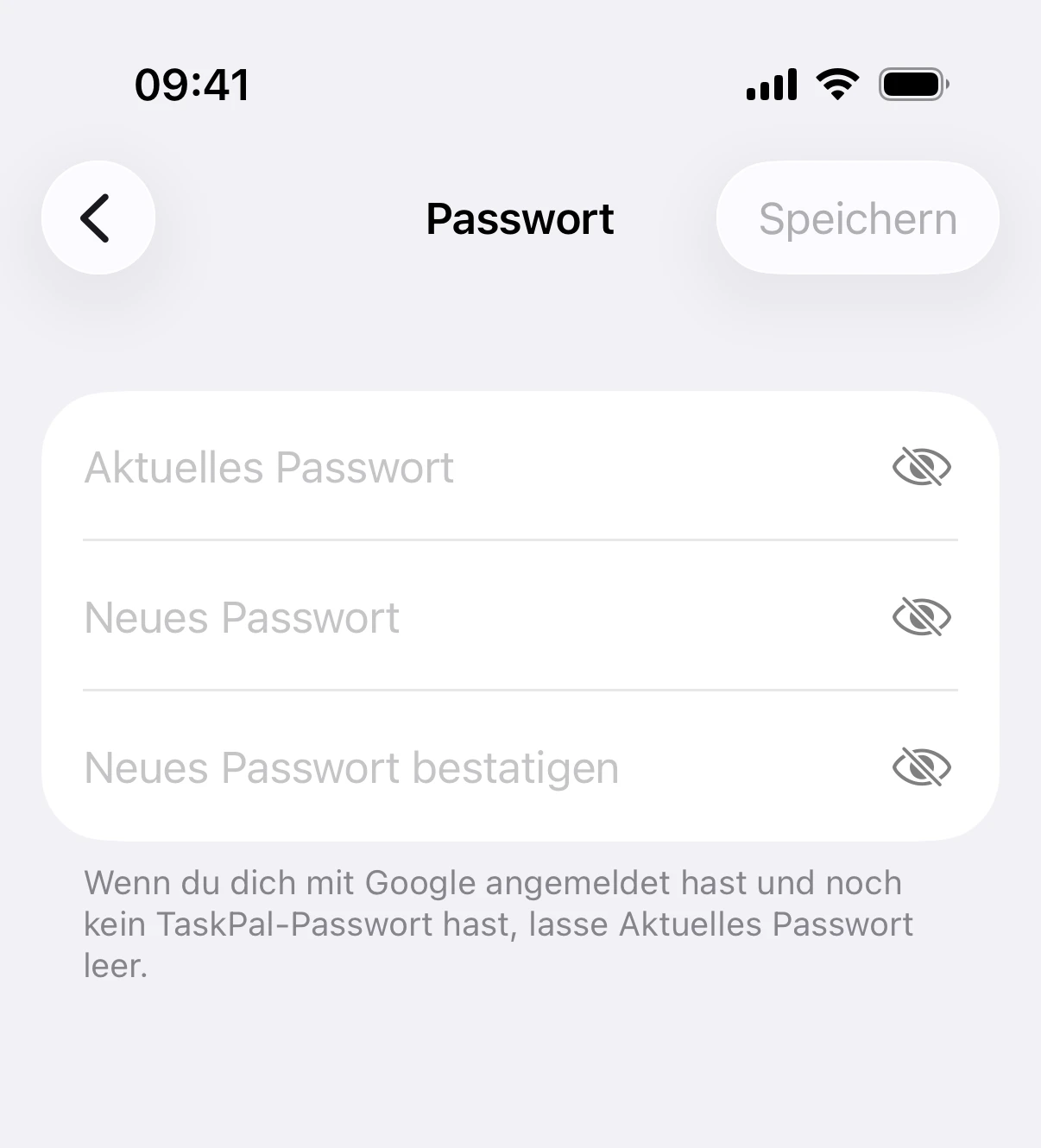
Ergänze nach der Anmeldung mit Google oder Apple ein Passwort
Wenn du noch kein TaskPal-Passwort vergeben hast, kannst du es im Profil hinzufügen. Lass auf dem Mac das Feld für das aktuelle Passwort leer und gib das neue Passwort zweimal ein. Wähle im Browser und unter Windows die Option zum Hinzufügen eines Passworts.
Tippe im Profil auf Passwort. Lass das Feld für das aktuelle Passwort leer. Gib das neue Passwort zweimal ein und tippe auf Speichern.
