
Zarządzaj profilem i danymi konta
Zmień nazwę, zdjęcie profilowe, adres e-mail lub hasło.
Zrzuty ekranu przedstawiają aplikację na macOS.
Zrzuty ekranu w wersji mobilnej pochodzą z iPhone’a.
W tym poradniku
Otwórz profil
Otwórz menu konta na pasku bocznym i wybierz Ustawienia → Profil.
W zakładce Listy stuknij profil i wybierz Ustawienia. Stuknij nazwę lub zdjęcie u góry ustawień.
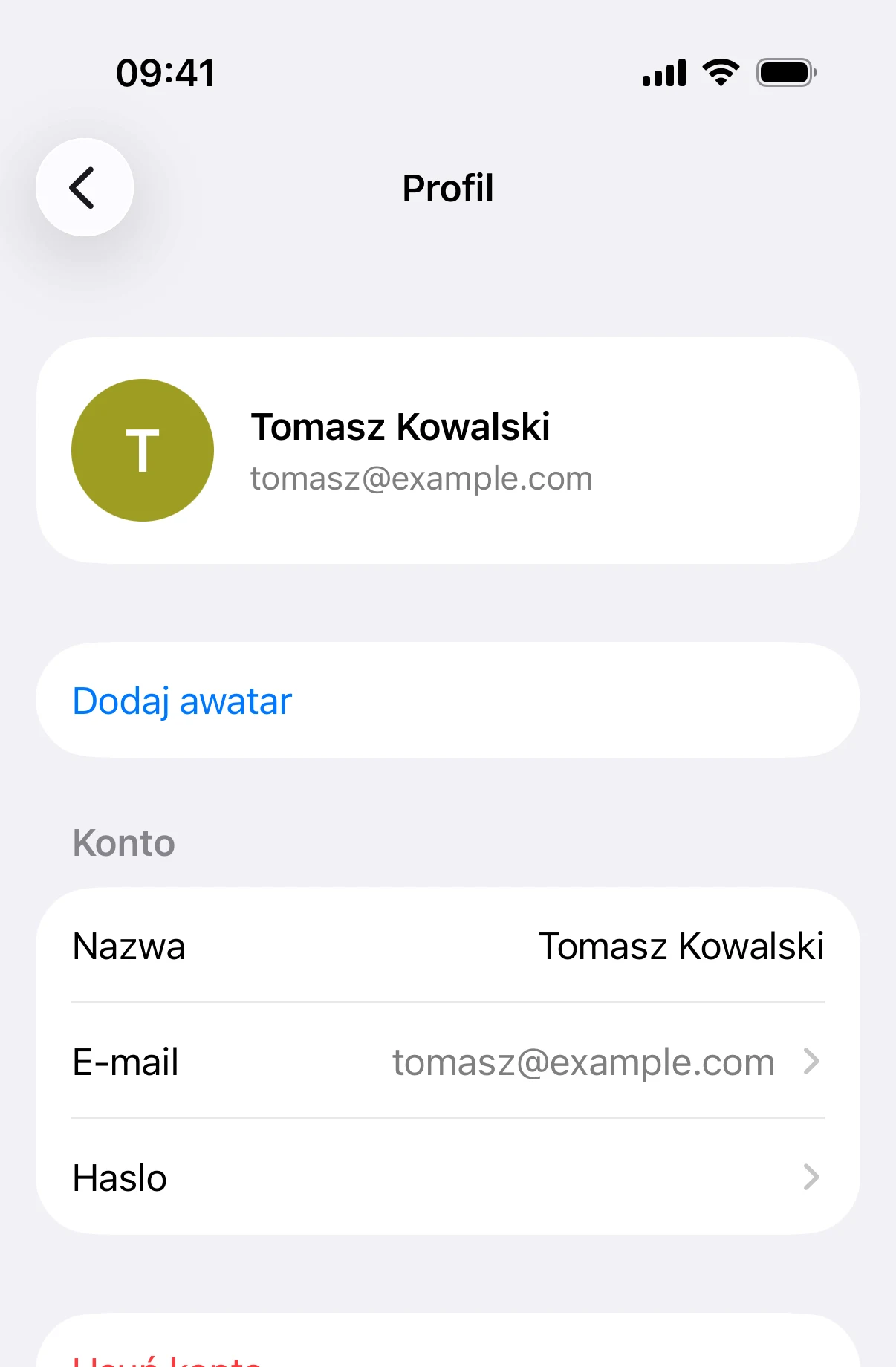
Zmień nazwę lub zdjęcie
Zmień nazwę w profilu i zapisz. Wybierz opcję dodania albo zmiany zdjęcia. Możesz również usunąć bieżące zdjęcie.
Stuknij pole nazwy i zmień tekst. TaskPal zapisze nazwę automatycznie. Aby zmienić zdjęcie, wybierz dodanie lub zmianę awatara i wskaż zdjęcie.
Zmień adres e-mail
Przejdź do edycji adresu e-mail. Podaj nowy adres i aktualne hasło TaskPal. W przeglądarce i Windows potwierdź też nowy adres w formularzu. Zatwierdź i otwórz link w wiadomości wysłanej na nowy adres.
W profilu stuknij E-mail, podaj nowy adres i aktualne hasło, a następnie stuknij Zapisz. Potwierdź adres za pomocą linku z wiadomości.
Zmień hasło TaskPal
Otwórz ustawienia hasła. Podaj bieżące hasło i dwa razy wpisz nowe. Zatwierdź. Jeśli nie pamiętasz hasła, zresetuj je na ekranie logowania.
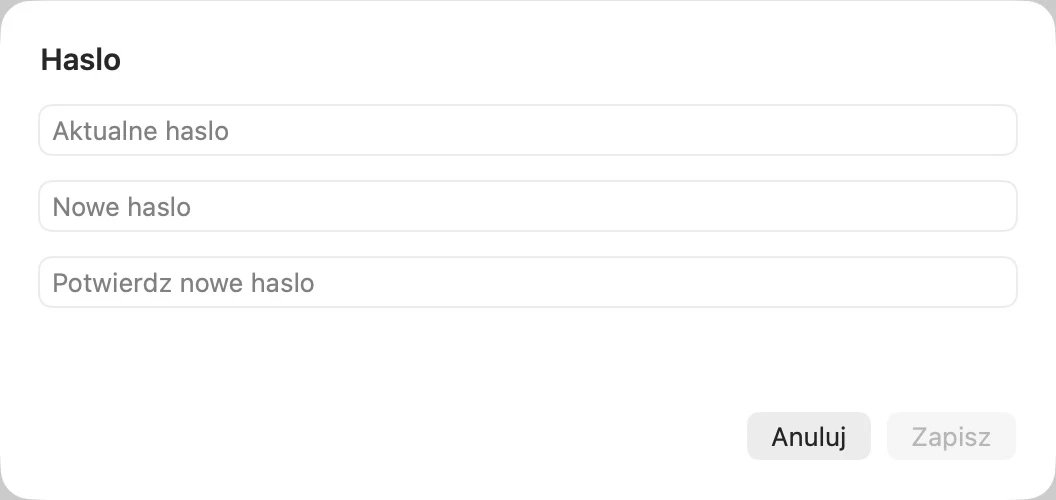
W profilu stuknij Hasło. Wpisz bieżące hasło oraz dwukrotnie nowe. Stuknij Zapisz.
Dodaj hasło po zalogowaniu przez Google lub Apple
Jeśli nie ustawiałeś hasła TaskPal, możesz dodać je w profilu. W macOS pozostaw pole bieżącego hasła puste i podaj nowe hasło dwa razy. W przeglądarce i Windows użyj opcji dodawania hasła.
W profilu stuknij Hasło. Pozostaw pole bieżącego hasła puste, podaj i potwierdź nowe hasło, a potem stuknij Zapisz.
