
Správa profilu a údajů účtu
Změňte jméno, profilovou fotku, e-mail nebo heslo.
Snímky z počítače ukazují TaskPal na Macu.
Mobilní snímky ukazují TaskPal na iPhonu.
V tomto návodu
Otevřete profil
Otevřete nabídku účtu v postranním panelu a v nastavení vyberte Profil.
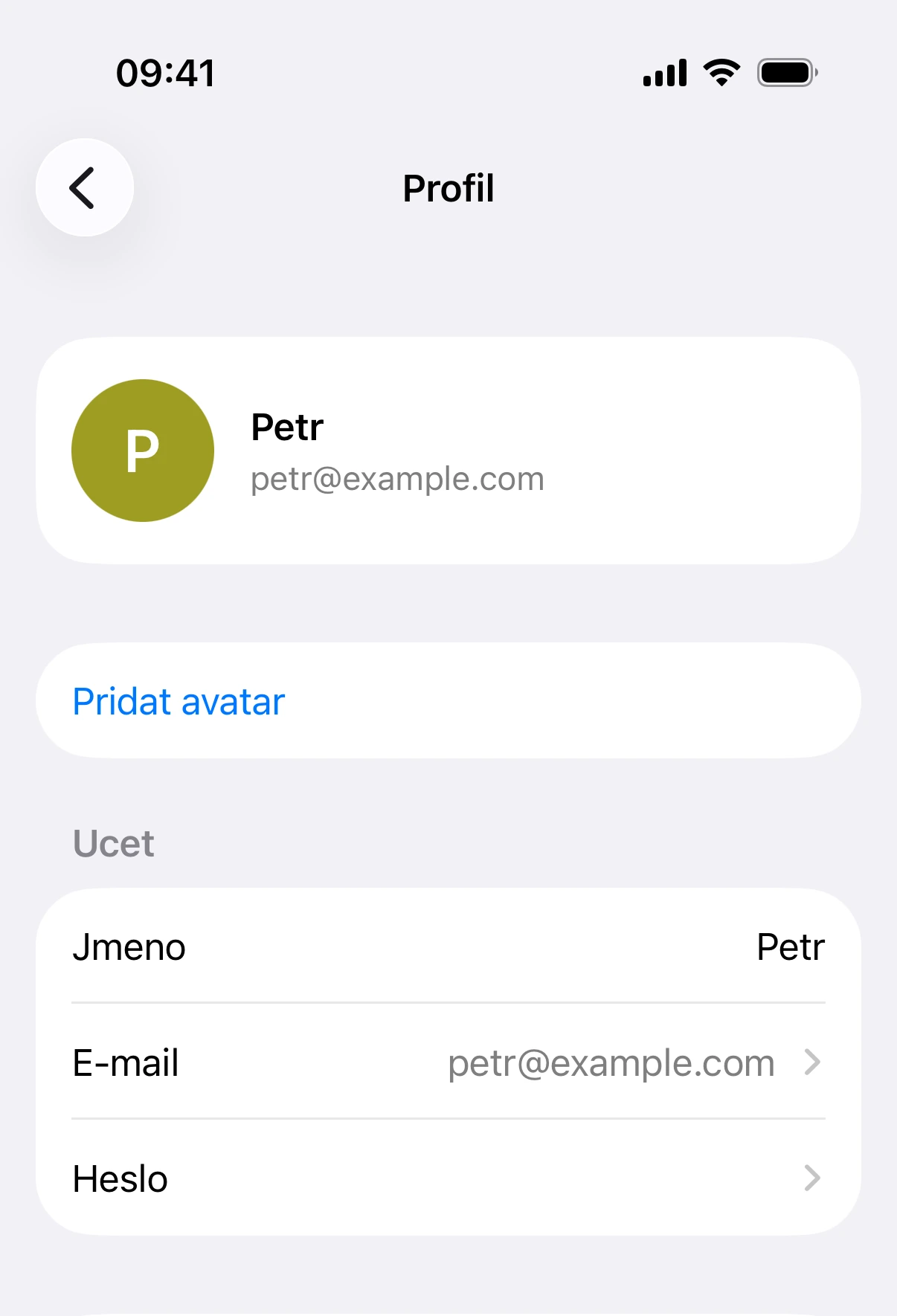
V části Seznamy klepněte na profil a otevřete nastavení. Nahoře klepněte na jméno nebo fotku.
Změňte jméno nebo fotku
Změňte jméno v profilu a uložte změny. Vyberte možnost přidat nebo změnit profilovou fotku. Stávající fotku můžete také odebrat.
Klepněte do pole se jménem a upravte ho. TaskPal jméno uloží automaticky. Chcete-li změnit fotku, vyberte možnost přidat nebo změnit avatar a zvolte fotku.
Změňte e-mail
Otevřete nastavení e-mailu. Zadejte novou adresu a stávající heslo k TaskPalu. Ve webové verzi a ve Windows adresu potvrďte také ve formuláři. Změnu uložte a otevřete potvrzovací odkaz, který TaskPal pošle na novou adresu.
V profilu klepněte na E-mail. Zadejte novou adresu a aktuální heslo a klepněte na Uložit. Otevřete potvrzovací odkaz z e-mailu.
Změňte heslo k TaskPalu
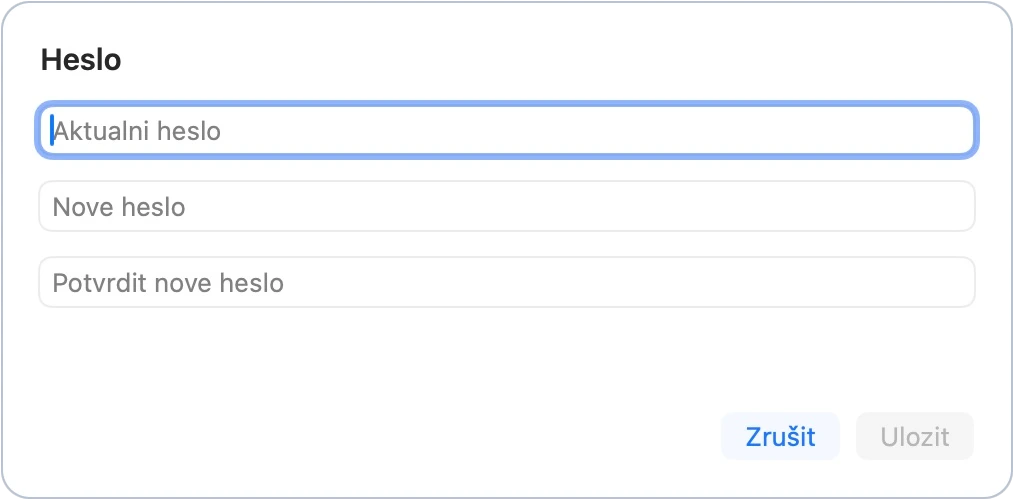
Otevřete nastavení hesla. Zadejte stávající heslo a dvakrát napište nové. Změnu potvrďte. Pokud heslo neznáte, obnovte ho z přihlašovací obrazovky.
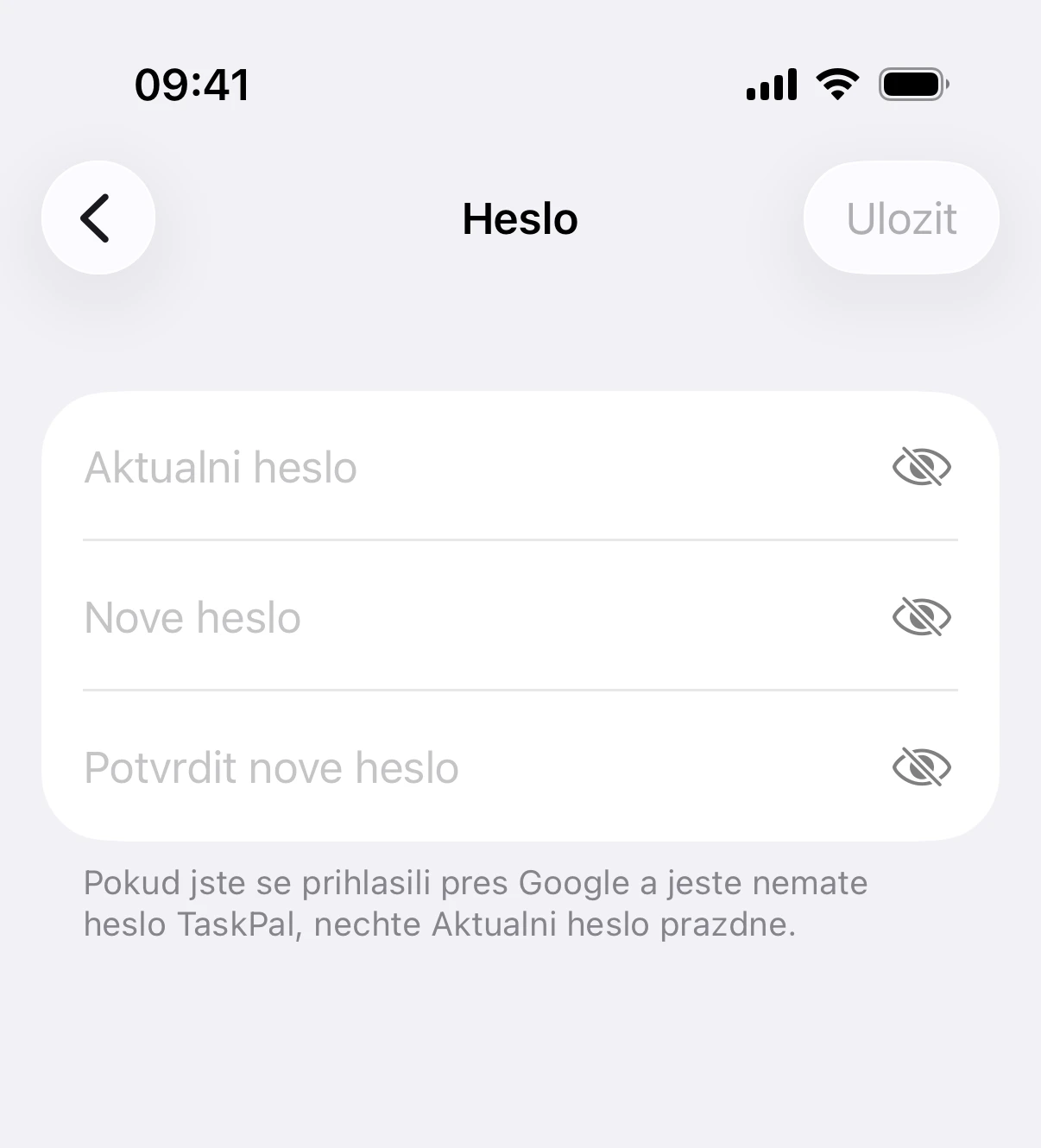
V profilu klepněte na Heslo. Zadejte stávající heslo a dvakrát nové. Klepněte na Uložit.
Přidejte heslo po přihlášení přes Google nebo Apple
Pokud jste si heslo k TaskPalu ještě nevytvořili, můžete ho přidat v profilu. Na Macu nechte pole stávajícího hesla prázdné a nové heslo napište dvakrát. Ve webové verzi a ve Windows použijte možnost přidat heslo.
V profilu klepněte na Heslo. Pole stávajícího hesla nechte prázdné. Dvakrát zadejte nové heslo a klepněte na Uložit.
